L'essenziale
- WordPress crea le miniature una sola volta, al momento del caricamento: un nuovo tema o un nuovo formato non si applicano alle vecchie immagini.
- La rigenerazione si interrompe soprattutto quando dipende da una scheda aperta o elabora troppe immagini in una sola richiesta.
- Il modulo Media di nexya rigenera in background, a lotti, e continua anche quando la scheda è chiusa; ed è gratuito.
- Le dimensioni orfane e le cartelle della libreria media fanno parte di nexya Pro.
Perché rigenerare le miniature di WordPress
Rigenerare le miniature di WordPress diventa necessario non appena i formati di immagine richiesti dal sito non corrispondono più a quelli presenti sul server. Quando carichi un’immagine nella libreria media, WordPress non conserva solo l’originale: ne ricava diverse copie ridotte, una per ciascun formato dichiarato dallo stesso WordPress, dal tema e da determinati plugin.
Queste copie vengono create una sola volta, al momento del caricamento. Se cambi tema, se un plugin aggiunge un formato o se il tema modifica le dimensioni di un formato esistente, le immagini già presenti non vengono elaborate nuovamente. Il nuovo formato semplicemente non esiste per loro.
Il risultato è visibile sul sito: l’immagine di un articolo allungata e sfocata, un ritaglio che taglia un volto, una galleria in cui le miniature non hanno tutte la stessa altezza. WordPress ripiega sul formato più vicino che riesce a trovare, e quel formato non è quello corretto. La rigenerazione ricrea, partendo da ciascun originale, tutte le dimensioni oggi richieste.
- Dopo un cambio di tema.
- Dopo l’installazione di un plugin che dichiara i propri formati di immagine.
- Quando il tema modifica le dimensioni o il ritaglio di un formato esistente.
- Dopo una migrazione in cui sono stati copiati solo gli originali.
Perché la rigenerazione si interrompe in corso d’opera
È la lamentela più frequente sui forum: la barra di avanzamento procede, poi si blocca al 40%, o l’operazione mostra un errore senza ulteriori dettagli. Nella maggior parte dei casi, il problema non deriva da un’immagine specifica, ma dal modo in cui viene eseguito il lavoro.
Molti strumenti gestiscono la rigenerazione direttamente dal browser. La scheda invia una richiesta per un’immagine, attende la risposta e passa alla successiva. Finché la scheda rimane aperta e la sessione è attiva, va tutto bene. Se il computer entra in modalità di sospensione, se la connessione cade o se chiudi la pagina per errore, il processo si interrompe lì.
Altri strumenti tentano di elaborare troppe immagini contemporaneamente. Il server dispone di un tempo limitato per ciascuna richiesta e di una quantità di memoria circoscritta. Una foto di svariati megapixel, ridotta in dieci formati, può esaurire da sola questa memoria. La richiesta viene quindi interrotta dall’hosting, spesso senza alcun messaggio leggibile.
- Scheda chiusa, computer in sospensione o sessione scaduta.
- Tempo di esecuzione massimo del server superato.
- Memoria PHP insufficiente per un originale molto pesante.
- Troppe immagini elaborate in un’unica richiesta.
Una rigenerazione che dipende da una scheda aperta si ferma il giorno in cui la scheda viene chiusa.
Cosa fa il modulo Media di nexya
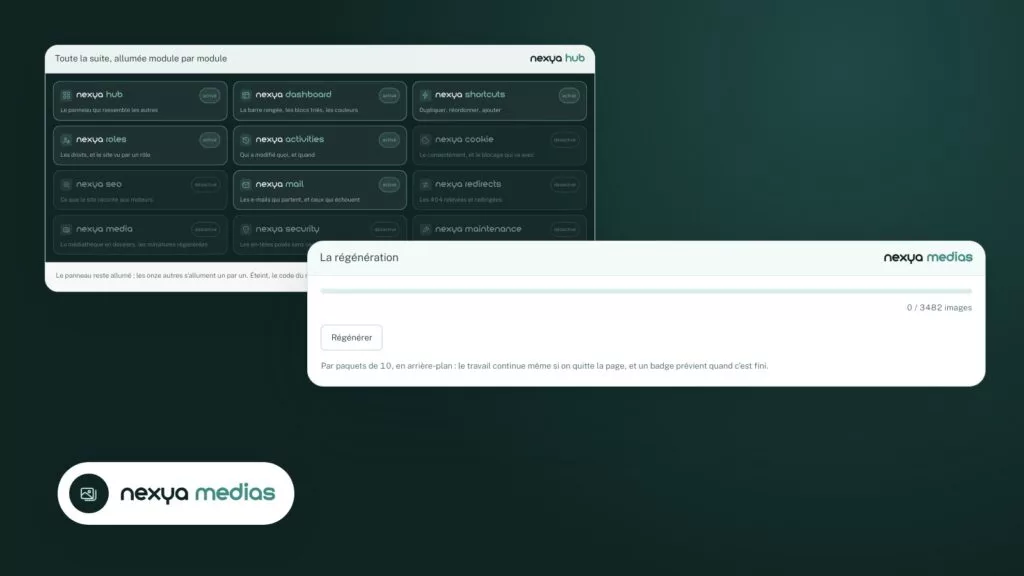
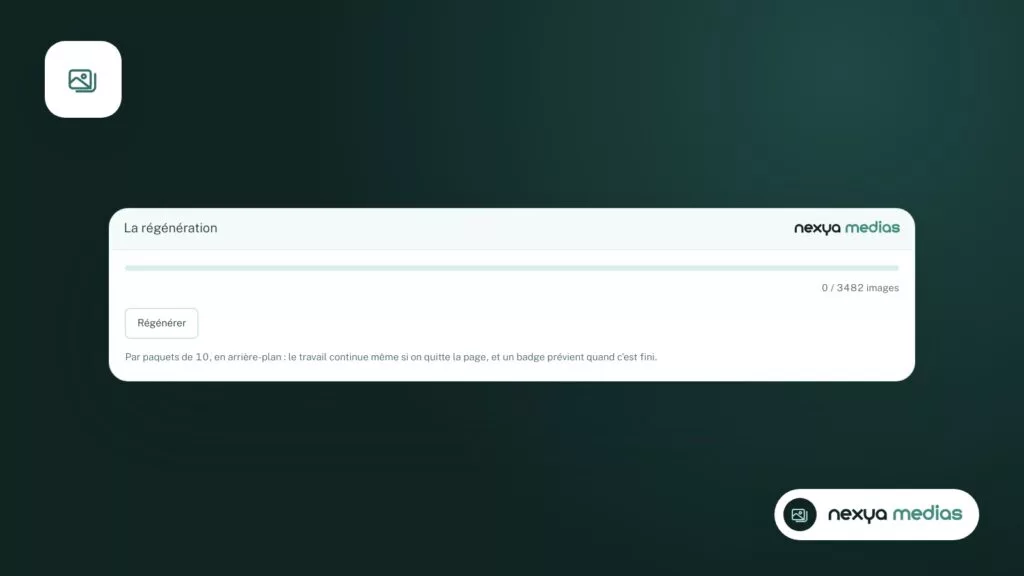
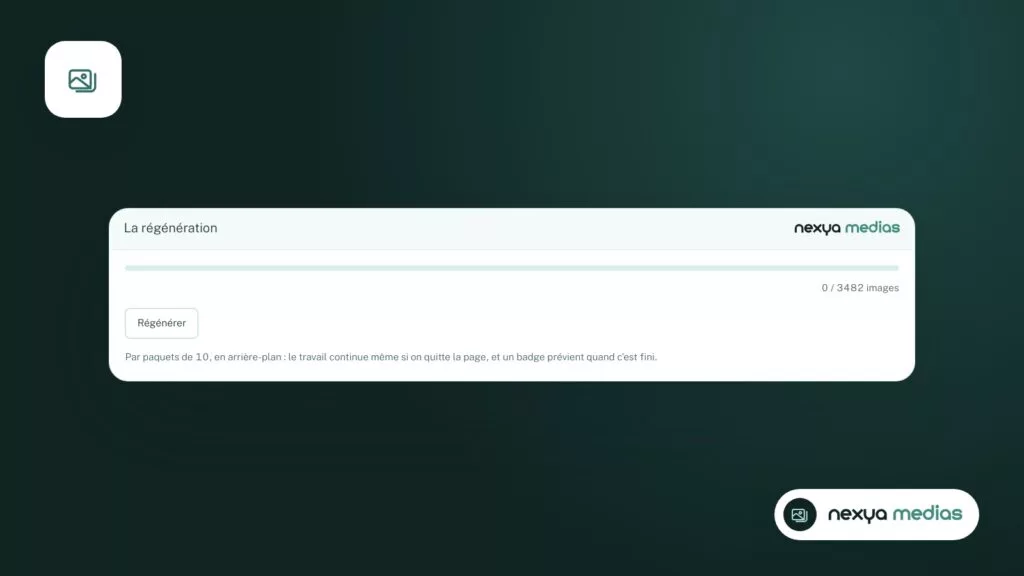
Il modulo Media di nexya rigenera le miniature in background, a lotti. Il lavoro viene suddiviso in piccoli gruppi di immagini, ciascuno elaborato nella propria richiesta, il che evita di raggiungere il limite di tempo o di memoria tutto in una volta.
Poiché il processo non dipende da una pagina lasciata aperta, continua anche quando chiudi la scheda. Puoi avviare la rigenerazione, uscire dall’amministrazione e tornare più tardi per verificare lo stato di avanzamento.
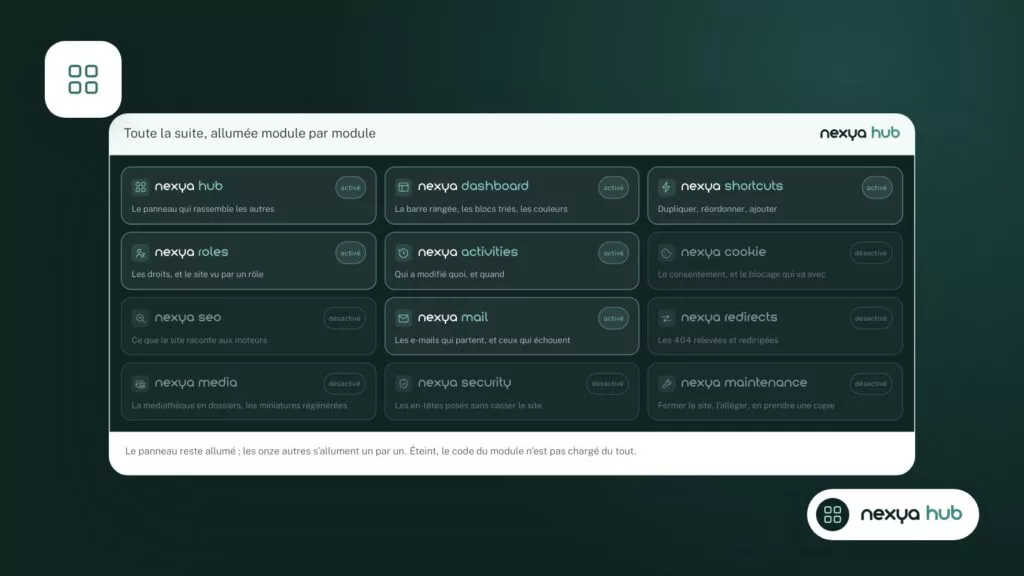
Questa funzione fa parte della versione gratuita di nexya, su tutti i siti che desideri. Il modulo si attiva e si disattiva dall’hub, proprio come gli altri. Finché è disattivato, non registra nulla: nessuno dei suoi hook è in esecuzione sul sito.
Rigenerare le miniature di WordPress con nexya, passo dopo passo
-
1
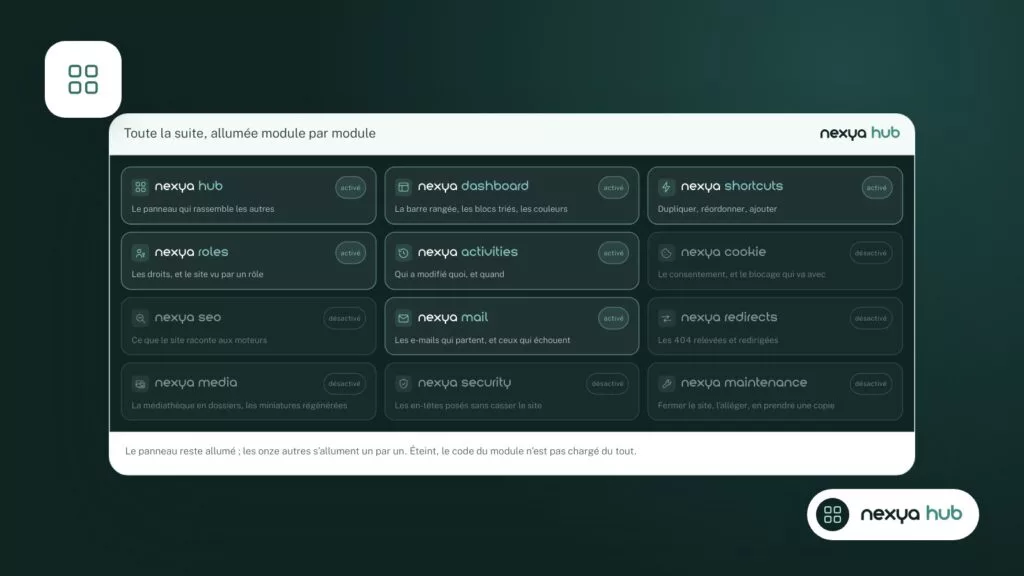
Attivare il modulo Media
Apri l'hub di nexya e attiva il modulo Media. Finché rimane spento, non aggiunge nulla al sito.
-
2
Avviare la rigenerazione
Dal modulo Media, avvia la rigenerazione delle miniature. Il lavoro è suddiviso in lotti di immagini, elaborati uno dopo l'altro in background.
-
3
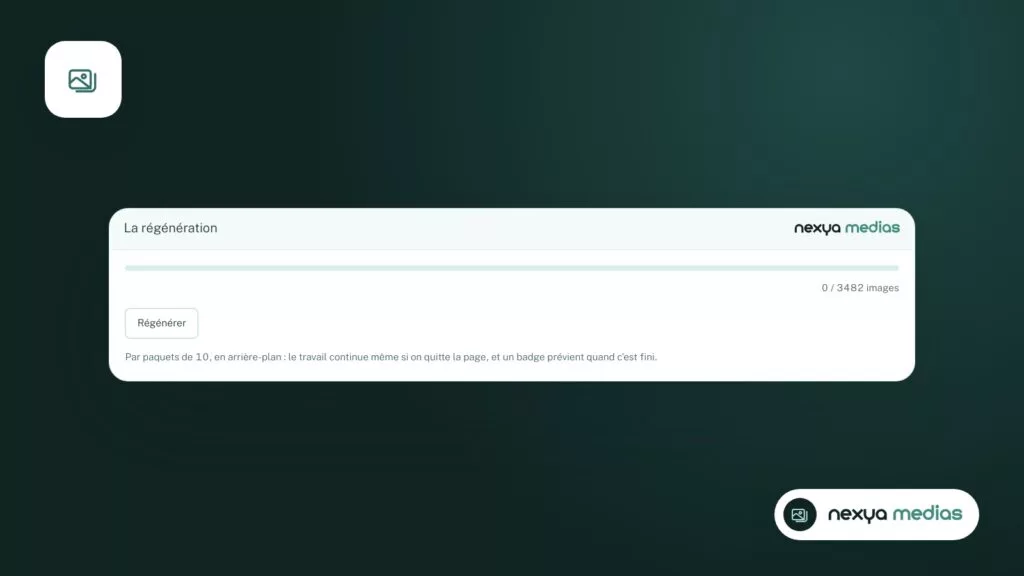
Lasciare che il processo funzioni
Puoi chiudere la scheda o uscire dall'area amministrativa: la rigenerazione continua. Torna più tardi per verificarne l'avanzamento.
-
4
Svuotare la cache e controllare il sito
Una volta completato il processo, svuota la cache delle pagine se presente, quindi apri alcuni vecchi articoli per verificare che le immagini siano nitide e ritagliate correttamente.
Prima di iniziare: tre verifiche
La rigenerazione scrive nuovi file sul server. Qualche controllo prima di avviarla evita di doverla ripetere.
Innanzitutto, assicurati che il tema sia quello definitivo. Se prevedi di cambiare ancora tema o di regolarne i formati, attendi: ogni modifica dei formati richiederà un nuovo passaggio.
Dopodiché, verifica lo spazio su disco disponibile presso il tuo hosting. Ogni nuovo formato aggiunge un file per ciascuna immagine. Su una libreria media di diverse migliaia di immagini, la differenza si traduce rapidamente in centinaia di megabyte.
Infine, pensa alla cache. Se un plugin di cache delle pagine o un servizio come Cloudflare memorizza le pagine, i visitatori potrebbero continuare a visualizzare i vecchi indirizzi delle immagini dopo la rigenerazione. Svuota questa cache una volta completato il processo.
- Tema e formati di immagine definitivi.
- Spazio su disco sufficiente presso l’hosting.
- Cache di pagina svuotata al termine del processo.
Se il processo si blocca comunque
La suddivisione in lotti risolve la maggior parte delle interruzioni, ma non tutte. Se l’avanzamento si ferma sempre nello stesso punto, è probabile che un originale presenti un problema: file danneggiato, formato che la libreria di immagini del server non è in grado di leggere o foto così pesante da superare la memoria anche da sola.
Individua l’immagine difettosa nella libreria media, aprila e, se necessario, sostituiscila con una versione più leggera. Un originale largo 6000 pixel è raramente utile su un sito web.
Se il blocco è dovuto ai limiti dell’hosting, nexya non può rimuoverli. Una memoria PHP molto bassa o un server sovraccarico vanno risolti tramite l’hosting. Per le librerie media di grandi dimensioni, il comando WP-CLI di WordPress, avviato da riga di comando, rimane un’alternativa valida, a condizione di disporre di un accesso SSH.
Cosa è gratuito e cosa è nexya Pro
La rigenerazione delle miniature in background, a lotti, è gratuita. Risponde all’esigenza descritta in questa guida: ricreare i formati richiesti per tutte le immagini esistenti.
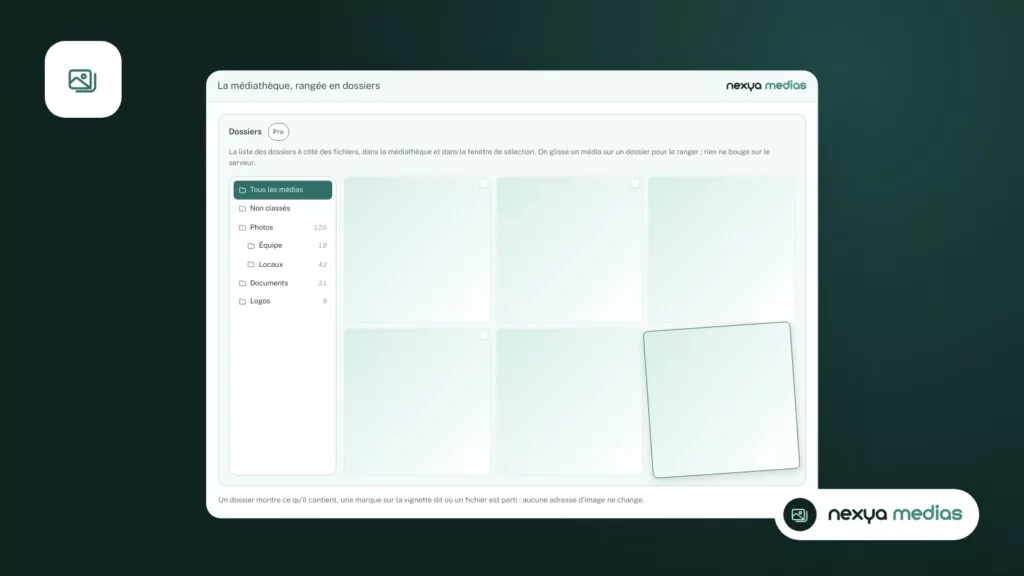
nexya Pro, venduto su nexya.dev, aggiunge due funzioni legate ai media: l’individuazione delle dimensioni di immagine orfane, ovvero quei file lasciati sul server da formati non più in uso, e le cartelle per organizzare la libreria media. La versione gratuita non include questo codice. nexya Pro viene fornito da Freemius dopo l’acquisto e riprende le impostazioni esistenti.
Domande frequenti
Bisogna rigenerare le miniature dopo ogni cambio di tema?
Solo se il nuovo tema dichiara formati di immagine diversi rispetto al precedente. In caso di dubbio, una rigenerazione non fa male: ricrea i formati attesi a partire dagli originali.
Posso chiudere la scheda durante la rigenerazione?
Sì. Con il modulo Media di nexya, la rigenerazione gira in background, a lotti, e continua quando la scheda viene chiusa.
La rigenerazione elimina le vecchie dimensioni che non servono più?
L'individuazione delle dimensioni di immagine orfane fa parte di nexya Pro. La versione gratuita rigenera i formati attesi, senza questa individuazione.
La rigenerazione delle miniature è a pagamento?
No. Fa parte della versione gratuita di nexya, utilizzabile su tutti i siti che desideri.
I moduli in questo articolo
Prova nexya Pro gratis per 7 giorni
Tutti i moduli, i moduli di contatto, le newsletter e la cache di pagina sul tuo sito. Senza vincoli.