
← Torna ai moduli

nexya dashboard Personalizzare l’amministrazione WordPress

L'amministrazione di WordPress come la vede il cliente: menu ridotti all'essenziale, la barra di amministrazione ordinata e, con la versione Pro, i colori della dashboard fino alla pagina di accesso

  • Ciò che non serve scompare Articoli, Commenti, Tag, Modelli: basta una configurazione nell'hub affinché ciò che il sito non usa non venga più visualizzato. Il cliente non si chiede più a cosa servano metà dei menu
  • Una barra di amministrazione pulita Senza Commenti, senza Personalizza, senza tavolozza dei comandi. Con invece un link di ritorno alla dashboard e, se lo si desidera, senza il logo di WordPress
  • Si nasconde da sola sui dispositivi mobili Sul sito, sotto i 782 pixel, la barra non viene più visualizzata, senza doverla chiudere a ogni visita. L'amministrazione, invece, la mantiene
  • Con i colori dell'agenzia Con la versione Pro: i colori della dashboard e della pagina di accesso, il logo, le icone del menu. Il cliente si connette a casa sua, non su WordPress
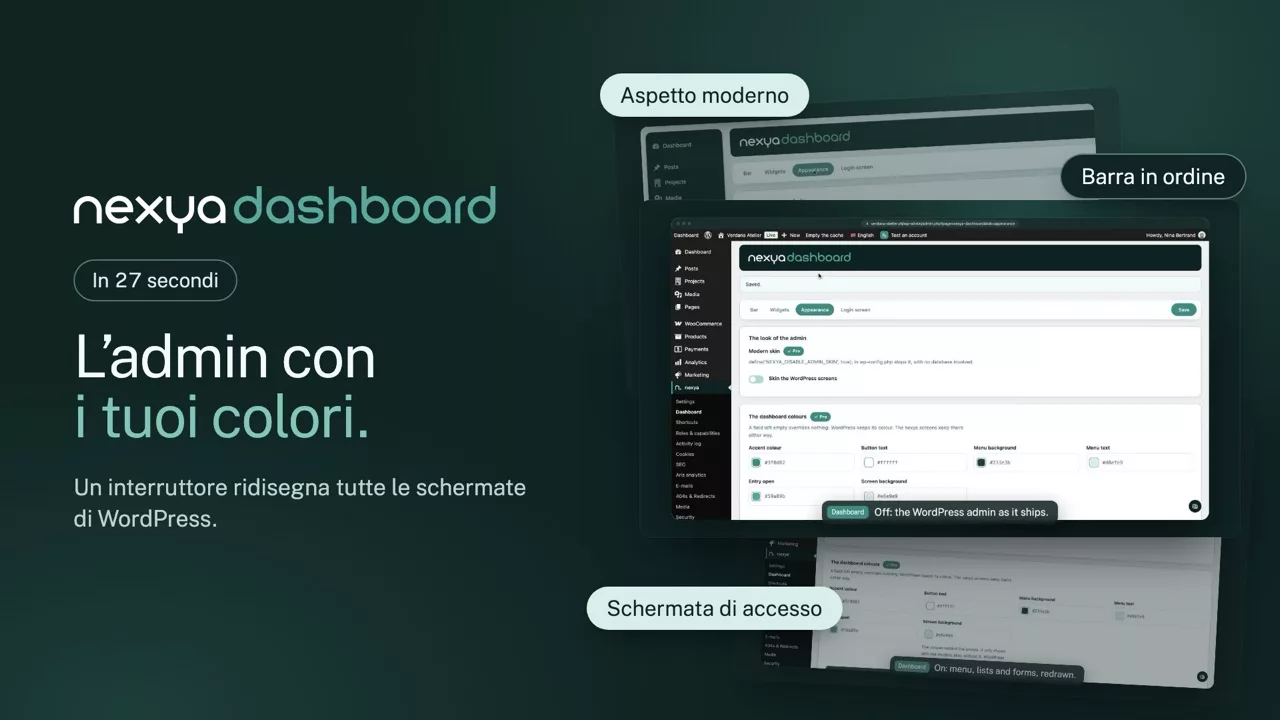
nexya dashboard in video: Personalizzare l’amministrazione WordPress 0:27

Cosa sa fare

Un’amministrazione WordPress personalizzata per i vostri clienti

Il cliente che si collega deve vedere solo ciò che lo riguarda. I menu inutili spariscono, la barra di amministrazione si riordina e, con il Pro, tutto prende i colori dell’agenzia, pagina di accesso compresa.

La bacheca

Una bacheca ridotta all’essenziale

Articoli, commenti, tag o pattern: ciò che il sito non usa non si vede più. I riquadri secondari si chiudono, le schede Impostazioni schermata e Aiuto spariscono, e il cliente non si chiede più a cosa servano metà dei menu.

  • Barra di amministrazione ripulita, link di ritorno alla bacheca
  • La barra nascosta sul telefono, lato sito
  • Con il Pro, colori, icone dei menu e scheda contatto
La dashboard, prima e dopo nexya dashboard
Il tuo sito Bacheca Commenti Personalizza Palette dei comandi Ciao, Marie
  • Bacheca
  • Articoli
  • Media
  • Pagine
  • Commenti
  • Aspetto
  • Plugin
  • Account
  • Strumenti
  • Impostazioni
Benvenuto in WordPress ! Personalizza il tuo sito, aggiungi una pagina, scopri le novità.
Eventi e novità di WordPress Un meetup a 42 km, un WordCamp, il palco del progetto.
Bozza rapida Un titolo, un contenuto e un'altra bozza nell'elenco.
Salute del sito Due raccomandazioni, un punteggio e un'altra schermata da esplorare.
A colpo d'occhio 12 pagine, 34 notizie, 210 elementi multimediali.
Attività I contenuti pubblicati di recente e quelli programmati.
I colori della bacheca

La barra e la colonna si staccano dai bordi, su uno sfondo tenue: questo è l'arredamento di WordPress, vestito ovunque. I colori si regolano sopra e il layout si ridipinge mentre si scrive.

L’accesso

Il cliente accede a casa sua, non a WordPress

Con il Pro, la schermata di accesso prende logo, sfondo e colori del sito, e il suo indirizzo può cambiare con uno vostro. Il piè di pagina dell’amministrazione porta il nome dell’agenzia.

  • Logo e immagine di sfondo della schermata di accesso
  • Indirizzo di accesso personalizzato
  • I colori dell’hub ripresi ovunque
La schermata di accesso, prima e dopo nexya dashboard

Pro La disposizione del menu, della barra e dei blocchi è gratuita. L'aspetto visivo, invece, si sblocca con una licenza.

Il menu

Ciò che il sito non usa non si vede più

Un sito vetrina senza blog non ha bisogno di Articoli, Commenti o Tag. Un interruttore nell’hub li toglie da menu, barra e schermate, senza eliminare nulla: il giorno in cui arriva il blog, si riaccendono.

  • Nulla viene eliminato, tutto si riaccende
  • Commenti chiusi anche sul sito
  • Con nexya roles, in base al ruolo di ciascuno
Ciò che il cliente vede nel menu nexya dashboard
  • ArticoliIl sito non ha un blog
  • CommentiNascosti ovunque, barra compresa
  • PagineRestano, è ciò che modifica
  • PatternRimossi dal menu Aspetto

Basta un’impostazione dell’hub: ciò che il sito non usa sparisce dal menu e dalla barra.

E tutto il resto, già incluso

  • Menu nascosti Commenti, articoli o tag rimossi quando il sito non li usa.
  • Palette dei comandi Rimossa dalla barra quando non aiuta il cliente.
  • Logo di WordPress Rimosso dalla barra di amministrazione se lo desiderate.
  • Scheda contatto Con il Pro, i vostri recapiti sulla bacheca del cliente.
  • Icone dei menu Con il Pro, un’icona scelta per ogni voce.
  • Con nexya roles Il menu si riduce anche in base al ruolo della persona.

Ciò che un cliente vede di un WordPress nuovo

Una ventina di voci di menu di cui non userà mai la metà, widget della dashboard inseriti dai plugin, una pagina di accesso con il logo di WordPress e blocchi di modifica che non aprirà mai. Niente di tutto questo è rotto: è semplicemente rumore, e il rumore fa venire dei dubbi.

Ciò che il modulo rimuove e ciò che aggiunge

Rimuove le voci inutili dalla barra di amministrazione, il pannello di benvenuto e i widget che interrogano un server remoto; ogni widget rilevato appare in un elenco, in cui può essere rimosso o compresso con un clic. Aggiunge un link per tornare alla dashboard nella barra e, con la versione Pro, i colori dell’agenzia sulla dashboard e sulla schermata di accesso.

Non sostituisce i permessi

Nascondere una voce per tutti e nasconderla per un determinato ruolo sono due cose diverse. Questo modulo decide cosa offre il sito; il modulo Ruoli decide cosa ogni singola persona può raggiungere. I due si completano a vicenda, nessuno dei due sostituisce l’altro.

Gratuito

Barra di amministrazione ordinata, blocchi secondari ridotti a icona, schede Impostazioni schermata e Aiuto nascoste, commenti nascosti

Pro

Colori e stile della bacheca, logo e sfondo della schermata di login, indirizzo di login personalizzato, icone del menu, piè di pagina e scheda contatto a tuo nome

Inizia

nexya dashboard in tre passaggi

  1. Attiva nexya dashboard Nel hub di nexya, basta un interruttore.
  2. Rimuovi ciò che non serve Nelle impostazioni dell'hub nexya, articoli, commenti, tag, modelli: ciò che il sito non utilizza scompare dal menu e dalla barra di amministrazione.
  3. Imposta i colori dell'agenzia Con la versione Pro: colori della bacheca, logo nella pagina di login, icone del menu.

nexya dashboard è incluso nel plugin gratuito, su tutti i siti che desideri.

Domande frequenti

Tutto su nexya dashboard

Nelle impostazioni dell'hub nexya, deseleziona ciò che il sito non utilizza — articoli, tag, commenti, modelli: i menu e le voci della barra di amministrazione corrispondenti scompaiono. Attiva quindi nexya dashboard per ordinare la barra e rimuovere i blocchi della dashboard. Il cliente vede solo ciò che lo riguarda.

Con la versione Pro, la pagina di login adotta il tuo logo e i tuoi colori, proprio come la bacheca. Il cliente effettua il login a casa sua, non su WordPress.

Lo stesso lavoro, nello stesso pannello del resto della suite: nessun plugin in più da aggiornare e un vocabolario che il cliente ritrova ovunque. Le impostazioni sono pensate per un sito consegnato a un cliente, non per configurare tutto riga per riga.

Lato sito, sotto i 782 pixel, non viene più visualizzata, senza doverla chiudere a ogni visita. Nell'amministrazione, rimane al suo posto.

Sì: le impostazioni si applicano a tutti gli account, inclusi gli amministratori. Per nascondere una voce a partire da un livello di ruolo, ci pensa il modulo nexya roles; con la versione Pro, si regola ruolo per ruolo.

Con il Pro, sì: la schermata di accesso risponde a un indirizzo vostro, e prende anche logo e colori.

Con il Pro, una scheda contatto a vostro nome appare sulla bacheca, e il piè di pagina porta quello dell’agenzia.

Sì. Nulla viene eliminato: il modulo nasconde soltanto, e l’amministrazione torna allo stato originale appena è spento.

La suite

Gli altri moduli