
← Volver a los módulos

nexya dashboard Personalizar la administración de WordPress

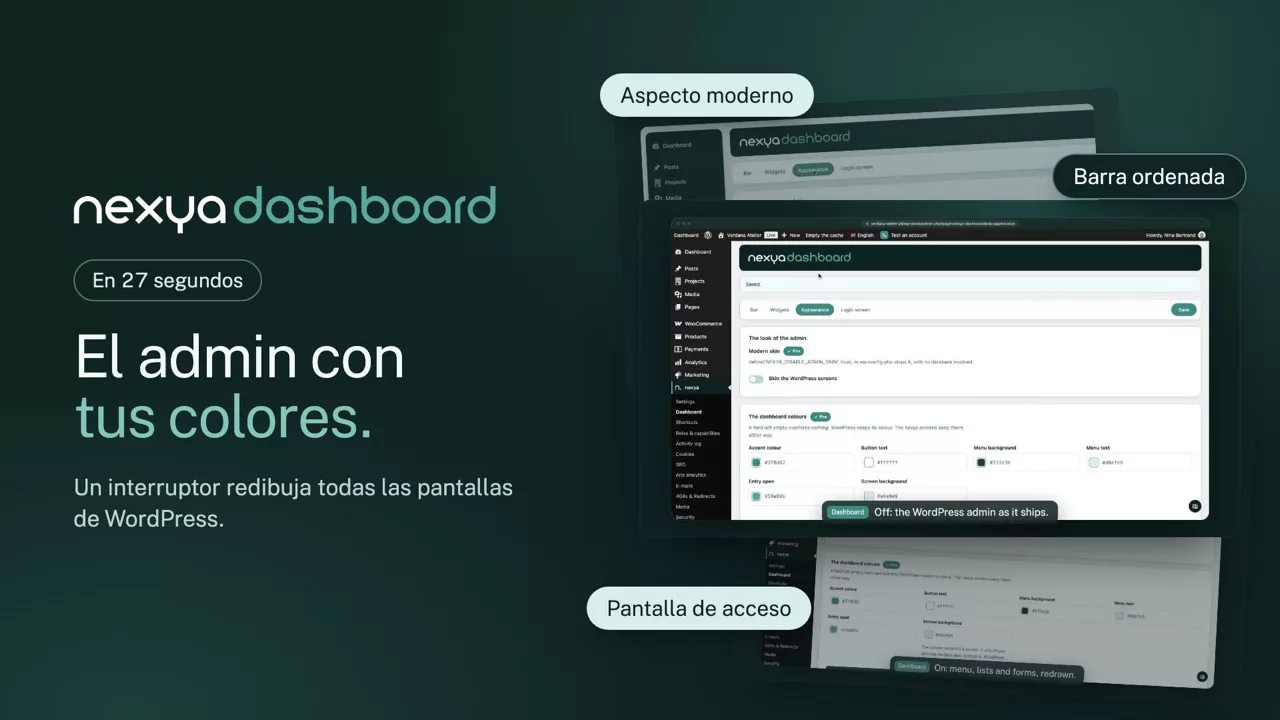
La administración de WordPress tal como la ve el cliente: menús reducidos a lo esencial, la barra de administración ordenada y, con Pro, los colores del panel de control hasta la página de inicio de sesión

  • Lo que no sirve desaparece Entradas, Comentarios, Etiquetas, Composiciones: un ajuste en el hub es suficiente para que lo que el sitio no utiliza deje de mostrarse. El cliente ya no se pregunta para qué sirve la mitad de los menús
  • Una barra de administración limpia Sin Comentarios, sin Personalizar, sin paleta de comandos. En cambio, con un enlace de retorno al panel de control, y sin el logo de WordPress si se desea
  • Se esconde sola en móvil En el sitio, por debajo de 782 píxeles, la barra ya no se muestra, sin necesidad de cerrarla en cada visita. La administración, por su parte, la conserva
  • Con los colores de la agencia Con Pro: los colores del panel de control y de la página de inicio de sesión, el logo, los iconos de menú. El cliente se conecta en su propia casa, no en la de WordPress
nexya dashboard en vídeo: Personalizar la administración de WordPress 0:27

Lo que sabe hacer

Una administración de WordPress personalizada para sus clientes

El cliente que se conecta solo debe ver lo que le concierne. Los menús inútiles desaparecen, la barra de administración se ordena y, con Pro, todo adopta los colores de la agencia, página de acceso incluida.

El escritorio

Un escritorio reducido a lo útil

Entradas, comentarios, etiquetas o patrones: lo que el sitio no usa ya no se muestra. Los bloques secundarios se pliegan, las pestañas Opciones de pantalla y Ayuda desaparecen, y el cliente deja de preguntarse para qué sirve la mitad de los menús.

  • Barra de administración limpia, enlace de vuelta al escritorio
  • La barra oculta en el móvil, en el sitio
  • Con Pro, colores, iconos de menú y tarjeta de contacto
El escritorio, antes y después nexya dashboard
Su sitio Escritorio Comentarios Personalizar Paleta de comandos Hola, María
  • Escritorio
  • Entradas
  • Medios
  • Páginas
  • Comentarios
  • Apariencia
  • Plugins
  • Cuentas
  • Herramientas
  • Ajustes
¡Bienvenido a WordPress! Personalice su sitio, añada una página, descubra las novedades.
Eventos y noticias de WordPress Un meetup a 42 km, un WordCamp, el blog del proyecto.
Borrador rápido Un título, un contenido, y un borrador más en la lista.
Salud del sitio Dos recomendaciones, una nota y una pantalla más que revisar.
De un vistazo 12 páginas, 34 noticias, 210 medios.
Actividad Los contenidos publicados hace poco, y los programados.
Los colores del escritorio

La barra y la columna se despegan de los bordes, sobre un fondo suave: es el mobiliario de WordPress, vestido en todas partes. Los colores se ajustan arriba y la maqueta se repinta mientras se escribe.

El acceso

El cliente entra en su casa, no en WordPress

Con Pro, la pantalla de acceso toma el logotipo, el fondo y los colores del sitio, y su dirección puede cambiar por una propia. El pie de la administración lleva el nombre de la agencia.

  • Logotipo e imagen de fondo de la pantalla de acceso
  • Dirección de acceso personalizada
  • Los colores del hub en todas partes
La pantalla de acceso, antes y después nexya dashboard

Pro Ordenar el menú, la barra y los bloques es gratis. La apariencia es lo que abre una licencia.

El menú

Lo que el sitio no usa ya no se muestra

Un sitio escaparate sin blog no necesita Entradas, ni Comentarios, ni Etiquetas. Un interruptor en el hub los quita del menú, de la barra y de las pantallas, sin borrar nada: el día que llega el blog, se vuelven a encender.

  • Nada se borra, todo se vuelve a encender
  • Comentarios cerrados también en el sitio
  • Con nexya roles, según el rol de cada uno
Lo que el cliente ve en el menú nexya dashboard
  • EntradasEl sitio no tiene blog
  • ComentariosOcultos en todas partes, barra incluida
  • PáginasSe mantienen, es lo que edita
  • PatronesRetirados del menú Apariencia

Basta un ajuste del hub: lo que el sitio no usa desaparece del menú y de la barra.

Y todo lo demás, ya incluido

  • Menús ocultos Comentarios, entradas o etiquetas retirados si el sitio no los usa.
  • Paleta de comandos Retirada de la barra cuando no ayuda al cliente.
  • Logotipo de WordPress Retirado de la barra de administración si lo desea.
  • Tarjeta de contacto Con Pro, sus datos en el escritorio del cliente.
  • Iconos de menú Con Pro, un icono elegido para cada entrada.
  • Con nexya roles El menú también se reduce según el rol de la persona.

Lo que un cliente ve de un WordPress nuevo

Una veintena de entradas de menú de las cuales nunca usará la mitad, widgets de panel de control colocados por los plugins, una página de inicio de sesión con el logo de WordPress y bloques de edición que no abrirá. Nada de eso está roto; simplemente es ruido, y el ruido hace dudar.

Lo que el módulo retira y lo que añade

Retira las entradas innecesarias de la barra de administración, el panel de bienvenida y los widgets que consultan un servidor remoto; cada widget detectado aparece en una lista, donde se retira o se pliega con un clic. Añade un enlace de retorno al panel de control en la barra y, con Pro, los colores de la agencia en el panel de control y la pantalla de inicio de sesión.

No sustituye a los permisos

Ocultar una entrada para todo el mundo y ocultarla para un rol son dos cosas diferentes. Este módulo decide lo que el sitio ofrece; el módulo Roles decide lo que cada persona puede alcanzar. Ambos se complementan, ninguno reemplaza al otro.

Gratis

Barra de herramientas ordenada, bloques secundarios plegados, pestañas Opciones de pantalla y Ayuda ocultas, comentarios ocultos

Pro

Colores y estilo del escritorio, logotipo y fondo de la pantalla de acceso, dirección de acceso personalizada, iconos de menú, pie de página y tarjeta de contacto a su nombre

Empezar

nexya dashboard en tres pasos

  1. Enciende nexya dashboard Basta un interruptor en el hub de nexya.
  2. Quita lo que no se usa En los ajustes del hub nexya, entradas, comentarios, etiquetas, composiciones: lo que el sitio no utiliza desaparece del menú y de la barra de administración.
  3. Pon los colores de la agencia Con Pro: colores del escritorio, logo en la página de acceso, iconos de menú.

nexya dashboard está en el plugin gratuito, en tantos sitios como quieras.

Preguntas frecuentes

Todo sobre nexya dashboard

En los ajustes del hub nexya, desmarca lo que el sitio no utiliza —entradas, etiquetas, comentarios, composiciones—: los menús y las entradas de la barra de administración correspondientes desaparecen. A continuación, activa nexya dashboard para ordenar la barra y retirar los bloques del panel de control. El cliente solo ve lo que le concierne.

Con Pro, la página de acceso toma tu logo y tus colores, como el escritorio. El cliente entra en su casa, no en WordPress.

El mismo trabajo, en el mismo panel que el resto de la suite: un plugin menos que mantener y un vocabulario que el cliente encuentra en todas partes. Los ajustes están pensados para un sitio entregado a un cliente, no para configurar línea por línea.

Por el lado del sitio, por debajo de 782 píxeles, deja de mostrarse, sin tener que cerrarla en cada visita. En la administración, permanece en su sitio.

Sí: los ajustes se aplican a todas las cuentas, incluidos los administradores. Para ocultar una entrada a partir de un nivel de rol, el módulo nexya roles se encarga de ello; con Pro, se ajusta rol por rol.

Con Pro, sí: la pantalla de acceso responde en una dirección propia y además toma su logotipo y sus colores.

Con Pro, una tarjeta de contacto a su nombre aparece en el escritorio, y el pie de la administración lleva el de la agencia.

Sí. No se borra nada: el módulo solo oculta, y la administración vuelve a su estado original en cuanto se apaga.

La suite

Los demás módulos