
← Zurück zu den Modulen

nexya dashboard Das WordPress-Backend für Kunden anpassen

Die WordPress-Administration, wie der Kunde sie sieht: Menüs auf das Wesentliche reduziert, die Admin-Leiste aufgeräumt — und mit Pro die Dashboard-Farben bis hin zur Login-Seite

  • Was nicht gebraucht wird, verschwindet Beiträge, Kommentare, Schlagwörter, Templates: Eine Einstellung im Hub genügt, damit Dinge, die die Website nicht nutzt, nicht mehr angezeigt werden. Der Kunde fragt sich nicht mehr, wozu die Hälfte der Menüs da ist
  • Eine aufgeräumte Adminleiste Ohne Kommentare, ohne Anpassen, ohne Befehlspalette. Dafür mit einem Link zurück zum Dashboard und auf Wunsch ohne das WordPress-Logo
  • Sie versteckt sich selbst auf dem Handy Auf der Website unter 782 Pixeln wird die Leiste nicht mehr angezeigt, ohne dass man sie bei jedem Besuch schließen muss. Die Administration behält sie bei
  • In den Farben der Agentur Mit Pro: Die Farben des Dashboards und der Login-Seite, das Logo, die Menüsymbole. Der Kunde loggt sich bei sich ein, nicht bei WordPress
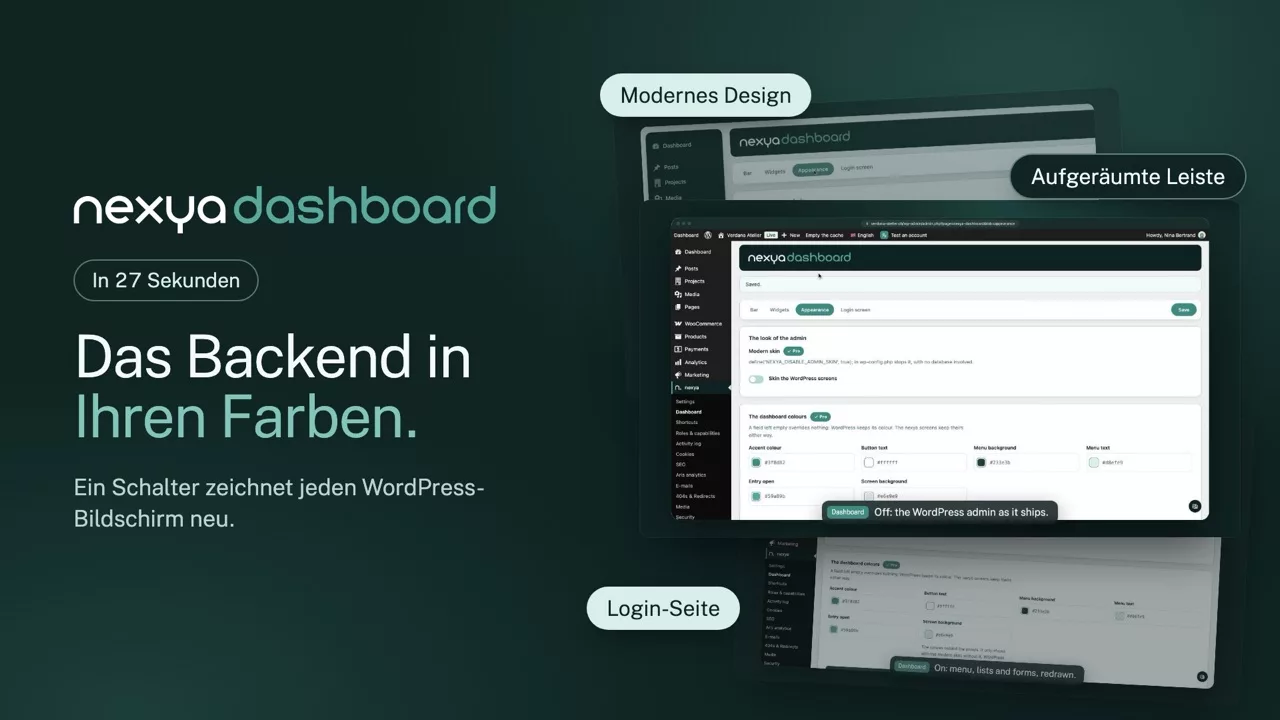
nexya dashboard im Video: Das WordPress-Backend für Kunden anpassen 0:27

Was es kann

Ein angepasstes WordPress-Backend für Ihre Kunden

Ein Kunde, der sich anmeldet, soll nur sehen, was ihn betrifft. Unnötige Menüs verschwinden, die Admin-Leiste wird aufgeräumt, und mit Pro trägt alles die Farben der Agentur, Login-Seite inklusive.

Das Dashboard

Ein auf das Wesentliche reduziertes Dashboard

Beiträge, Kommentare, Schlagwörter oder Vorlagen: Was die Website nicht nutzt, wird nicht mehr angezeigt. Nebensächliche Boxen klappen ein, die Tabs Ansicht anpassen und Hilfe verschwinden, und der Kunde fragt sich nicht mehr, wozu die Hälfte der Menüs dient.

  • Admin-Leiste aufgeräumt, Link zurück zum Dashboard ergänzt
  • Die Leiste auf dem Smartphone im Frontend ausgeblendet
  • Mit Pro Farben, Menü-Icons und Kontaktkarte
Das Dashboard, vorher und nachher nexya dashboard
Ihre Website Dashboard Kommentare Anpassen Befehlspalette Willkommen, Marie
  • Dashboard
  • Beiträge
  • Medien
  • Seiten
  • Kommentare
  • Design
  • Plugins
  • Konten
  • Werkzeuge
  • Einstellungen
Willkommen bei WordPress! Passen Sie Ihre Website an, fügen Sie eine Seite hinzu, entdecken Sie die Neuerungen.
WordPress-Veranstaltungen und Neuigkeiten Ein Meetup in 42 km Entfernung, ein WordCamp, das Blog des Projekts.
Schneller Entwurf Ein Titel, ein Inhalt, und ein Entwurf mehr in der Liste.
Website-Zustand Zwei Empfehlungen, eine Note und ein weiterer Bildschirm zum Durchsehen.
Auf einen Blick 12 Seiten, 34 Neuigkeiten, 210 Medien.
Aktivität Kürzlich veröffentlichte Inhalte, und die geplanten.
Die Farben des Dashboards

Leiste und Spalte lösen sich von den Rändern, auf sanftem Grund: Das ist das Mobiliar von WordPress, überall eingekleidet. Die Farben werden darüber eingestellt, und das Modell färbt sich beim Tippen um.

Die Anmeldung

Der Kunde meldet sich bei sich an, nicht bei WordPress

Mit Pro übernimmt der Login-Bildschirm Logo, Hintergrund und Farben der Website, und seine Adresse lässt sich ändern. Die Fusszeile des Backends trägt den Namen der Agentur.

  • Logo und Hintergrundbild des Login-Bildschirms
  • Eigene Login-Adresse
  • Hub-Farben überall übernommen
Der Anmeldebildschirm, vorher und nachher nexya dashboard

Pro Das Aufräumen von Menü, Werkzeugleiste und Blöcken ist gratis. Das Erscheinungsbild öffnet eine Lizenz.

Das Menü

Was die Website nicht nutzt, wird nicht mehr angezeigt

Eine Präsentations-Website ohne Blog braucht keine Beiträge, Kommentare oder Schlagwörter. Ein Schalter im Hub entfernt sie aus Menü, Admin-Leiste und Bildschirmen, ohne etwas zu löschen: Kommt der Blog, schaltet man sie wieder ein.

  • Nichts wird gelöscht, alles lässt sich wieder einschalten
  • Kommentare auch auf der Website geschlossen
  • Mit nexya roles je nach Rolle
Was der Kunde im Menü sieht nexya dashboard
  • BeiträgeDie Website hat keinen Blog
  • KommentareÜberall ausgeblendet, Leiste inklusive
  • SeitenBleiben, das bearbeitet er
  • VorlagenAus dem Menü Design entfernt

Eine Hub-Einstellung genügt: Was die Website nicht nutzt, verschwindet aus Menü und Leiste.

Und alles andere ist schon dabei

  • Ausgeblendete Menüs Kommentare, Beiträge oder Schlagwörter entfernt, wenn die Website sie nicht nutzt.
  • Befehlspalette Aus der Leiste entfernt, wenn sie dem Kunden nicht hilft.
  • WordPress-Logo Auf Wunsch aus der Admin-Leiste entfernt.
  • Kontaktkarte Mit Pro Ihre Kontaktdaten auf dem Dashboard des Kunden.
  • Menü-Icons Mit Pro ein gewähltes Icon für jeden Eintrag.
  • Mit nexya roles Das Menü wird auch je nach Rolle reduziert.

Was ein Kunde von einem frischen WordPress sieht

Etwa zwanzig Menüeinträge, von denen er niemals die Hälfte nutzen wird, Dashboard-Widgets von Plugins, eine Login-Seite mit dem WordPress-Logo und Bearbeitungsblöcke, die er nicht öffnen wird. Nichts davon ist kaputt — es ist einfach nur Lärm, und Lärm lässt einen zögern.

Was das Modul entfernt und was es hinzufügt

Es entfernt unnötige Einträge aus der Admin-Leiste, das Willkommenspanel und Widgets, die einen Remoteserver abfragen; jedes erkannte Widget erscheint in einer Liste, in der man es mit einem Klick entfernen oder eingliedern kann. Es fügt einen Link zurück zum Dashboard in die Leiste ein und mit Pro die Farben der Agentur im Dashboard und auf dem Anmeldebildschirm.

Es ersetzt nicht die Berechtigungen

Einen Eintrag für alle auszublenden und ihn für eine Rolle auszublenden sind zwei verschiedene Dinge. Dieses Modul bestimmt, was die Website anbietet; das Rollen-Modul bestimmt, was jede Person erreichen kann. Beide ergänzen sich, keines ersetzt das andere.

Kostenlos

Aufgeräumte Werkzeugleiste, eingeklappte Nebenblöcke, Reiter Ansicht anpassen und Hilfe ausgeblendet, Kommentare ausgeblendet

Pro

Farben und Gestaltung des Dashboards, Logo und Hintergrund der Anmeldeseite, eigene Anmeldeadresse, Menüsymbole, Fusszeile und Kontaktkarte in Ihrem Namen

Loslegen

nexya dashboard in drei Schritten

  1. nexya dashboard einschalten Ein Schalter im nexya-Hub genügt.
  2. Entfernen, was nicht gebraucht wird In den nexya Hub-Einstellungen verschwinden Beiträge, Kommentare, Schlagwörter, Templates, die die Website nicht nutzt, aus dem Menü und der Admin-Leiste.
  3. Die Farben der Agentur setzen Mit Pro: Farben des Dashboards, Logo auf der Anmeldeseite, Menüsymbole.

nexya dashboard ist im kostenlosen Plugin enthalten, auf beliebig vielen Websites.

Häufige Fragen

Alles über nexya dashboard

Deaktivieren Sie in den nexya Hub-Einstellungen, was die Website nicht nutzt — Beiträge, Schlagwörter, Kommentare, Templates: Die entsprechenden Menüs und Einträge in der Admin-Leiste verschwinden. Schalten Sie dann das nexya Dashboard ein, um die Leiste aufzuräumen und die Dashboard-Blöcke zu entfernen. Der Kunde sieht nur noch das, was ihn betrifft.

Mit Pro übernimmt die Anmeldeseite Ihr Logo und Ihre Farben, wie das Dashboard. Der Kunde meldet sich bei sich an, nicht bei WordPress.

Dieselbe Arbeit, im selben Panel wie der Rest der Suite: ein Plugin weniger zu pflegen, und Begriffe, die der Kunde überall wiederfindet. Die Einstellungen sind für eine an den Kunden übergebene Website gedacht, nicht um jede Zeile einzeln zu konfigurieren.

Auf der Website-Seite wird sie unter 782 Pixeln nicht mehr angezeigt, ohne dass man sie bei jedem Besuch schließen muss. In der Administration bleibt sie an ihrem Platz.

Ja: Die Einstellungen gelten für alle Konten, einschließlich Administratoren. Um einen Eintrag ab einer bestimmten Rollenstufe auszublenden, kümmert sich das Modul nexya roles darum; mit Pro kann man dies Rolle für Rolle anpassen.

Mit Pro ja: Der Login-Bildschirm antwortet unter einer eigenen Adresse und übernimmt Logo und Farben.

Mit Pro erscheint eine Kontaktkarte auf Ihren Namen im Dashboard, und die Fusszeile trägt den Namen der Agentur.

Ja. Nichts wird gelöscht: Das Modul blendet nur aus, und das Backend ist wieder im Ursprungszustand, sobald es aus ist.

Die Suite

Die anderen Module