← Zurück zu den Modulen

nexya roles WordPress-Benutzerrollen und Rechte verwalten

Die WordPress-Berechtigungen sind nach dem Inhaltstyp sortiert, zu dem sie gehören, und endlich verständlich. Und das Menü ist auf das reduziert, was die jeweilige Person dort wirklich tun muss.

  • Rechte, die man lesen kann WordPress stapelt Berechtigungen in einer einzigen flachen Liste, in der die Ihres Themes neben denen von sechs Plugins liegen. Hier sind sie nach dem Inhaltstyp oder der Taxonomie gruppiert, zu der sie gehören, und mit einer klaren Bezeichnung versehen.
  • Das Menü zeigt nur das Nötigste Jeder Eintrag kann ab einer bestimmten Rollenebene – Redakteur, Autor, Mitwirkender usw. – entfernt werden, einschließlich derer von Plugins, die keine eigene Berechtigung vorgesehen haben, und mit der Pro-Version sogar rollenbasiert. Und eine ausgeblendete Seite verweigert auch den direkten Aufruf ihrer Adresse, nicht nur den Link.
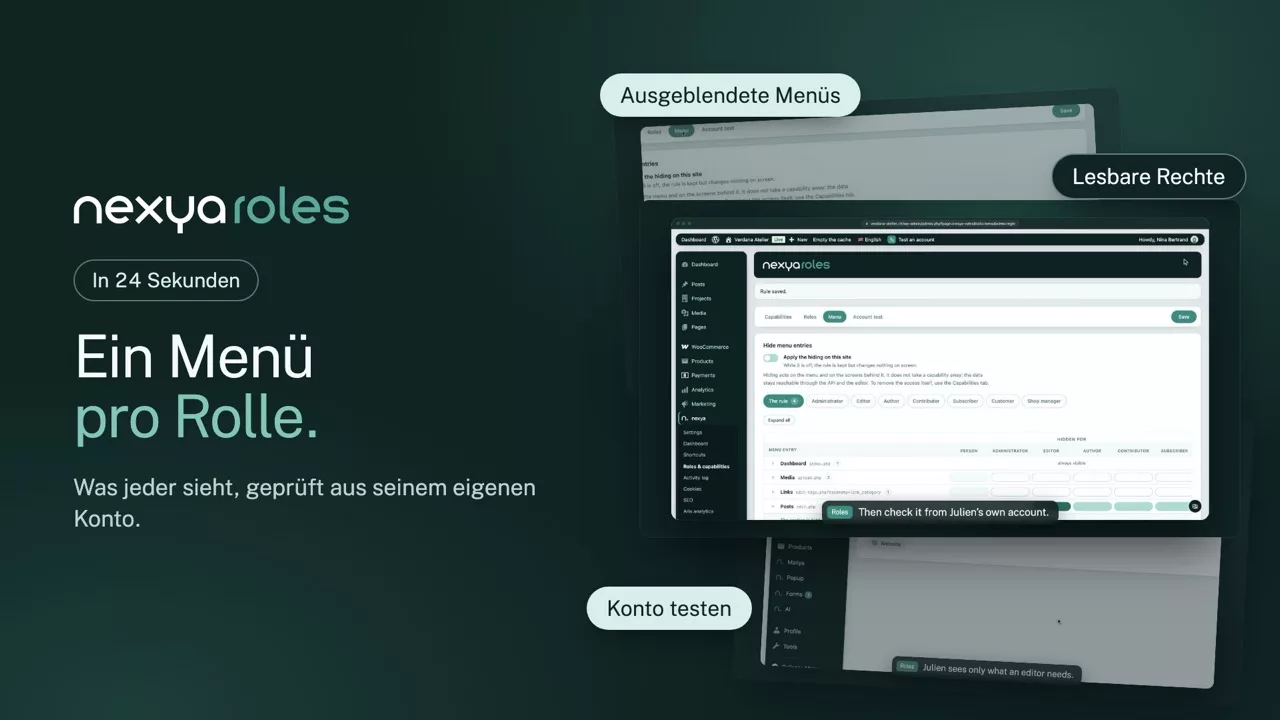
  • Vor der Übergabe überprüfen Übernehmen Sie das Konto Ihres Kunden für einen kurzen Blick, sehen Sie sein Dashboard so, wie er es sehen wird, und kehren Sie zurück. Ohne Passwort, ohne zweiten Browser, ohne Rätselraten
  • Rollen, die zur Arbeit passen Mit der Pro-Version lässt sich eine Rolle wie „Nachrichten-Redakteur“ oder „Shop-Manager“ erstellen, indem man von einer bestehenden Rolle ausgeht und das entfernt, was für diese nicht relevant ist.
  • Reservierte Seiten Eine Seite kann für angemeldete Personen, bestimmte Rollen oder bestimmte Konten reserviert werden. Die anderen werden zur Anmeldung weitergeleitet oder lesen eine Nachricht, und die Seite verschwindet aus der Sitemap, der Suche und den Listen.
nexya roles im Video: WordPress-Benutzerrollen und Rechte verwalten 0:24

Was es kann

WordPress-Benutzerrollen und -Rechte verwalten, endlich lesbar

WordPress stapelt Berechtigungen in einer flachen Liste von mehreren hundert Zeilen. Hier sind sie unter dem zugehörigen Inhalt geordnet, das Menü wird auf das Nötige reduziert, und man prüft vor der Übergabe.

Die Rechte

Rechte unter ihrem Inhaltstyp geordnet

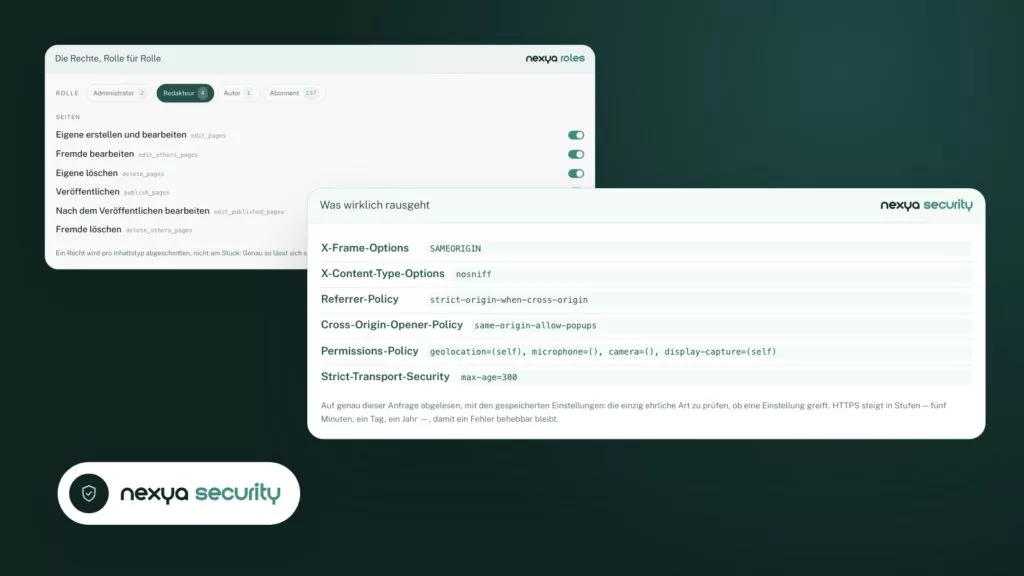
Lesen, erstellen, bearbeiten, veröffentlichen, löschen: Jedes Recht hat eine klare Bezeichnung und wird Rolle für Rolle unter dem betroffenen Inhaltstyp oder der Taxonomie angehakt. Rechte von Theme und Plugins finden am selben Ort ihren Platz.

  • Ein Konto ohne Passwort testen, dann zurückwechseln
  • Mit Pro eigene Rollen auf Basis einer bestehenden
  • Seiten nur für Angemeldete, Rollen oder Konten
Die Rechte, Rolle für Rolle nexya roles
Rolle

Seiten

Ein Recht wird pro Inhaltstyp abgeschnitten, nicht am Stück: Genau so lässt sich sagen «er veröffentlicht die Neuigkeiten, an die Seiten geht er nicht».
Das Menü

Jeder sieht nur, was er zu tun hat

Jeder Menüeintrag lässt sich ab einer Rollenstufe ausblenden, auch die von Plugins ohne eigenes Recht. Die ausgeblendete Seite verweigert auch ihre direkte Adresse, nicht nur ihren Link.

  • Redakteur, Autor, Mitarbeiter oder Abonnent
  • Mit Pro Ausnahmen Rolle für Rolle
  • Die direkte Adresse gesperrt, nicht nur der Link
Das Menü, ab einer Stufe ausgeblendet nexya roles
Die Regel 2 Redakteur Pro Autor Pro Abonnent Pro
Ausgeblendet für
Menüeintrag Niemand Redakteur Autor Abonnent
Dashboard index.php 1 immer sichtbar
Beiträge edit.php 2
Design themes.php 3

Der Abschnitt ist ausgeblendet: Alles, was er enthält, verschwindet mit ihm, ab derselben Stufe.

Themes themes.php
Anpassen customize.php
Menüs nav-menus.php
Plugins plugins.php 2
Werkzeuge tools.php
Einstellungen options-general.php 4

Die volle grüne Raste ist die gewählte Stufe; die hellgrünen Rasten rechts davon werden mit ihr ausgeblendet — für den Redakteur ausblenden blendet auch für den Abonnenten aus. Die Regel nach Stufe ist kostenlos; rollenweise davon abzuweichen verlangt eine Lizenz.

Geschützte Seiten

Ein Kundenbereich ohne Mitglieder-Plugin

Eine Seite lässt sich für Angemeldete, bestimmte Rollen oder einige gewählte Konten reservieren. Andere werden zum Login geschickt oder lesen stattdessen eine Meldung, und die Seite verschwindet aus Sitemap, Suche und Listen.

  • Nach Rolle oder Konto für Konto
  • Meldung oder Login, nach Wahl
  • Aus Sitemap und Suche
Geschützte Seiten nexya roles
Seite Zugang
Kundenbereich /espace-client/ Angemeldet
Händlerpreise /revendeurs/ Rolle Händler
Vorstandsunterlagen /conseil/ 3 Konten
Kontakt /contact/ Alle

Andere landen beim Login oder lesen eine Meldung; die Seite verschwindet aus Sitemap und Suche.

Und alles andere ist schon dabei

  • Geschützte Seiten Andere landen beim Login oder lesen eine Meldung.
  • Aus der Suche Eine geschützte Seite verschwindet aus Sitemap, Suche und Listen.
  • Rollen der Plugins Mit Pro die Rollen von WooCommerce und anderen eingeordnet.
  • Mit einem Klick zurück Nach dem Kontotest führt die Leiste zum Administrator zurück.

Das Problem, das es löst

Auf einer Website mit zehn Plugins umfasst eine Rolle schnell zweihundert Berechtigungen, die auf Englisch verfasst sind, ohne Angabe, wer sie erstellt hat oder wozu sie dienen. Sie zu ändern läuft darauf hinaus, blind Kreuze zu setzen. Das Modul gruppiert sie nach Inhaltstyp und benennt sie klar, wodurch aus einer unleserlichen Liste eine Reihe verständlicher Entscheidungen wird.

Das Menü und die direkte Adresse

Einen Menüeintrag zu entfernen reicht nicht aus: Die Adresse der Seite kann weiterhin aufgerufen werden, und die meisten Lösungen hören hier auf. Hier lehnt eine Seite, die für eine Rolle entfernt wurde, auch die Anfrage ab. Was die Person nicht sieht, kann sie auch nicht durch Kenntnis der URL erreichen.

Wie der Kontotest funktioniert

Die Rückkehr basiert auf einem mit den Schlüsseln der Website signierten Token, das gegen eine aktive Sitzung geprüft wird. Es kann nicht gefälscht werden, übersteht Ihre Abmeldung nicht, und wenn Ihr Konto während des Tests seine Berechtigungen verliert, schließt sich die Tür. Man kann es daher ohne Bedenken auf einer Live-Website verwenden.

Kostenlos

Rechte nach Inhaltstyp und Rolle, Kontotest, geschützte Seiten, Menüausblendung nach Stufe

Pro

Maßgeschneiderte Rollen, Menüausnahmen je Rolle, Einordnung der von Erweiterungen hinzugefügten Rollen

Im Blog

Unsere Ratgeber: WordPress-Benutzerrollen

Anleitungen · 5 Min. Lesezeit

Gehackte WordPress-Website: Schritte zur Bereinigung und zur Vermeidung einer Reinfektion

Ihre WordPress-Website wurde gehackt: Dieser Leitfaden nennt Ihnen die Reihenfolge der Schritte, um sie zu bereinigen, ohne eine Hintertür zu hinterlassen, und um eine erneute Infektion zu verhindern. Er erläutert auch, was nexya tut, um die Website danach abzusichern, und was nicht, da keine Malware bereinigt wird.

  • nexya bereinigt keine Malware: Die Bereinigung erfolgt manuell, über den Hosting-Anbieter, ein spezialisiertes Tool oder einen Fachmann.
  • Schließen Sie die Website und exportieren Sie die Datenbank, bevor Sie Dateien anfassen; das Wartungsmodul erledigt beides.
  • Ersetzen Sie Core, Plugins und Themes durch offizielle Kopien, anstatt infizierte Dateien einzeln zu suchen.

Beitrag lesen

Hinter den Kulissen · 5 Min. Lesezeit

Integrität der WordPress-Dateien, IndexNow, geschützte Seiten: Das bringt nexya 1.2.34

nexya 1.2.34 überprüft täglich die Integrität der WordPress-Core-Dateien und schreibt Ihnen, sobald eine Datei geändert wurde, fehlt oder dort nicht hingehört. Außerdem werden mehrere häufig gestellte Fragen in den Foren beantwortet: eine gehackte Website, zu spät benachrichtigte Suchmaschinen, eine mehrsprachige Startseite, die den Cache umging.

  • Täglich vergleicht das Sicherheitsmodul die WordPress-Core-Dateien mit den Originalen von wordpress.org und sendet bei Abweichungen eine E-Mail.
  • nexya meldet modifizierte, fehlende oder fremde Dateien, bereinigt jedoch keine Schadsoftware.
  • IndexNow benachrichtigt Bing, Yandex und andere teilnehmende Suchmaschinen. Google gehört nicht dazu, und nichts kann seine Indexierung erzwingen.

Beitrag lesen

Anleitungen · 4 Min. Lesezeit

WordPress-Aktivitätsprotokoll: Erfahren Sie, wer was geändert hat, mit Vorher- und Nachher-Ansicht

Ein WordPress-Aktivitätsprotokoll verrät Ihnen, wer was auf der Website geändert hat, und zeigt Ihnen den vorherigen Wert neben dem neuen an. So wissen Sie in wenigen Sekunden, was passiert ist, ohne in Revisionen zu wühlen oder das ganze Team zu befragen.

  • Das Aktivitätsprotokoll von nexya zeigt an, wer was geändert hat, mit Vorher- und Nachher-Wert.
  • ACF-Felder werden wie der Rest des Inhalts verfolgt.
  • Das Protokoll ist kostenlos. Das Rückgängigmachen aus dem Protokoll und eine längere Aufbewahrung sind Teil von nexya Pro.

Beitrag lesen

Loslegen

nexya roles in drei Schritten

  1. nexya roles einschalten Im nexya-Hub.
  2. Die Rechte nach Inhaltstyp lesen Jede Berechtigung steht unter dem, was sie erstellt hat, mit ihrem echten Namen.
  3. Das Konto des Kunden testen Sehen Sie die Website für einen Klick mit seinen Augen und kehren Sie dann zu Ihrem Konto zurück.

nexya roles ist im kostenlosen Plugin enthalten, auf beliebig vielen Websites.

Häufige Fragen

Alles über nexya roles

Öffnen Sie nexya roles: Die Berechtigungen sind nach Inhaltstyp und Taxonomie gruppiert, und jedes Kästchen wird Rolle für Rolle angehakt. Kein Rätselraten mehr, was „edit_others_posts“ bedeutet.

Der Kontotest öffnet die Website mit dem gewählten Konto, ganz ohne Passwort und ohne einen zweiten Browser. Ein Button bringt Sie zu Ihrem eigenen Konto zurück.

Ja: Jeder Eintrag wird ab einer bestimmten Rollenebene ausgeblendet, einschließlich der Menüs von Plugins, die keine eigene Berechtigung dafür vorgesehen haben. Die ausgeblendete Seite verweigert auch den direkten Zugriff auf ihre Adresse, nicht nur auf ihren Link. Mit der Pro-Version können rollenbasierte Ausnahmen hinzugefügt werden.

Diese Plugins zeigen eine lange, flache Liste von Berechtigungen an. nexya roles sortiert sie nach dem Inhaltstyp, zu dem sie gehören, und fügt im selben Bildschirm den Kontotest sowie das Ausblenden von Menüs hinzu.

Ja, mit Pro: Man geht von einer bestehenden Rolle aus und entfernt, was die Aufgabe nicht betrifft, zum Beispiel für einen „Shop-Verantwortlichen“.

Ja, oder für bestimmte Rollen oder Konten. Andere landen beim Login oder lesen eine Meldung, und die Seite verschwindet aus Sitemap und Suche.

Ja: Die ausgeblendete Seite verweigert auch ihre direkte Adresse, nicht nur den Link im Menü.

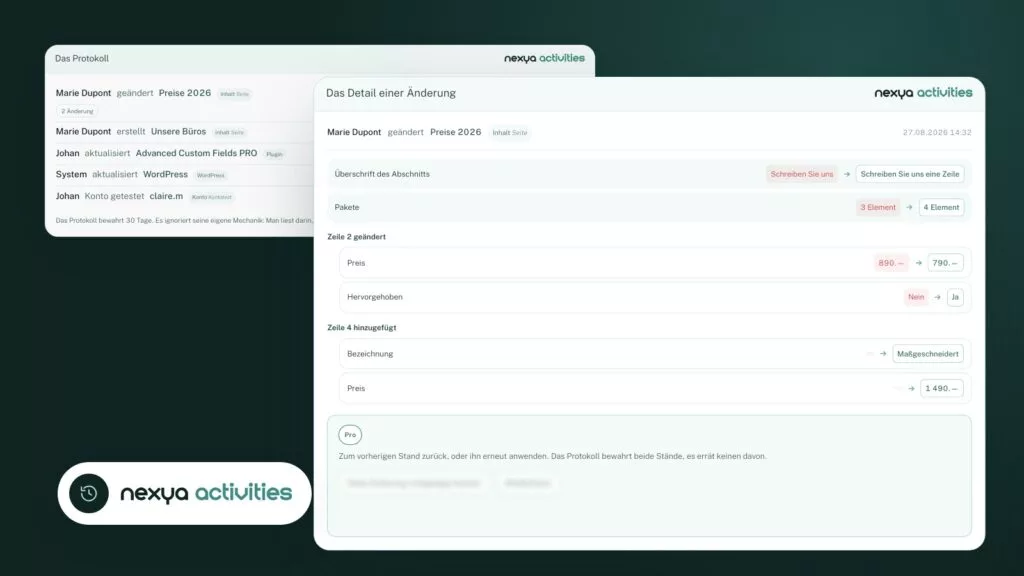
Ja, mit nexya activities: Beginn und Ende jedes Tests erscheinen im Protokoll, mit dem ausführenden Admin.

Die Suite

Die anderen Module