← Retour aux modules

nexya roles Gérer les rôles utilisateurs WordPress

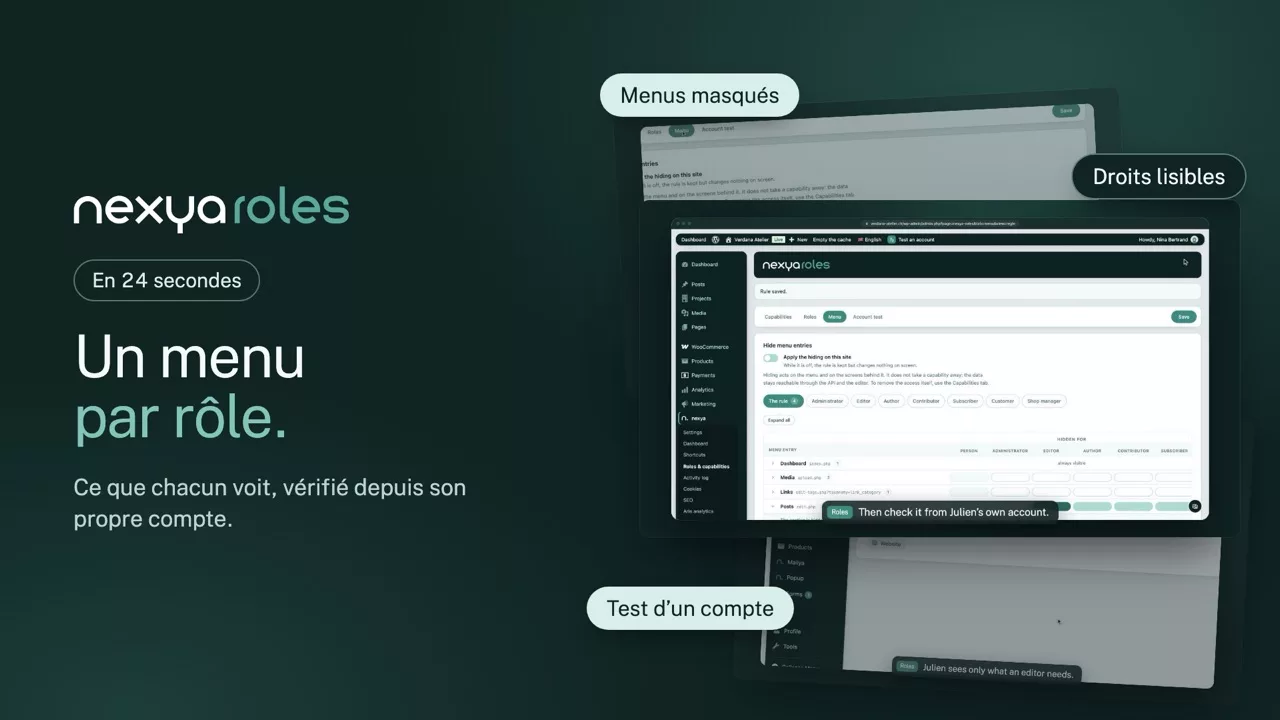
Les droits WordPress rangés sous le type de contenu qui les porte, enfin lisibles. Et le menu réduit à ce que la personne en face a vraiment à y faire

  • Des droits qu’on peut lire WordPress empile les permissions en une seule liste plate, où celles de votre thème côtoient celles de six extensions. Ici elles sont regroupées sous le type de contenu ou la taxonomie qui les porte, avec un intitulé en clair
  • Le menu ne montre que l’utile Chaque entrée peut être retirée à partir d’un niveau de rôle — éditeur, auteur, contributeur… —, y compris celles des extensions qui n’ont pas prévu de droit à elles, et rôle par rôle avec le Pro. Et la page masquée refuse aussi son adresse directe, pas seulement son lien
  • Vérifier avant de livrer Prenez le compte de votre client le temps d’un coup d’œil, voyez son tableau de bord comme il le verra, et revenez. Sans mot de passe, sans deuxième navigateur, sans deviner
  • Des rôles qui ressemblent au métier Avec le Pro, un rôle « rédacteur d’actualités » ou « responsable boutique » se crée en partant d’un rôle existant, puis en retirant ce qui ne le concerne pas
  • Des pages réservées Une page peut être réservée aux personnes connectées, à certains rôles ou à certains comptes. Les autres vont à la connexion ou lisent un message, et la page sort du sitemap, de la recherche et des listes.
nexya roles en vidéo : Gérer les rôles utilisateurs WordPress 0:24

Ce qu’il sait faire

Gérer les rôles et les droits des utilisateurs WordPress, enfin lisibles

WordPress empile les permissions en une liste plate de plusieurs centaines de lignes. Ici, elles sont rangées sous le contenu qui les porte, le menu se réduit à ce que chacun a à faire, et on vérifie avant de livrer.

Les droits

Les permissions rangées sous leur type de contenu

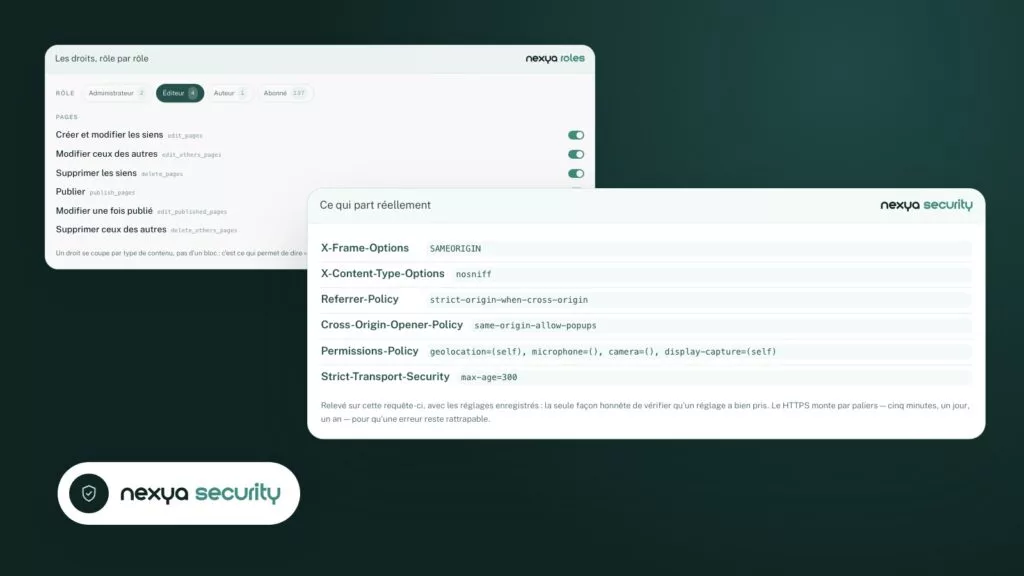
Lire, créer, modifier, publier, supprimer : chaque droit a un intitulé en clair et se coche rôle par rôle, sous le type de contenu ou la taxonomie concernée. Les droits ajoutés par le thème et les extensions trouvent leur place au même endroit.

  • Test d’un compte sans son mot de passe, puis retour
  • Avec le Pro, rôles sur mesure à partir d’un rôle existant
  • Pages réservées aux connectés, à des rôles ou à des comptes
Les droits, rôle par rôle nexya roles
Rôle

Pages

Un droit se coupe par type de contenu, pas d’un bloc : c’est ce qui permet de dire « il publie les actualités, il ne touche pas aux pages ».
Le menu

Chacun ne voit que ce qu’il a à faire

Chaque entrée du menu se masque à partir d’un niveau de rôle, y compris celles des extensions qui n’ont pas prévu de droit à elles. La page masquée refuse aussi son adresse directe, pas seulement son lien.

  • Éditeur, auteur, contributeur ou abonné
  • Avec le Pro, des exceptions rôle par rôle
  • L’adresse directe refusée, pas seulement le lien
Le menu, masqué à partir d’un niveau nexya roles
La règle 2 Éditeur Pro Auteur Pro Abonné Pro
Masqué pour
Entrée du menu Personne Éditeur Auteur Abonné
Tableau de bord index.php 1 toujours visible
Articles edit.php 2
Apparence themes.php 3

La section est masquée : tout ce qu’elle contient part avec elle, à partir du même niveau.

Thèmes themes.php
Personnaliser customize.php
Menus nav-menus.php
Extensions plugins.php 2
Outils tools.php
Réglages options-general.php 4

Le cran vert plein, c’est le niveau choisi ; les crans vert clair à sa droite sont masqués avec lui — masquer pour l’éditeur masque aussi pour l’abonné. La règle par niveau est gratuite ; s’en écarter rôle par rôle demande une licence.

Pages réservées

Un espace client sans extension de membres

Une page se réserve aux personnes connectées, à certains rôles ou à quelques comptes choisis. Les autres sont envoyés à la connexion ou lisent un message à la place, et la page disparaît du sitemap, de la recherche et des listes du site.

  • Par rôle ou compte par compte
  • Message ou connexion, au choix
  • Hors du sitemap et de la recherche
Les pages réservées nexya roles
Page Accès
Espace client /espace-client/ Connectés
Tarifs revendeurs /revendeurs/ Rôle Revendeur
Documents du conseil /conseil/ 3 comptes
Contact /contact/ Tout le monde

Les autres vont à la connexion ou lisent un message ; la page sort du sitemap et de la recherche.

Et tout le reste, déjà inclus

  • Pages réservées Les autres vont à la connexion ou lisent un message.
  • Hors des recherches Une page réservée sort du sitemap, de la recherche et des listes.
  • Rôles des extensions Avec le Pro, les rôles de WooCommerce et autres rangés à leur place.
  • Retour en un clic Après le test d’un compte, la barre ramène à l’administrateur.

Le problème que ça règle

Sur un site avec dix extensions, un rôle porte facilement deux cents permissions, écrites en anglais, sans indication de qui les a créées ni de ce qu’elles ouvrent. Les modifier revient à cocher à l’aveugle. Le module les regroupe par type de contenu et les nomme en clair, ce qui transforme une liste illisible en une série de décisions compréhensibles.

Le menu et l’adresse directe

Retirer une entrée de menu ne suffit pas : l’adresse de la page reste tapable, et la plupart des solutions s’arrêtent là. Ici, une page retirée pour un rôle refuse aussi la requête. Ce que la personne ne voit pas, elle ne peut pas non plus l’atteindre en connaissant l’URL.

Comment fonctionne le test de compte

Le retour tient à un jeton signé avec les clés du site, vérifié contre une session vivante. Il ne peut pas être fabriqué, il ne survit pas à votre déconnexion, et si votre compte perd ses droits pendant le test, la porte se referme. On peut donc l’utiliser sur un site en production sans y penser deux fois.

Gratuit

Droits par type de contenu et par rôle, test de compte, pages réservées, masquage du menu par niveau

Pro

Rôles sur mesure, exceptions de menu par rôle, place des rôles ajoutés par les extensions

Sur le blog

Nos guides : rôles utilisateurs WordPress

Guides · 6 min de lecture

Site WordPress piraté : les étapes pour le nettoyer et éviter la réinfection

Votre site WordPress a été piraté : ce guide vous donne l'ordre des opérations pour le nettoyer sans laisser de porte dérobée, puis pour éviter qu'il soit réinfecté. Il précise aussi ce que nexya fait pour sécuriser le site ensuite, et ce qu'il ne fait pas, puisqu'il ne nettoie pas les logiciels malveillants.

  • nexya ne nettoie pas les logiciels malveillants : le nettoyage se fait à la main, avec l'hébergeur, un outil spécialisé ou un professionnel.
  • Fermez le site et exportez la base avant de toucher aux fichiers ; le module Maintenance fait les deux.
  • Remplacez le cœur, les extensions et les thèmes par des copies officielles plutôt que de chercher les fichiers infectés un par un.

Lire l’article

Coulisses · 6 min de lecture

Intégrité des fichiers WordPress, IndexNow, pages réservées : ce qu’apporte nexya 1.2.34

nexya 1.2.34 contrôle chaque jour l’intégrité des fichiers WordPress du cœur et vous écrit dès qu’un fichier est modifié, manque ou n’a rien à faire là. Elle répond aussi à plusieurs questions fréquentes sur les forums : un site piraté, des moteurs de recherche prévenus trop tard, une page d’accueil multilingue qui ne passait plus par le cache.

  • Chaque jour, le module Sécurité compare les fichiers du cœur de WordPress aux originaux de wordpress.org et envoie un e-mail en cas d’écart.
  • nexya signale les fichiers modifiés, manquants ou étrangers, mais ne nettoie pas les logiciels malveillants.
  • IndexNow prévient Bing, Yandex et les autres moteurs participants. Google n’en fait pas partie, et rien ne peut forcer son indexation.

Lire l’article

Guides · 4 min de lecture

Journal d’activité WordPress : savoir qui a changé quoi, avec l’avant et l’après

Un journal d’activité WordPress vous dit qui a modifié quoi sur le site, et vous montre la valeur d’avant à côté de celle d’après. Vous savez ainsi en quelques secondes ce qui s’est passé, sans fouiller dans les révisions ni interroger toute l’équipe.

  • Le journal d’activité de nexya indique qui a modifié quoi, avec la valeur d’avant et celle d’après.
  • Les champs ACF sont suivis comme le reste du contenu.
  • Le journal est gratuit. L’annulation depuis le journal et une conservation plus longue font partie de nexya Pro.

Lire l’article

Démarrer

nexya roles en trois étapes

  1. Allumez nexya roles Dans le hub nexya.
  2. Lisez les droits par type de contenu Chaque permission est rangée sous ce qui l’a créée, avec son vrai nom.
  3. Testez le compte du client Voyez le site avec ses yeux le temps d’un clic, puis revenez sur le vôtre.

nexya roles est dans l’extension gratuite, sur autant de sites que vous voulez.

Questions fréquentes

Tout savoir sur nexya roles

Ouvrez nexya roles : les droits sont regroupés par type de contenu et par taxonomie, et chaque case se coche rôle par rôle. Plus besoin de deviner ce que veut dire « edit_others_posts ».

Le test de compte ouvre le site avec le compte choisi, sans mot de passe et sans second navigateur. Un bouton ramène sur votre propre compte.

Oui : chaque entrée se masque à partir d’un niveau de rôle, y compris les menus des extensions qui n’ont pas prévu de droit à elles. La page masquée refuse aussi son adresse directe, pas seulement son lien. Avec le Pro, on ajoute des exceptions rôle par rôle.

Ces extensions affichent une longue liste de droits à plat. nexya roles les range sous le type de contenu qui les porte, et ajoute le test de compte et le masquage du menu dans le même écran.

Oui, avec le Pro : on part d’un rôle existant et on retire ce qui ne concerne pas le métier, par exemple un « responsable boutique ».

Oui, ou à certains rôles ou comptes. Les autres vont à la connexion ou lisent un message, et la page sort du sitemap et de la recherche.

Oui : la page masquée refuse aussi son adresse directe, pas seulement son lien dans le menu.

Oui, avec nexya activities : le début et la fin de chaque test apparaissent dans le journal, avec l’administrateur qui l’a fait.

La suite

Les autres modules