L’essentiel
- Le journal d’activité de nexya indique qui a modifié quoi, avec la valeur d’avant et celle d’après.
- Les champs ACF sont suivis comme le reste du contenu.
- Le journal est gratuit. L’annulation depuis le journal et une conservation plus longue font partie de nexya Pro.
- Un module éteint dans le hub n’enregistre rien et ne fait tourner aucun code sur le site.
À quoi sert un journal d’activité WordPress
Un journal d’activité WordPress répond à une question qu’on se pose presque toujours après coup : qui a modifié cette page, et qu’est-ce qui a changé ? Sur un site où travaillent plusieurs personnes, par exemple une agence, un client et un rédacteur, la question revient vite. Elle arrive souvent au mauvais moment, quand un prix a changé, qu’un texte a disparu ou qu’un réglage ne ressemble plus à rien.
WordPress garde des révisions pour les articles et les pages. Elles servent, mais elles ne couvrent pas tout et elles ne donnent pas une vue d’ensemble. Pour savoir ce qui a bougé sur le site dans la journée, il faut ouvrir les contenus un par un.
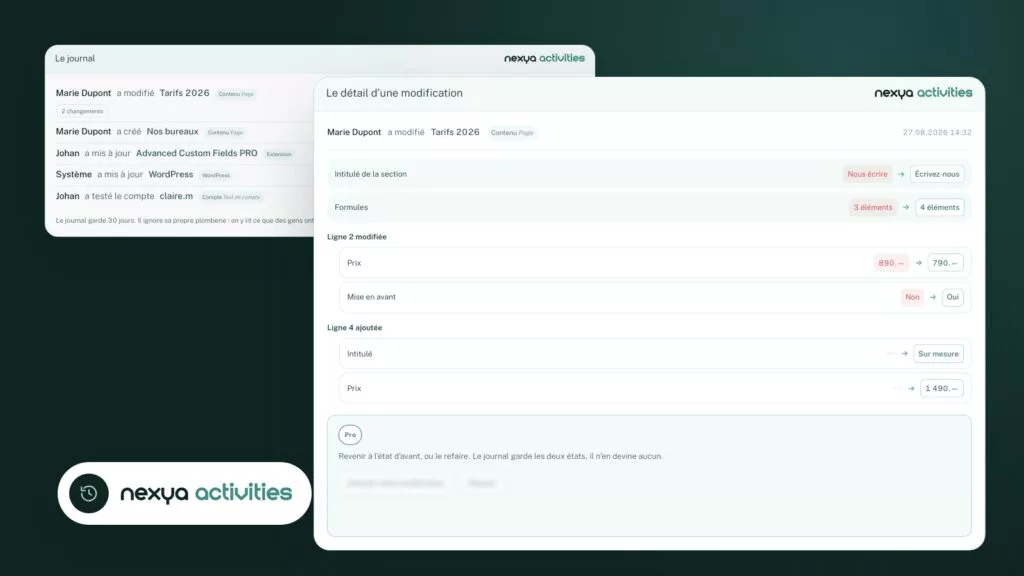
Le module Activity log de nexya rassemble ces informations dans une seule liste. Chaque entrée indique qui a fait la modification et sur quel contenu. Il garde aussi la valeur d’avant et celle d’après.
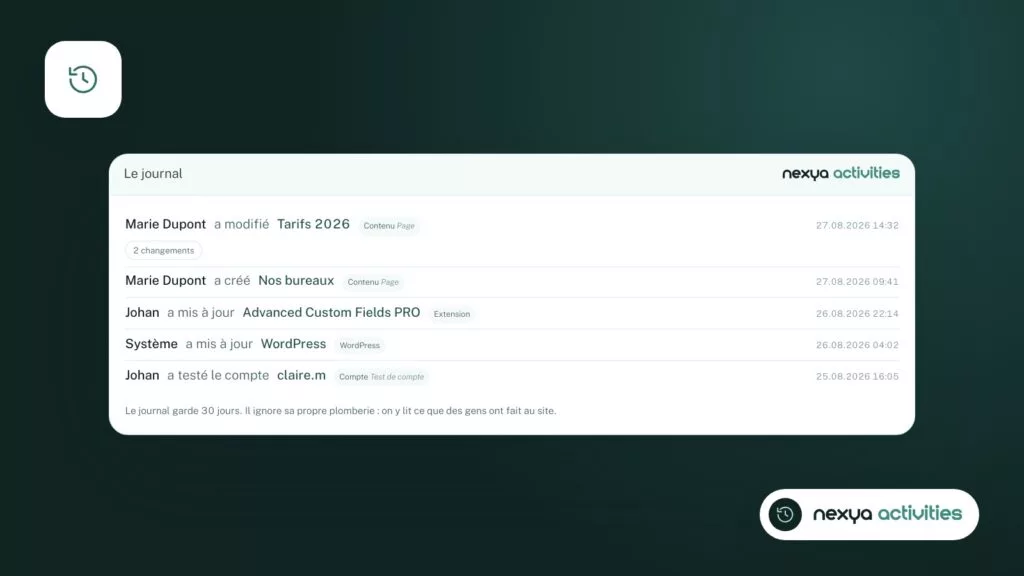
Mettre en place le journal d’activité, en trois étapes
-
1
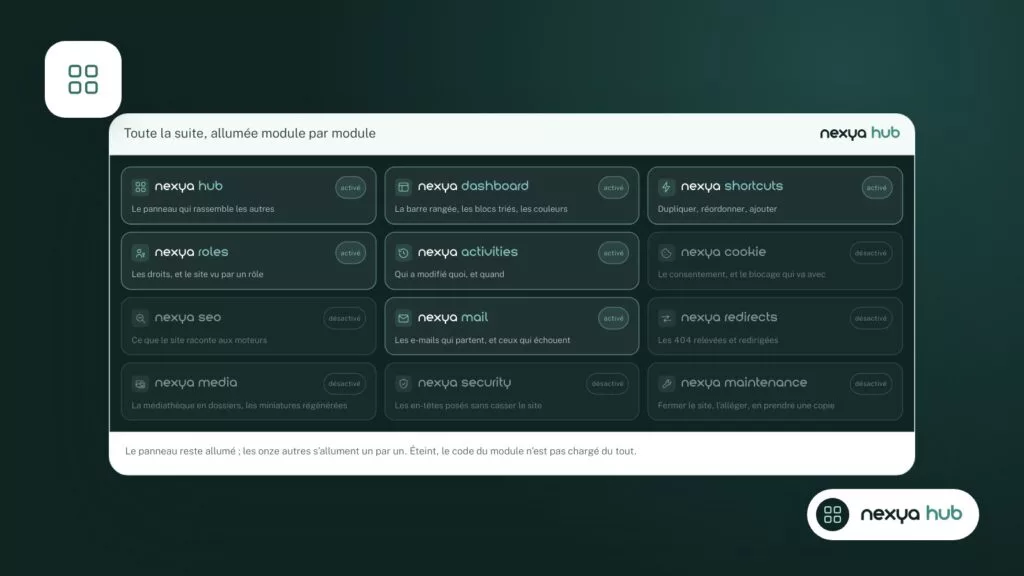
Allumer le module dans le hub
Dans le panneau nexya, activez le module Activity log. Le changement est enregistré tout de suite. À partir de là, les modifications faites sur le site sont notées dans le journal.
-
2
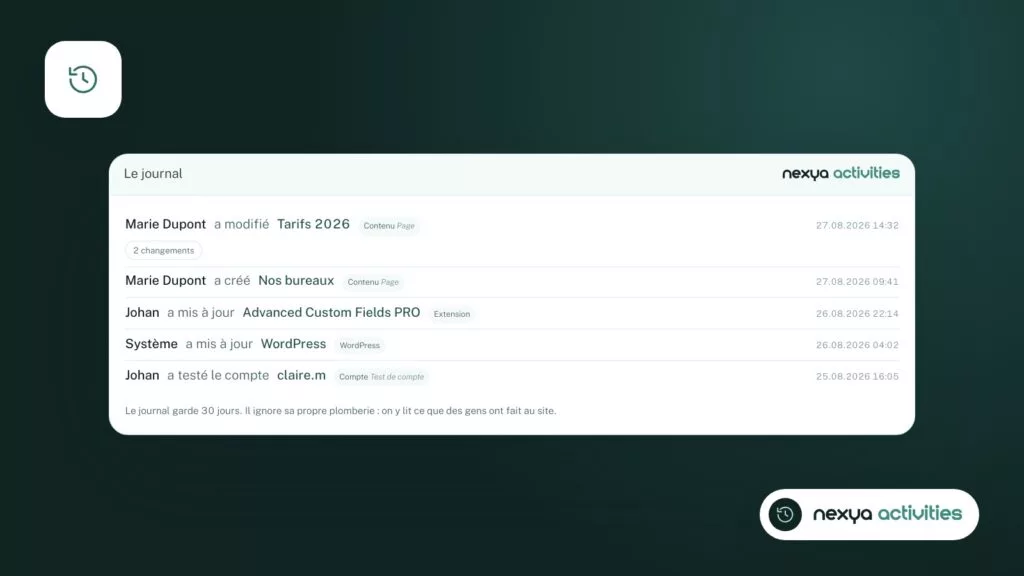
Lire les entrées du journal
Ouvrez le journal. Chaque entrée indique qui a fait la modification et sur quel contenu. Il vous suffit de repérer la page ou le champ qui vous intéresse.
-
3
Ouvrir une modification
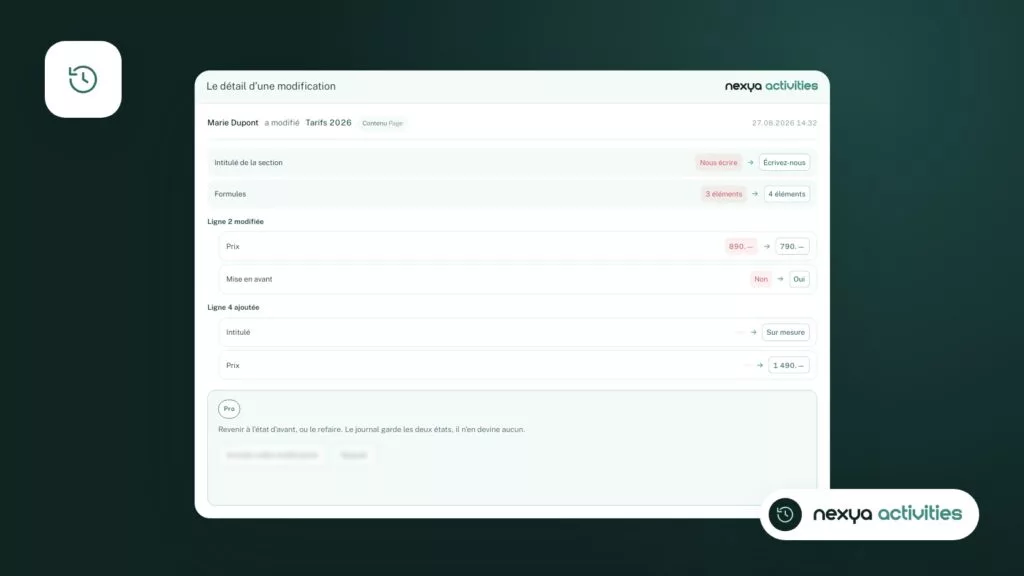
Ouvrez une entrée pour voir la valeur d’avant à côté de celle d’après, y compris dans les champs ACF. Avec nexya Pro, vous pouvez annuler la modification à partir de cette entrée.
L’avant et l’après, pas seulement « modifié »
Savoir qu’une page a été modifiée ne suffit pas. Si on ne sait pas ce qui a changé, il faut encore comparer à l’œil deux versions, ou demander à la personne ce qu’elle a touché, à supposer qu’elle s’en souvienne.
Le journal de nexya garde les deux états. En ouvrant une entrée, vous voyez l’ancienne valeur et la nouvelle, côte à côte. Une correction d’orthographe et un paragraphe supprimé se distinguent alors d’un seul coup d’œil.
C’est surtout utile quand on n’est pas l’auteur de la modification. Le responsable du site, qui n’a rien changé lui-même, peut comprendre ce qui s’est passé sans reconstituer l’histoire.
Un journal qui dit seulement « modifié » laisse tout le travail à faire. Avec l’avant et l’après, vous avez déjà la réponse.
Jusque dans les champs personnalisés
Sur beaucoup de sites, l’essentiel du contenu n’est pas dans l’éditeur de la page. Il est dans des champs personnalisés : un prix, une date, une adresse, une liste de membres d’équipe. Ce sont souvent ces valeurs qui changent sans que personne ne le remarque.
Le journal d’activité de nexya suit aussi les champs ACF. Quand une valeur change dans un champ, l’entrée montre cette valeur avant et après, comme pour le reste du contenu.
Vous n’avez donc plus à deviner qui a changé le tarif affiché sur une fiche produit ou la date d’un événement. La réponse est dans le journal, avec le nom de la personne.
- Qui a fait la modification
- Quel contenu a été touché
- La valeur d’avant et celle d’après, y compris dans les champs ACF
Savoir ce qui s’est passé, et décider qui peut le faire
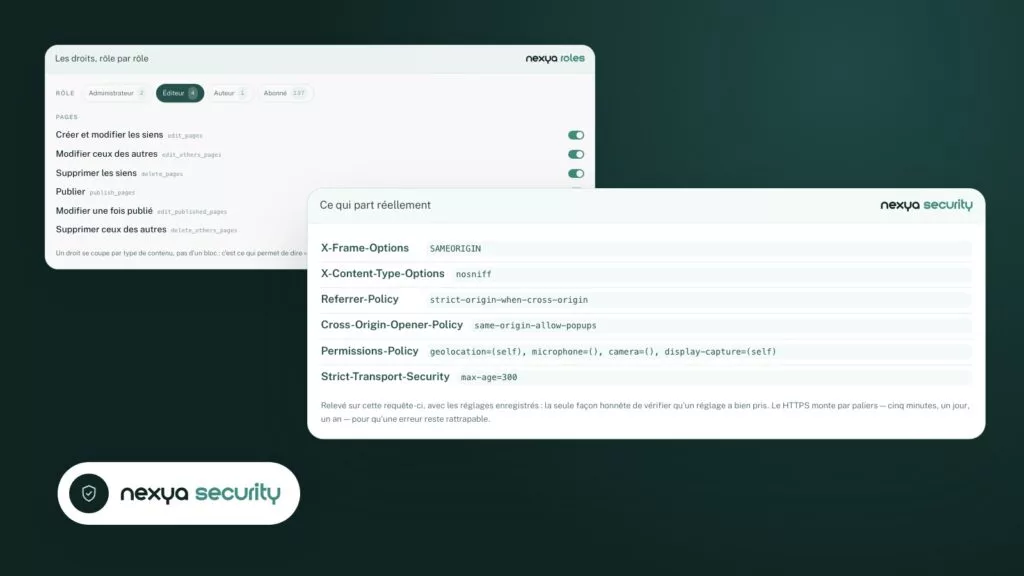
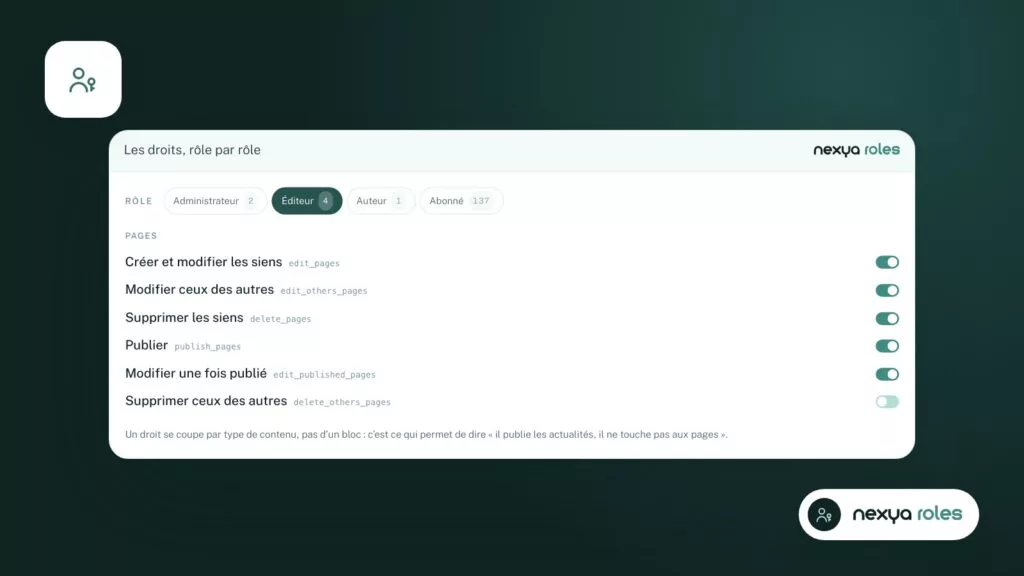
Le journal montre ce qui s’est passé. La question suivante vient souvent toute seule : cette personne aurait-elle dû pouvoir le faire ? Pour y répondre, nexya propose un autre module, Roles & capabilities.
Ce module range les droits WordPress sous le type de contenu qui les crée. On voit donc plus facilement ce qu’un rôle peut faire, et sur quoi. Il permet aussi de voir le site avec les yeux d’un rôle, sans quitter son propre compte.
Les deux modules vont bien ensemble. Le journal vous montre qu’un éditeur a modifié une page qu’il ne devait pas toucher. Le module des rôles vous permet de vérifier ce que ce rôle voit et de régler ses droits.
Ce qui est gratuit, ce qui relève de nexya Pro
Le journal d’activité fait partie de la version gratuite de nexya. Il est utilisable sur autant de sites que vous voulez : vous voyez qui a modifié quoi, avec l’avant et l’après.
nexya Pro, vendu sur nexya.dev, ajoute deux choses pour ce module. La première est l’annulation depuis le journal : une modification se défait à partir de son entrée, sans tout ressaisir. La seconde est une conservation plus longue des entrées.
La version gratuite ne contient aucun code de ces fonctions. Après l’achat, nexya Pro est livré par Freemius et remplace le plugin gratuit en reprenant les mêmes réglages. Vous ne reconfigurez rien.
- Gratuit : le journal, avec qui, quoi, l’avant et l’après
- nexya Pro : annuler une modification depuis le journal
- nexya Pro : une conservation plus longue du journal
Un module léger, qui reste sur votre site
Comme les autres modules de nexya, le journal d’activité s’allume et s’éteint depuis le hub. Un module éteint n’enregistre rien : aucun de ses hooks ne s’exécute sur le site. Si vous n’en avez pas besoin sur un site, il ne pèse rien.
Le plugin n’envoie rien à un tiers par défaut. Les fonctions qui passent par le réseau sont listées à part, avec ce qu’elles envoient, dans la section des services externes du plugin.
Une limite à connaître : les réseaux multisite ne sont pas pris en charge. Sur un réseau, le plugin reste désactivé et le signale.
Questions fréquentes
Le journal d’activité de nexya est-il gratuit ?
Oui. Le journal, avec qui a modifié quoi et les valeurs d’avant et d’après, fait partie de la version gratuite, sur autant de sites que vous voulez. nexya Pro ajoute l’annulation depuis le journal et une conservation plus longue.
Le journal voit-il les modifications dans les champs ACF ?
Oui. Une valeur changée dans un champ ACF apparaît dans le journal, avec l’ancienne valeur et la nouvelle.
Peut-on annuler une modification depuis le journal ?
Avec nexya Pro, oui : l’annulation depuis le journal en fait partie. La version gratuite montre la modification, mais ne contient pas cette fonction.
Le journal fonctionne-t-il sur un réseau multisite ?
Non. Les réseaux multisite ne sont pas pris en charge. Sur un réseau, le plugin reste désactivé et le signale.
Les modules de cet article
Essayez nexya Pro 7 jours, gratuitement
Tous les modules, les formulaires, les newsletters et le cache de pages, sur votre site. Sans engagement.