
← Retour aux modules

nexya dashboard Personnaliser l’administration WordPress

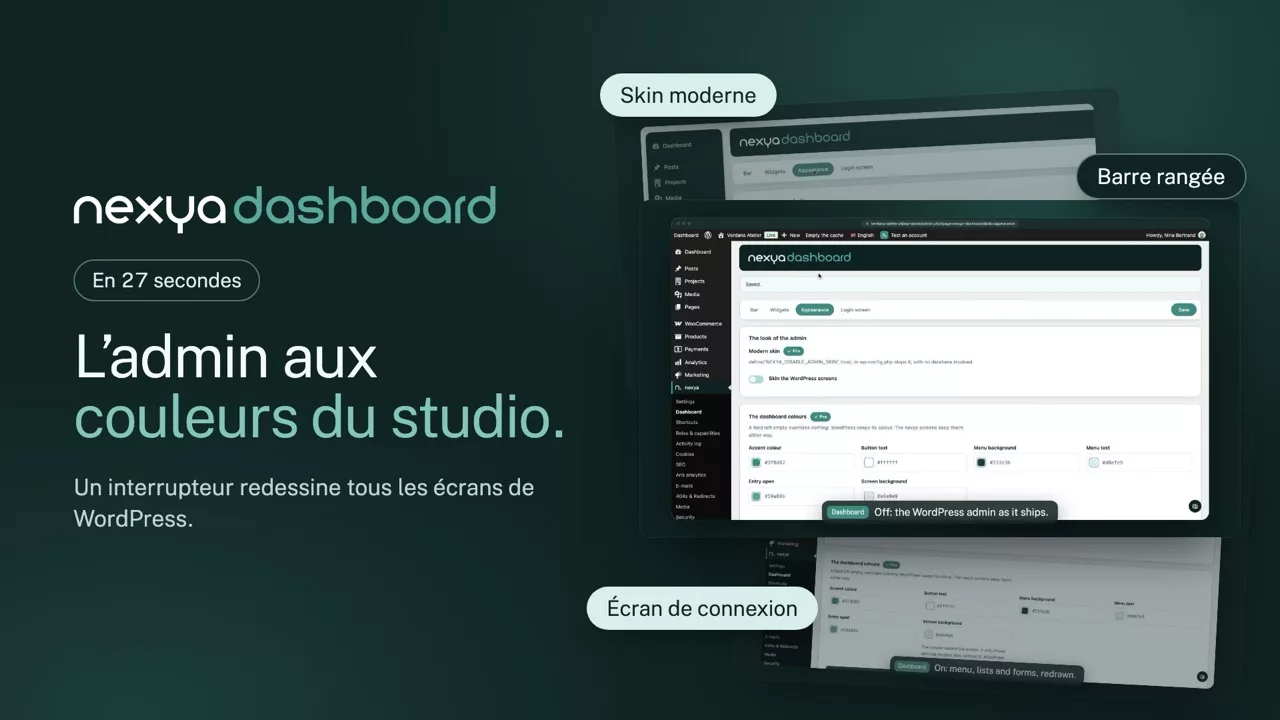
L’administration WordPress telle que le client la voit : les menus réduits à l’utile, la barre d’administration rangée — et, avec le Pro, les couleurs du tableau de bord jusqu’à la page de connexion

  • Ce qui ne sert pas disparaît Articles, Commentaires, Étiquettes, Compositions : un réglage du hub suffit pour que ce que le site n’utilise pas ne s’affiche plus. Le client ne se demande plus à quoi servent la moitié des menus
  • Une barre d’administration nettoyée Sans Commentaires, sans Personnaliser, sans palette de commandes. Avec en revanche un lien de retour au tableau de bord, et le logo WordPress en moins si on le souhaite
  • Elle se cache toute seule en mobile Sur le site, en dessous de 782 pixels, la barre ne s’affiche plus, sans avoir à la fermer à chaque visite. L’administration, elle, la garde
  • Aux couleurs de l’agence Avec le Pro : les couleurs du tableau de bord et de la page de connexion, le logo, les icônes de menu. Le client se connecte chez lui, pas chez WordPress
nexya dashboard en vidéo : Personnaliser l’administration WordPress 0:27

Ce qu’il sait faire

Une administration WordPress personnalisée pour vos clients

Le client qui se connecte ne doit voir que ce qui le concerne. Les menus inutiles disparaissent, la barre d’administration se range, et avec le Pro tout prend les couleurs de l’agence, page de connexion comprise.

Le tableau de bord

Un tableau de bord réduit à l’utile

Articles, commentaires, étiquettes ou compositions : ce que le site n’utilise pas ne s’affiche plus. Les blocs secondaires se replient, les onglets Options de l’écran et Aide disparaissent, et le client ne se demande plus à quoi servent la moitié des menus.

  • Barre d’administration nettoyée, retour au tableau de bord ajouté
  • La barre cachée sur téléphone, côté site
  • Avec le Pro, couleurs, icônes de menu et carte contact
Le tableau de bord, avant et après nexya dashboard
Votre site Tableau de bord Commentaires Personnaliser Palette de commandes Bonjour, Marie
  • Tableau de bord
  • Articles
  • Médias
  • Pages
  • Commentaires
  • Apparence
  • Extensions
  • Comptes
  • Outils
  • Réglages
Bienvenue sur WordPress ! Personnalisez votre site, ajoutez une page, découvrez les nouveautés.
Évènements et nouveautés WordPress Un meetup à 42 km, un WordCamp, la tribune du projet.
Brouillon rapide Un titre, un contenu, et un brouillon de plus dans la liste.
État de santé du site Deux recommandations, une note, et un écran de plus à parcourir.
D’un coup d’œil 12 pages, 34 actualités, 210 médias.
Activité Les contenus publiés récemment, et ceux qui sont programmés.
Les couleurs du tableau de bord

La barre et la colonne se décollent des bords, sur un fond doux : c’est le mobilier de WordPress, habillé partout. Les couleurs se règlent au-dessus et la maquette se repeint pendant qu’on tape.

La connexion

Le client se connecte chez lui, pas chez WordPress

Avec le Pro, l’écran de connexion prend le logo, le fond et les couleurs du site, et son adresse peut changer pour une adresse à vous. Le pied de page de l’administration porte le nom de l’agence.

  • Logo et image de fond de l’écran de connexion
  • Adresse de connexion personnalisée
  • Les couleurs du hub reprises partout
L’écran de connexion, avant et après nexya dashboard

Pro Le rangement du menu, de la barre et des blocs est gratuit. L’habillage, lui, s’ouvre avec une licence.

Le menu

Ce que le site n’utilise pas ne s’affiche plus

Un site vitrine sans blog n’a pas besoin d’Articles, ni de Commentaires, ni d’Étiquettes. Un interrupteur dans le hub les retire du menu, de la barre d’administration et des écrans, sans rien supprimer : le jour où le blog arrive, on les rallume.

  • Rien n’est supprimé, tout se rallume
  • Commentaires fermés aussi sur le site
  • Avec nexya roles, selon le rôle de chacun
Ce que le client voit dans le menu nexya dashboard
  • ArticlesLe site n’a pas de blog
  • CommentairesMasqués partout, barre comprise
  • PagesGardées, c’est ce qu’il modifie
  • CompositionsRetirées du menu Apparence

Un réglage du hub suffit : ce que le site n’utilise pas disparaît du menu et de la barre.

Et tout le reste, déjà inclus

  • Menus masqués Commentaires, articles ou étiquettes retirés quand le site s’en passe.
  • Palette de commandes Retirée de la barre quand elle n’aide pas le client.
  • Logo WordPress Retiré de la barre d’administration si vous le souhaitez.
  • Carte contact Avec le Pro, vos coordonnées sur le tableau de bord du client.
  • Icônes de menu Avec le Pro, une icône choisie pour chaque entrée.
  • Avec nexya roles Le menu se réduit aussi selon le rôle de la personne.

Ce qu’un client voit d’un WordPress neuf

Une vingtaine d’entrées de menu dont il n’utilisera jamais la moitié, des widgets de tableau de bord posés par les extensions, une page de connexion au logo de WordPress, et des blocs d’édition qu’il n’ouvrira pas. Rien de tout ça n’est cassé — c’est simplement du bruit, et le bruit fait hésiter.

Ce que le module retire, et ce qu’il ajoute

Il retire les entrées inutiles de la barre d’administration, le panneau de bienvenue et les widgets qui interrogent un serveur distant ; chaque widget détecté apparaît dans une liste, où on le retire ou on le replie d’un clic. Il ajoute un lien de retour au tableau de bord dans la barre et, avec le Pro, les couleurs de l’agence sur le tableau de bord et l’écran de connexion.

Il ne remplace pas les droits

Masquer une entrée pour tout le monde et la masquer pour un rôle sont deux choses différentes. Ce module décide de ce que le site propose ; le module Rôles décide de ce que chaque personne peut atteindre. Les deux se complètent, aucun ne rattrape l’autre.

Gratuit

Barre d’administration rangée, blocs secondaires repliés, onglets Options de l’écran et Aide masqués, commentaires masqués

Pro

Couleurs et habillage du tableau de bord, logo et fond de l’écran de connexion, adresse de connexion personnalisée, icônes de menu, pied de page et carte contact à votre nom

Démarrer

nexya dashboard en trois étapes

  1. Allumez nexya dashboard Dans le hub nexya, un interrupteur suffit.
  2. Retirez ce qui ne sert pas Dans les réglages du hub nexya, articles, commentaires, étiquettes, compositions : ce que le site n’utilise pas disparaît du menu et de la barre d’administration.
  3. Mettez les couleurs de l’agence Avec le Pro : couleurs du tableau de bord, logo sur la page de connexion, icônes de menu.

nexya dashboard est dans l’extension gratuite, sur autant de sites que vous voulez.

Questions fréquentes

Tout savoir sur nexya dashboard

Dans les réglages du hub nexya, décochez ce que le site n’utilise pas — articles, étiquettes, commentaires, compositions : les menus et les entrées de la barre d’administration correspondants disparaissent. Allumez ensuite nexya dashboard pour ranger la barre et retirer les blocs du tableau de bord. Le client ne voit plus que ce qui le concerne.

Avec le Pro, la page de connexion prend votre logo et vos couleurs, comme le tableau de bord. Le client se connecte chez lui, pas chez WordPress.

Le même travail, dans le même panneau que le reste de la suite : pas d’extension de plus à tenir à jour, et un vocabulaire que le client retrouve partout. Les réglages sont pensés pour un site livré à un client, pas pour tout configurer ligne par ligne.

Côté site, en dessous de 782 pixels, elle ne s’affiche plus, sans avoir à la fermer à chaque visite. Dans l’administration, elle reste en place.

Oui : les réglages s’appliquent à tous les comptes, administrateurs compris. Pour masquer une entrée à partir d’un niveau de rôle, le module nexya roles s’en charge ; avec le Pro, on l’ajuste rôle par rôle.

Avec le Pro, oui : l’écran de connexion répond à une adresse à vous, en plus de prendre votre logo et vos couleurs.

Avec le Pro, une carte contact à votre nom s’affiche sur le tableau de bord, et le pied de page de l’administration porte celui de l’agence.

Oui. Rien n’est supprimé : le module masque à l’affichage, et l’administration retrouve son état d’origine dès qu’il est éteint.

La suite

Les autres modules