← Volver a los módulos

nexya roles Gestionar los roles de usuario de WordPress

Los permisos de WordPress organizados bajo el tipo de contenido al que pertenecen, por fin legibles. Y el menú reducido a lo que la persona que está enfrente realmente tiene que hacer en él

  • Permisos que se pueden leer WordPress acumula los permisos en una sola lista plana, donde los de tu tema se mezclan con los de seis plugins. Aquí se agrupan bajo el tipo de contenido o la taxonomía a la que pertenecen, con un título claro
  • El menú solo muestra lo útil Cada entrada se puede retirar a partir de un nivel de rol (editor, autor, colaborador...), incluidas las de los plugins que no han previsto un permiso propio, y rol por rol con la versión Pro. Y la página oculta también rechaza su dirección directa, no solo su enlace
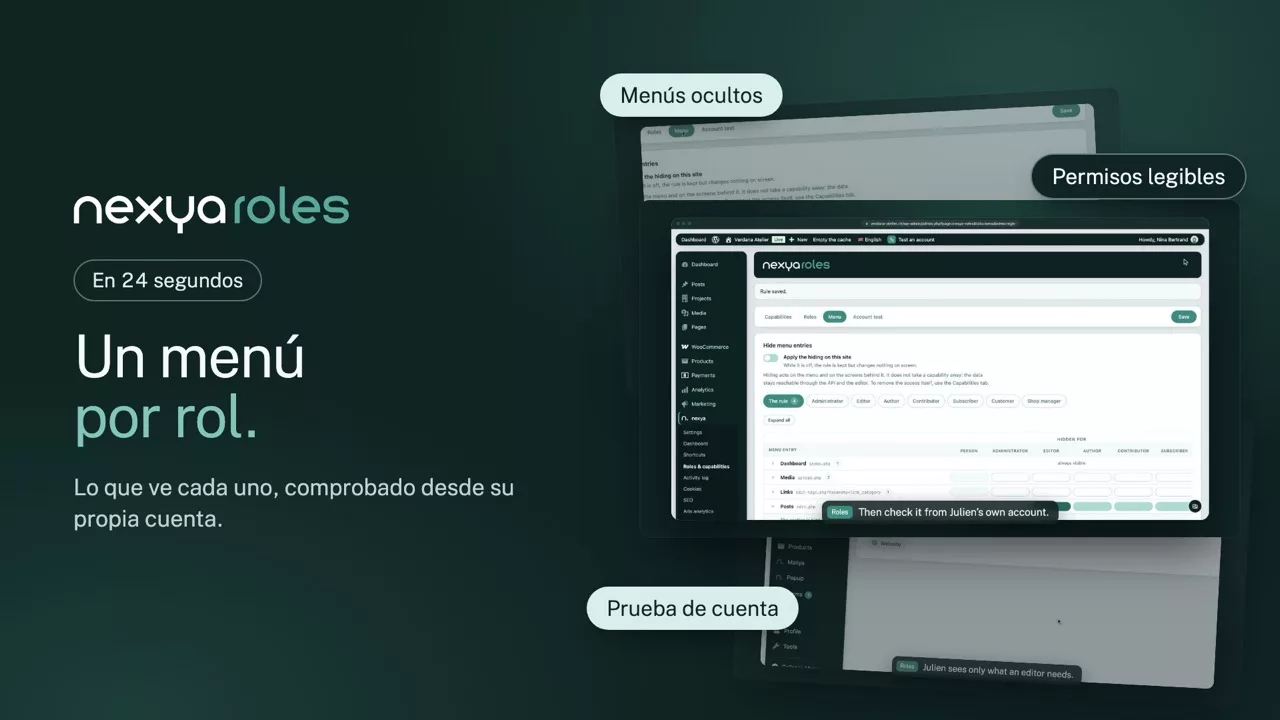
  • Comprobar antes de entregar Toma la cuenta de tu cliente por un momento, ve su panel de control tal como él lo verá y regresa. Sin contraseña, sin segundo navegador, sin adivinar
  • Roles que se adaptan al trabajo Con la versión Pro, se puede crear un rol de «redactor de noticias» o «responsable de tienda» a partir de un rol existente, retirando después lo que no le concierne
  • Páginas reservadas Una página se puede reservar para personas conectadas, ciertos roles o ciertas cuentas. Los demás van al inicio de sesión o leen un mensaje, y la página sale del mapa del sitio, de la búsqueda y de los listados.
nexya roles en vídeo: Gestionar los roles de usuario de WordPress 0:24

Lo que sabe hacer

Gestionar los roles y permisos de los usuarios de WordPress, por fin legibles

WordPress apila los permisos en una lista plana de varios cientos de líneas. Aquí se ordenan bajo el contenido al que pertenecen, el menú se reduce a lo que cada uno necesita, y se comprueba antes de entregar.

Los permisos

Los permisos ordenados bajo su tipo de contenido

Leer, crear, editar, publicar, eliminar: cada permiso tiene un nombre claro y se marca rol por rol, bajo el tipo de contenido o la taxonomía correspondiente. Los permisos añadidos por el tema y los plugins encuentran su sitio en el mismo lugar.

  • Probar una cuenta sin su contraseña y volver
  • Con Pro, roles a medida a partir de uno existente
  • Páginas reservadas a conectados, roles o cuentas
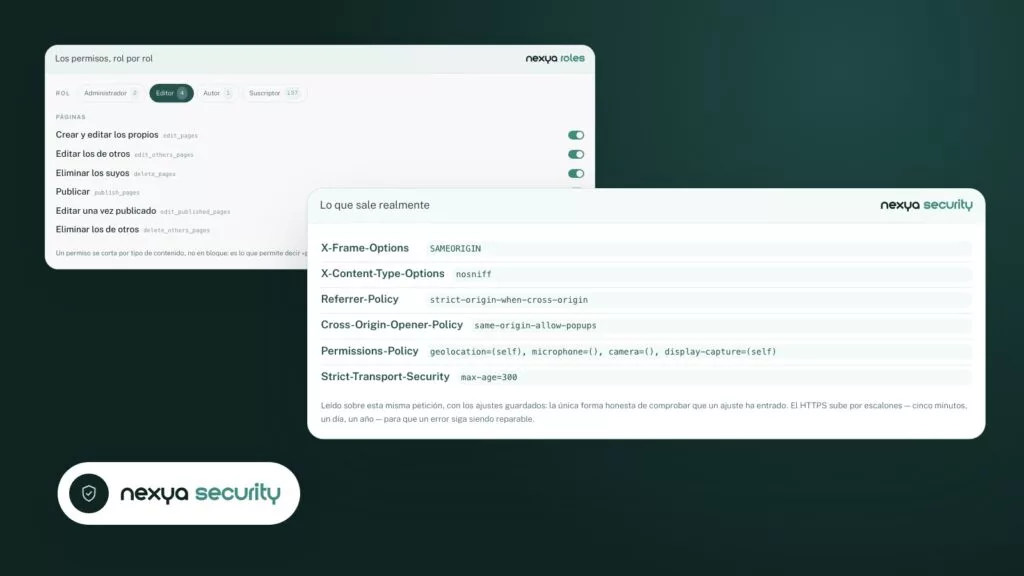
Los permisos, rol por rol nexya roles
Rol

Páginas

Un permiso se corta por tipo de contenido, no en bloque: es lo que permite decir «publica las noticias, no toca las páginas».
El menú

Cada uno solo ve lo que tiene que hacer

Cada entrada del menú se oculta a partir de un nivel de rol, incluidas las de plugins que no previeron un permiso propio. La página oculta también rechaza su dirección directa, no solo su enlace.

  • Editor, autor, colaborador o suscriptor
  • Con Pro, excepciones rol por rol
  • La dirección directa rechazada, no solo el enlace
El menú, oculto a partir de un nivel nexya roles
La regla 2 Editor Pro Autor Pro Suscriptor Pro
Oculto para
Entrada del menú Nadie Editor Autor Suscriptor
Escritorio index.php 1 siempre visible
Entradas edit.php 2
Apariencia themes.php 3

La sección está oculta: todo lo que contiene se va con ella, a partir del mismo nivel.

Temas themes.php
Personalizar customize.php
Menús nav-menus.php
Plugins plugins.php 2
Herramientas tools.php
Ajustes options-general.php 4

El tramo verde lleno es el nivel elegido; los tramos verde claro a su derecha se ocultan con él — ocultar para el editor oculta también para el suscriptor. La regla por nivel es gratuita; apartarse de ella rol por rol requiere una licencia.

Páginas reservadas

Un área de clientes sin plugin de miembros

Una página se reserva a las personas conectadas, a ciertos roles o a unas cuentas elegidas. Los demás van al acceso o leen un mensaje en su lugar, y la página desaparece del sitemap, de la búsqueda y de las listas.

  • Por rol o cuenta por cuenta
  • Mensaje o acceso, a elegir
  • Fuera del sitemap y de la búsqueda
Las páginas reservadas nexya roles
Página Acceso
Área de clientes /espace-client/ Conectados
Precios distribuidores /revendeurs/ Rol Distribuidor
Documentos del consejo /conseil/ 3 cuentas
Contacto /contact/ Todos

Los demás van al acceso o leen un mensaje; la página sale del sitemap y de la búsqueda.

Y todo lo demás, ya incluido

  • Páginas reservadas Los demás van al acceso o leen un mensaje.
  • Fuera de las búsquedas Una página reservada sale del sitemap, la búsqueda y las listas.
  • Roles de los plugins Con Pro, los roles de WooCommerce y otros en su sitio.
  • Volver en un clic Tras probar una cuenta, la barra devuelve al administrador.

El problema que resuelve

En un sitio con diez plugins, un rol fácilmente acumula doscientos permisos, escritos en inglés, sin indicación de quién los creó ni de lo que permiten abrir. Modificarlos equivale a marcar a ciegas. El módulo los agrupa por tipo de contenido y los nombra claramente, lo que transforma una lista ilegible en una serie de decisiones comprensibles.

El menú y la dirección directa

Retirar una entrada de menú no es suficiente: la dirección de la página sigue siendo accesible escribiéndola, y la mayoría de las soluciones se detienen ahí. Aquí, una página retirada para un rol también rechaza la solicitud. Lo que la persona no ve, tampoco puede alcanzarlo conociendo la URL.

Cómo funciona la prueba de cuenta

El retorno se basa en un token firmado con las claves del sitio, verificado frente a una sesión activa. No se puede fabricar, no sobrevive a tu desconexión y, si tu cuenta pierde sus permisos durante la prueba, la puerta se cierra. Por lo tanto, se puede utilizar en un sitio en producción sin pensarlo dos veces.

Gratis

Permisos por tipo de contenido y por rol, prueba de cuenta, páginas reservadas, ocultación del menú por nivel

Pro

Roles personalizados, excepciones de menú por rol, lugar de los roles añadidos por los plugins

En el blog

Nuestras guías: roles de usuario WordPress

Guías · 6 min de lectura

Sitio WordPress pirateado: los pasos para limpiarlo y evitar una reinfección

Su sitio de WordPress ha sido pirateado: esta guía le indica el orden de las operaciones para limpiarlo sin dejar puertas traseras y, a continuación, evitar que se reinfecte. También detalla lo que nexya hace para asegurar el sitio después y lo que no hace, ya que no elimina el software malicioso.

  • nexya no limpia el software malicioso: la limpieza se realiza manualmente, con su proveedor de alojamiento, una herramienta especializada o un profesional.
  • Cierre el sitio y exporte la base de datos antes de tocar los archivos; el módulo de Mantenimiento hace ambas cosas.
  • Reemplace el núcleo, los plugins y los temas por copias oficiales en lugar de buscar los archivos infectados uno por uno.

Leer el artículo

Entre bastidores · 6 min de lectura

Integridad de los archivos de WordPress, IndexNow, páginas restringidas: las novedades de nexya 1.2.34

nexya 1.2.34 comprueba cada día la integridad de los archivos del núcleo de WordPress y te escribe en cuanto un archivo es modificado, falta o no debería estar ahí. También responde a varias preguntas frecuentes en los foros: un sitio pirateado, motores de búsqueda avisados demasiado tarde, una página de inicio multilingüe que ya no pasaba por la caché.

  • Cada día, el módulo Seguridad compara los archivos del núcleo de WordPress con los originales de wordpress.org y envía un correo electrónico en caso de discrepancia.
  • nexya señala los archivos modificados, faltantes o extraños, pero no limpia el software malicioso.
  • IndexNow avisa a Bing, Yandex y otros motores participantes. Google no forma parte de ellos, y nada puede forzar su indexación.

Leer el artículo

Guías · 4 min de lectura

Registro de actividad de WordPress: descubre quién cambió qué, con el antes y el después

Un registro de actividad de WordPress te indica quién ha modificado qué en el sitio web y te muestra el valor anterior junto al posterior. Así sabrás en pocos segundos qué ha ocurrido, sin necesidad de rebuscar entre las revisiones ni interrogar a todo el equipo.

  • El registro de actividad de nexya indica quién ha modificado qué, junto con el valor anterior y el posterior.
  • Los campos ACF se monitorizan al igual que el resto del contenido.
  • El registro es gratuito. La opción de deshacer cambios desde el propio registro y una conservación más prolongada forman parte de nexya Pro.

Leer el artículo

Empezar

nexya roles en tres pasos

  1. Enciende nexya roles En el hub de nexya.
  2. Lee los permisos por tipo de contenido Cada permiso está bajo lo que lo creó, con su nombre real.
  3. Prueba la cuenta del cliente Mira el sitio con sus ojos el tiempo de un clic y vuelve a la tuya.

nexya roles está en el plugin gratuito, en tantos sitios como quieras.

Preguntas frecuentes

Todo sobre nexya roles

Abre nexya roles: los permisos se agrupan por tipo de contenido y por taxonomía, y cada casilla se marca rol por rol. Se acabó adivinar qué significa «edit_others_posts».

La prueba de cuenta abre el sitio con la cuenta elegida, sin contraseña y sin un segundo navegador. Un botón te devuelve a tu propia cuenta.

Sí: cada entrada se oculta a partir de un nivel de rol, incluidos los menús de los plugins que no han previsto un permiso propio. La página oculta también rechaza su dirección directa, no solo su enlace. Con la versión Pro, se añaden excepciones rol por rol.

Estos plugins muestran una larga lista plana de permisos. nexya roles los organiza bajo el tipo de contenido al que pertenecen, y añade la prueba de cuenta y el ocultamiento de menús en la misma pantalla.

Sí, con Pro: se parte de un rol existente y se quita lo que no corresponde al puesto, por ejemplo un «responsable de tienda».

Sí, o a ciertos roles o cuentas. Los demás van al acceso o leen un mensaje, y la página sale del sitemap y de la búsqueda.

Sí: la página oculta también rechaza su dirección directa, no solo su enlace en el menú.

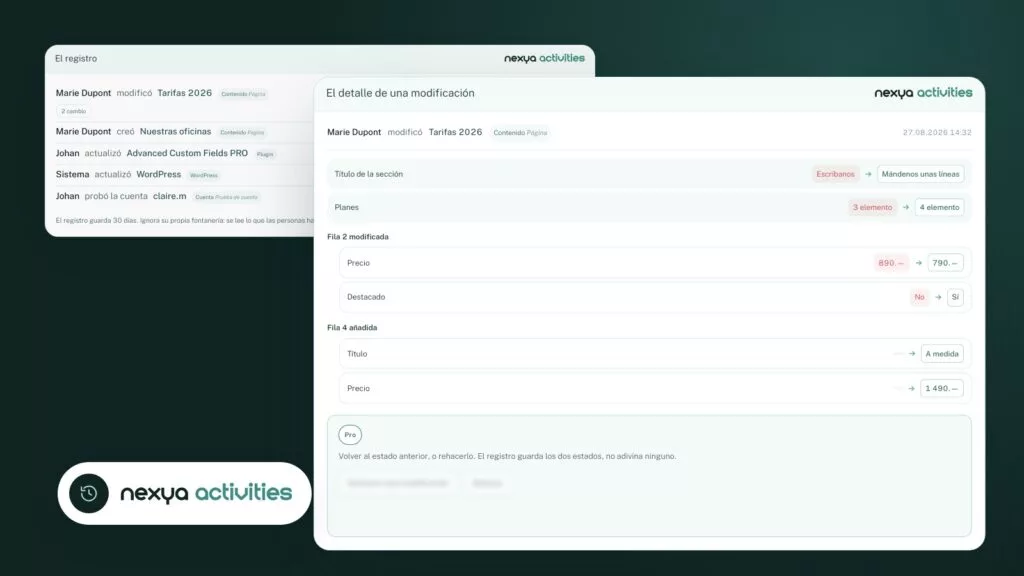
Sí, con nexya activities: el inicio y el fin de cada prueba aparecen en el registro, con el administrador que la hizo.

La suite

Los demás módulos