
← Zurück zu den Modulen

nexya shortcuts WordPress-Seiten duplizieren und umsortieren

Duplizieren, neu anordnen, hinzufügen — drei Handgriffe für WordPress-Inhaltslisten, damit Sie sie nicht mehr von Hand neu erstellen müssen

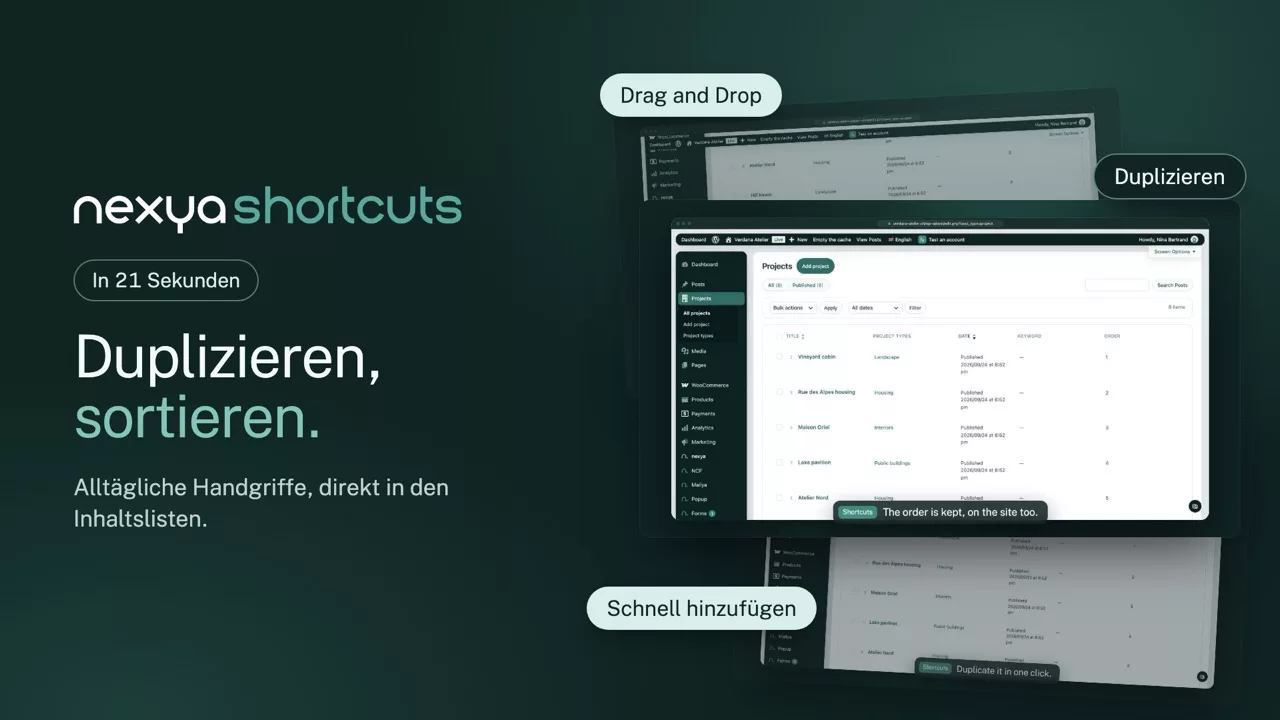
  • Duplizieren, ohne etwas zu verlieren Der Inhalt, ACF-Felder, Taxonomien, das Beitragsbild – und mit Pro auch die Unterseiten. Die Kopie wird als Entwurf geöffnet, bereit zur Bearbeitung
  • Durch Ziehen neu anordnen Die Reihenfolge wird direkt in der Liste per Maus angepasst, für jeden Inhaltstyp einzeln. Kein manuelles Ausfüllen des Feldes „Reihenfolge“ bei dreißig Einträgen
  • Über das Dashboard hinzufügen Ein Button pro Inhaltstyp, der den Erstellungsbildschirm direkt öffnet. Drei gesparte Klicks, dreißig Mal die Woche
  • Es bleibt in der Liste Keiner dieser Handgriffe erfordert das Öffnen des Beitrags. Man arbeitet dort, wo man alles im Blick hat, nicht in einem Bildschirm nach dem anderen
nexya shortcuts im Video: WordPress-Seiten duplizieren und umsortieren 0:21

Was es kann

Eine WordPress-Seite duplizieren und Inhalte per Maus umsortieren

Die Handgriffe, die man dreissig Mal pro Woche macht, direkt in den Inhaltslisten: duplizieren, umsortieren, hinzufügen und zu einem Datum depublizieren.

Duplizieren

Eine vollständige Kopie, als Entwurf geöffnet

Ein Link unter jedem Titel kopiert Inhalt, eigene und ACF-Felder, Taxonomien und Beitragsbild. Die Kopie öffnet sich als Entwurf, bereit zur Bearbeitung, ohne versehentlich etwas zu veröffentlichen.

  • Seiten, Beiträge, Produkte und eigene Typen
  • Mit Pro auch Unterseiten dupliziert
  • Auch Kategorien und Schlagwörter duplizierbar
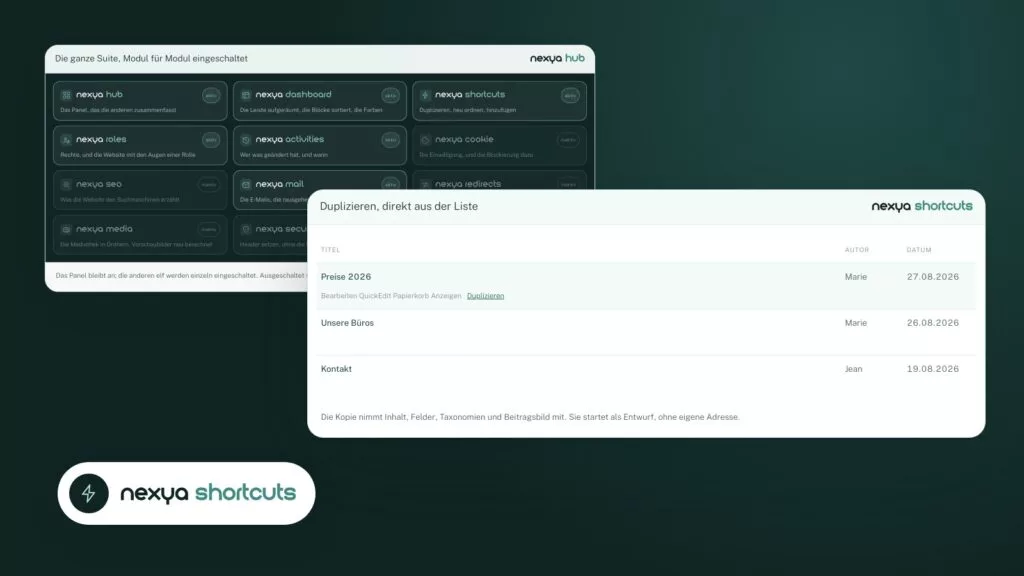
Duplizieren, direkt aus der Liste nexya shortcuts
Titel Autor Datum
Preise 2026 Bearbeiten QuickEdit Papierkorb Anzeigen Marie 27.08.2026
Unsere Büros Bearbeiten QuickEdit Papierkorb Anzeigen Duplizieren Marie 26.08.2026
Kontakt Bearbeiten QuickEdit Papierkorb Anzeigen Duplizieren Jean 19.08.2026

Die Kopie nimmt Inhalt, Felder, Taxonomien und Beitragsbild mit. Sie startet als Entwurf, ohne eigene Adresse.
Umsortieren

Die Reihenfolge wird per Ziehen in der Liste festgelegt

Zeilen werden mit der Maus verschoben und die Reihenfolge sofort gespeichert, Inhaltstyp für Inhaltstyp. Kein Feld „Reihenfolge“ mehr, das man auf dreissig Einträgen von Hand ausfüllt.

  • Mit Pro für alle Typen angewendet
  • Ein Hinzufügen-Knopf pro Typ auf dem Dashboard
  • Geplante Depublikation zu einem Datum
Per Ziehen und Ablegen neu ordnen nexya shortcuts
Titel Reihenfolge
  • Startseite
  • Unsere Leistungen
  • Unsere Büros
  • Preise 2026
  • Kontakt

Fassen Sie den Griff und legen Sie die Zeile dort ab, wo sie hingehört; die Pfeiltasten tun dasselbe. Die Reihenfolge wird in die Spalte geschrieben, die WordPress ohnehin nutzt: Sie gilt für die Website wie für das Backend, ohne ein Feld von Hand auszufüllen.

Planen

Eine Seite, die sich zum Datum selbst zurückzieht

Ein Weihnachtsangebot, ein Event, eine Ankündigung: Enddatum und Uhrzeit wählen, und der Inhalt wird von selbst wieder Entwurf. Im Dashboard öffnet eine Schaltfläche pro Inhaltstyp direkt den Erstellungsbildschirm.

  • Auf die Minute genau
  • Inhalt als Entwurf behalten, nicht gelöscht
  • Ein Hinzufügen-Knopf pro Inhaltstyp
Die Abkürzungen, einmal eingestellt nexya shortcuts
  • Ende der VeröffentlichungAm 31. Dezember um 23:59
  • Hinzufügen-Knopf im DashboardSeiten, Projekte, Produkte
  • Unterseiten duplizierenMit Pro

Ein Angebot oder Event verschwindet zum Datum von selbst.

Und alles andere ist schon dabei

  • In der Liste Kein Handgriff erfordert das Öffnen des Eintrags.
  • Eigene Schaltflächen Mit Pro Ihre Abkürzungen zu den wichtigen Bildschirmen.
  • ACF-Felder kopiert Repeater und flexible Inhalte inklusive.
  • Ende der Veröffentlichung Ein Angebot oder Event, das zum Datum von selbst verschwindet.

Drei Handgriffe, ein einziger Moment

Eine Seite duplizieren, um eine Variante zu erstellen, eine Dienstleistung in der Liste nach oben schieben, eine Neuigkeit erstellen: Das sind drei verschiedene Dinge, aber sie passieren im selben Augenblick – dem, in dem man eine Website befüllt. Sie zusammenzulegen verhindert, dass man drei Erweiterungen installieren muss, die nicht miteinander kommunizieren.

Was die Duplizierung übernimmt

Den Titel, den Inhalt, den Auszug, alle benutzerdefinierten Felder einschließlich Repeatern und flexiblem Inhalt, Taxonomien, das Beitragsbild, Seiten-Templates – und bei der Pro-Version eventuell vorhandene Unterseiten. Was sie nicht übernimmt: das Veröffentlichungsdatum, Kommentare und den Status – die Kopie entsteht als Entwurf, niemals versehentlich online.

Die Reihenfolge ist ein Website-Datenpunkt

Die Neuordnung schreibt die Reihenfolge in das Feld, das WordPress dafür vorsieht, nicht in eine separate Tabelle. Wenn das Modul eines Tages deaktiviert wird, bleibt die gespeicherte Reihenfolge erhalten: Ein Theme, das danach sortiert, folgt ihr weiterhin.

Kostenlos

Duplizieren, neu anordnen, schnelles Hinzufügen, zeitgesteuertes Veröffentlichen aufheben

Pro

Untergeordnete Elemente duplizieren, Reihenfolge auf alle Typen angewendet, maßgeschneiderte Buttons

Im Blog

Unsere Ratgeber: WordPress-Seite duplizieren

Anleitungen · 4 Min. Lesezeit

Eine WordPress-Seiten aus der Liste duplizieren und wieder an ihren Platz setzen

Das Duplizieren einer WordPress-Seiten erspart Ihnen das erneute Erstellen eines bereits vorhandenen Layouts: Sie gehen von einer Kopie aus und ändern nur das, was abweicht. Dieser Anleitung zeigt, wie das mit dem kostenlosen nexya-Modul „Shortcuts“ funktioniert und was Sie vor der Veröffentlichung der Kopie überprüfen sollten.

  • Mit dem nexya-Modul „Shortcuts“ können Sie Inhalte duplizieren, sie manuell neu anordnen und mit einem Klick einen Eintrag hinzufügen.
  • Es ist kostenlos und lässt sich über den Hub ein- oder ausschalten; im ausgeschalteten Zustand wird auf der Website nichts ausgeführt.
  • Eine Kopie wird vor der Veröffentlichung Korrektur gelesen: Titel, URL, SEO-Texte, Bilder, Links und Status.

Beitrag lesen

Loslegen

nexya shortcuts in drei Schritten

  1. nexya shortcuts einschalten Ein Schalter im nexya-Hub.
  2. Die Inhaltstypen wählen Seiten, Beiträge oder eigene Typen: Jede Geste wird dort eingeschaltet, wo sie hilft.
  3. Aus der Liste heraus arbeiten Duplizieren, per Drag-and-drop sortieren, vom Dashboard aus hinzufügen — ohne einen einzigen Eintrag zu öffnen.

nexya shortcuts ist im kostenlosen Plugin enthalten, auf beliebig vielen Websites.

Häufige Fragen

Alles über nexya shortcuts

Mit nexya shortcuts erscheint unter jeder Zeile der Liste ein Link „Duplizieren“. Die Kopie übernimmt Inhalt, benutzerdefinierte Felder, Taxonomien und Beitragsbild und öffnet sich als Entwurf.

Ziehen Sie die Zeilen per Drag & Drop in der Liste: Die Reihenfolge wird sofort gespeichert, getrennt nach Inhaltstyp, im WordPress-Ordnungsfeld (menu_order) und sowohl auf die Websiteseiten als auch auf den Administrationsbereich angewendet.

Beide Gesten stecken in einem Modul, dazu ein Button für schnelles Hinzufügen im Dashboard. Ein Plugin weniger zu installieren und zu verfolgen.

Ja. Die Werte der benutzerdefinierten Felder werden mit dem Inhalt kopiert. Mit Pro können untergeordnete Seiten zusammen mit ihrer Elternseite dupliziert werden.

Ja, Produkte sind ein Inhaltstyp wie jeder andere: Sie lassen sich duplizieren und auf Wunsch mit der Maus sortieren.

Ja, auch Kategorien und Schlagwörter lassen sich mit Beschreibung duplizieren.

Ja: Ein Angebot oder Event verschwindet von selbst zum gewählten Zeitpunkt.

Nein, sie öffnet sich als Entwurf: Nichts erscheint, bevor Sie sie geprüft und veröffentlicht haben.

Die Suite

Die anderen Module