Das Wichtigste
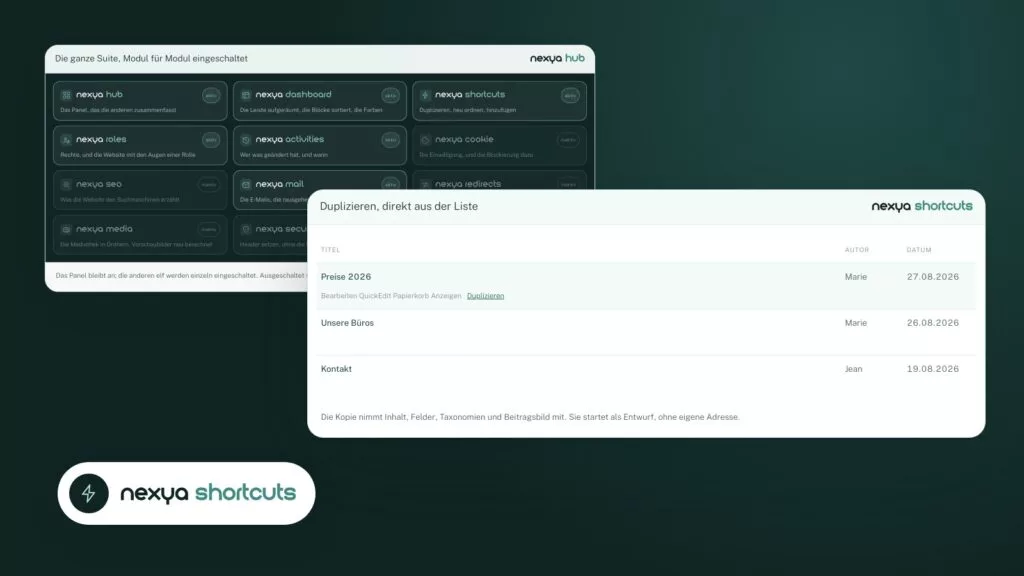
- Mit dem nexya-Modul „Shortcuts“ können Sie Inhalte duplizieren, sie manuell neu anordnen und mit einem Klick einen Eintrag hinzufügen.
- Es ist kostenlos und lässt sich über den Hub ein- oder ausschalten; im ausgeschalteten Zustand wird auf der Website nichts ausgeführt.
- Eine Kopie wird vor der Veröffentlichung Korrektur gelesen: Titel, URL, SEO-Texte, Bilder, Links und Status.
- Verwenden Sie für eine andere Sprache lieber das Translate-Modul anstelle einer Kopie.
Warum eine WordPress-Seite duplizieren, statt bei Null anzufangen
Das Duplizieren einer WordPress-Seite gehört zu den häufigsten Aufgaben in der Administration und zu den am wenigsten von WordPress selbst unterstützten Funktionen. Ob Service-Seite, Teamprofil oder Angebotsseite: Die Struktur ist immer dieselbe, nur Texte und Bilder ändern sich. Jedes Mal Blöcke oder Widgets neu aufzubauen kostet Zeit und führt zu Fehlern.
Ohne Werkzeug kopiert man den Inhalt einer Seite, erstellt eine leere Seite, fügt ihn ein und nimmt dann eine Einstellung nach der anderen vor. Genau hier passieren Fehler: Eine vergessene Seitenvorlage, ein fehlendes Beitragsbild oder eine leer gebliebene Suchmaschinenbeschreibung.
Von einer Kopie auszugehen dreht die Logik um. Alles, was gleich bleiben muss, ist es bereits, und die Arbeit beschränkt sich auf das, was geändert werden muss.
Das Shortcuts-Modul: Drei Handgriffe für Inhaltslisten
In nexya übernimmt diese Aufgabe das Shortcuts-Modul. Es fügt den Inhaltslisten von WordPress drei Aktionen hinzu: einen Inhalt duplizieren, ihn per Hand neu anordnen und mit einem Klick einen neuen Eintrag hinzufügen.
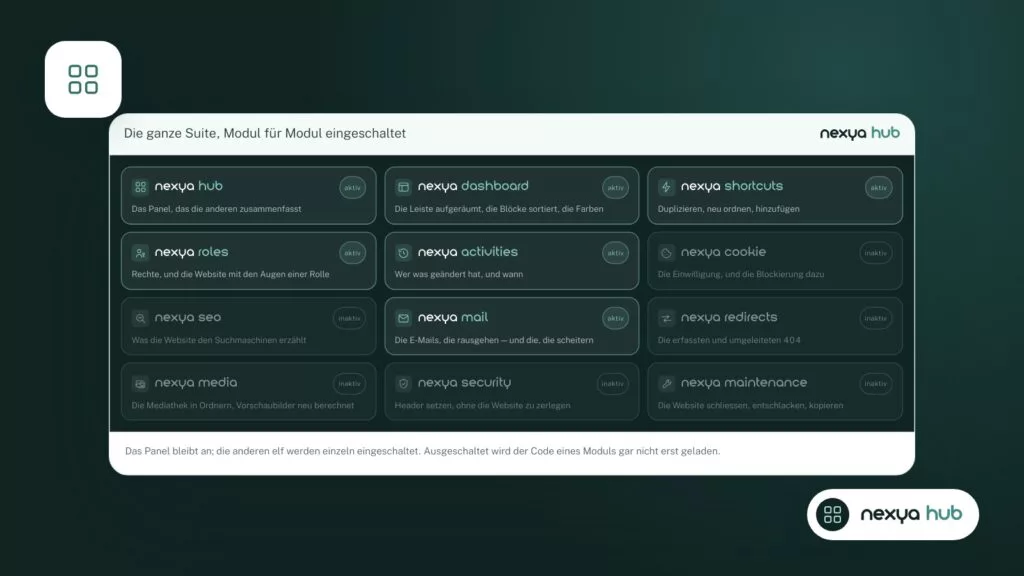
Wie alle Module von nexya lässt sich Shortcuts über das Hub, das Panel mit allen Modulen, ein- und ausschalten. Ein ausgeschaltetes Modul zeichnet nichts auf: Keiner seiner Hooks läuft auf der Website. Wenn Sie es nur während eines Relaunchs benötigen, können Sie es für die Dauer des Projekts einschalten und danach wieder ausschalten.
Das Modul ist Teil der kostenlosen Version von nexya und kann auf beliebig vielen Websites verwendet werden. Es muss nichts gekauft werden, um zu duplizieren, neu anzuordnen oder hinzuzufügen.
- Duplizieren: Von einem bestehenden Inhalt statt einer leeren Seite ausgehen.
- Neu anordnen: Inhalte von Hand in die gewünschte Reihenfolge bringen.
- Hinzufügen: Einen neuen Eintrag mit einem Klick aus der Liste heraus erstellen.
Eine WordPress-Seiten mit nexya duplizieren – Schritt für Schritt
-
1
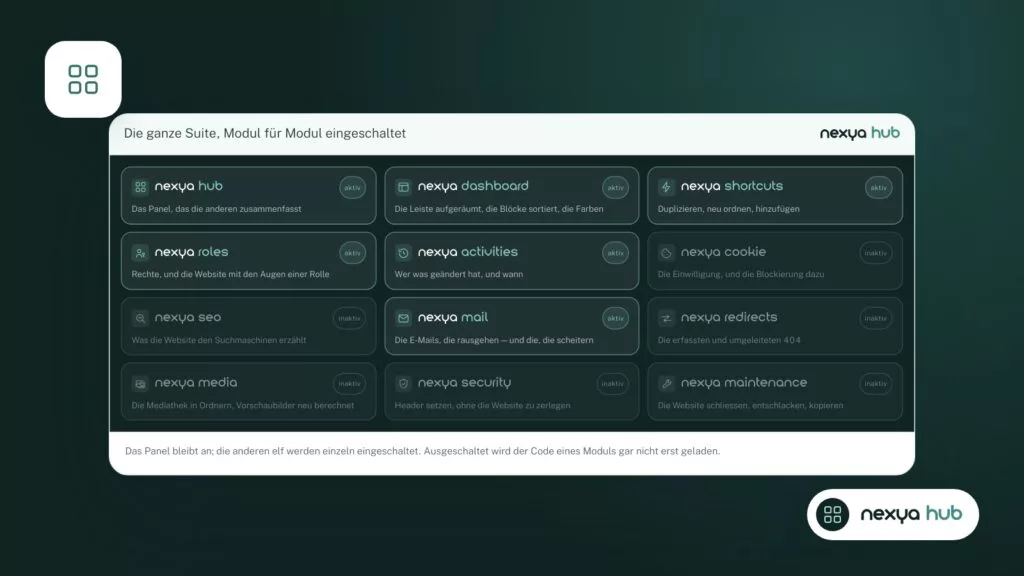
Das Modul „Shortcuts“ einschalten
Öffnen Sie den nexya-Hub und schalten Sie das Modul „Shortcuts“ ein. Solange es ausgeschaltet ist, läuft keiner seiner Hooks auf der Website.
-
2
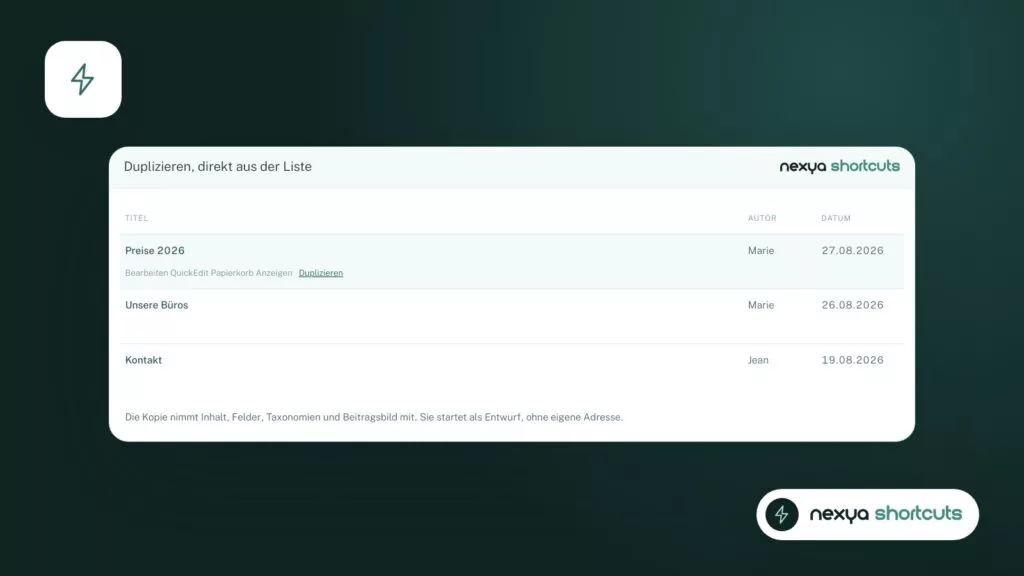
Die Ausgangsseite duplizieren
Wählen Sie in der Seitenliste diejenige aus, deren Layout Ihnen gefällt, und duplizieren Sie sie. Sie erhalten so eine anzupassende Kopie anstelle einer leeren Seite.
-
3
Die Kopie überprüfen und anpassen
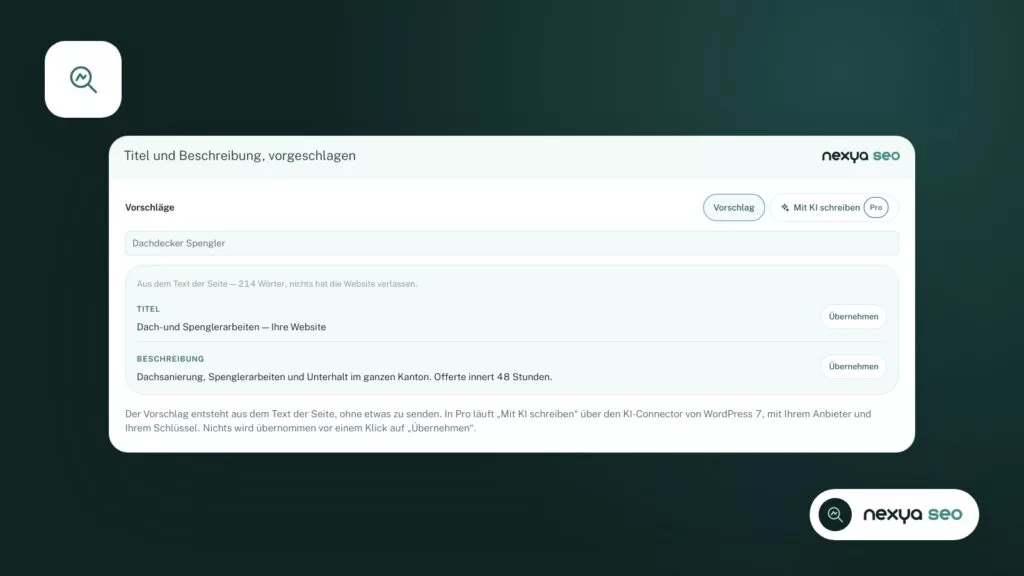
Ändern Sie Titel, URL, Texte, Bilder und Links. Wenn das SEO-Modul eingeschaltet ist, überprüfen Sie auch den Titel und die Beschreibung für Suchmaschinen und kontrollieren Sie vor der Veröffentlichung den Status.
-
4
Die Seite an ihren Platz zurückbringen
Wenn die Reihenfolge eine Rolle spielt, verschieben Sie die neue Seite in der Liste an die gewünschte Position und überprüfen Sie auf der öffentlichen Website, ob das Theme diese Reihenfolge respektiert.
Einrichtung der Methode
Der Ablauf besteht aus wenigen Schritten, die unten beschrieben werden. Sie setzen voraus, dass nexya installiert ist und Sie mit einem Administratorkonto Zugriff auf das Hub haben.
Ein wichtiger Hinweis vor dem Start: nexya unterstützt keine Multisite-Netzwerke. In einem Netzwerk bleibt das Plugin deaktiviert und weist darauf hin.
Was Sie bei einer Kopie vor der Veröffentlichung überprüfen sollten
Eine Kopie übernimmt eine Seite, die ursprünglich für einen anderen Zweck existierte. Überprüfen Sie vor der Veröffentlichung alles, was ihre Identität ausmacht. Am häufigsten vergisst man den Titel oder die URL: Zwei fast identische Seiten in den Suchergebnissen konkurrieren miteinander.
Wenn das SEO-Modul von nexya aktiviert ist, überprüfen Sie auch den Titel und die Beschreibung für Suchergebnisse. Das Modul kann eine Beschreibung vorschlagen, die aus dem Text der Seite generiert wurde: Sobald der Inhalt der Kopie umgeschrieben ist, folgt der Vorschlag dem neuen Text statt dem alten.
Überprüfen Sie schließlich Bilder und interne Links. Eine kopierte Angebotsseite behält die Grafiken und Buttons des ursprünglichen Angebots bei, solange Sie sie nicht austauschen.
- Der Seitentitel und die URL.
- Titel und Beschreibung für Suchmaschinen.
- Das Beitragsbild und die Bilder im Inhalt.
- Links und Buttons, die auf andere Seiten verweisen.
- Der Status der Seite, bevor sie öffentlich geschaltet wird.
Eine Kopie spart Zeit beim Layout, nicht aber beim Korrekturlesen.
Manuelle Sortierung: Wenn die alphabetische Reihenfolge nicht ausreicht
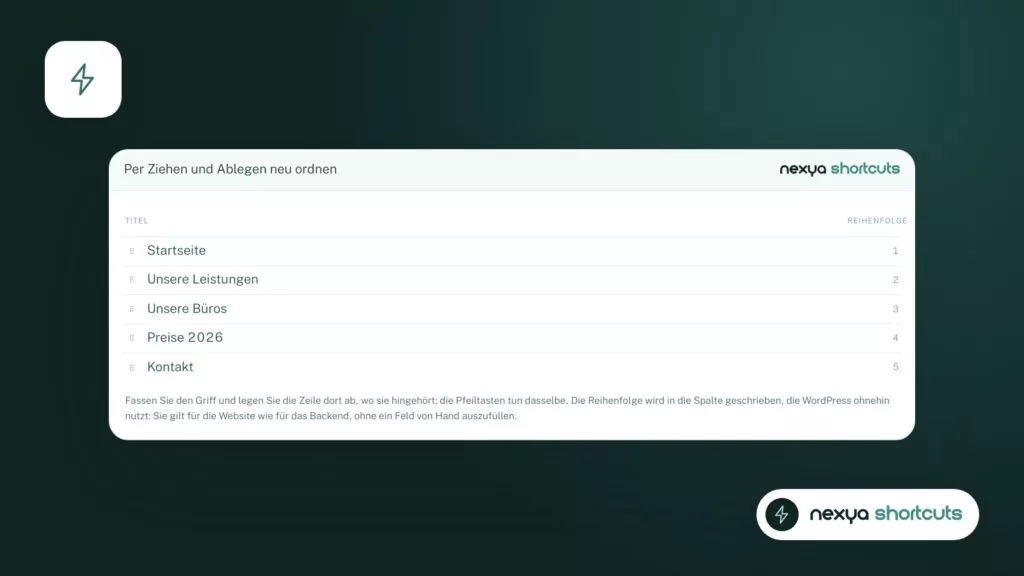
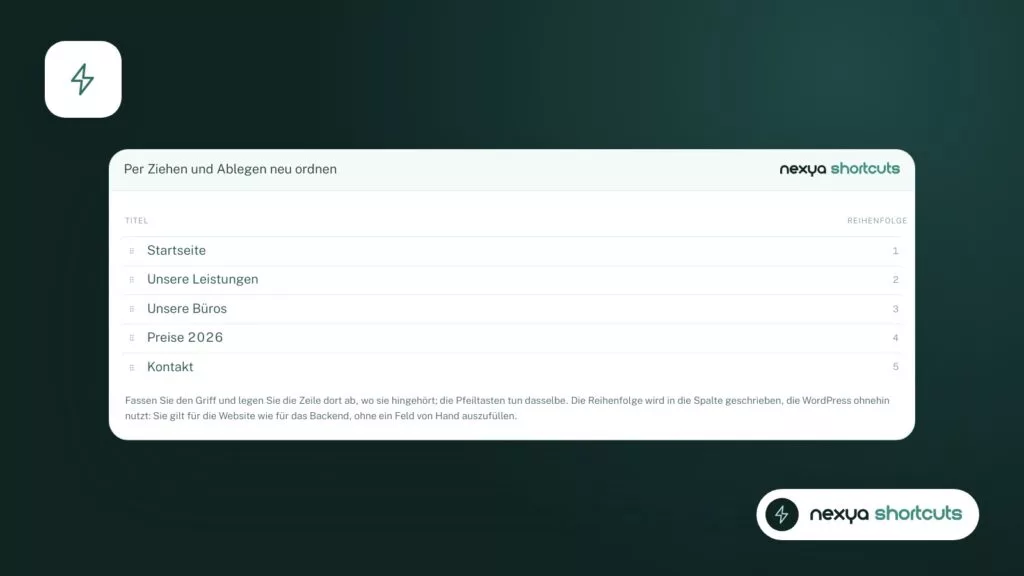
WordPress-Listen werden nach Datum oder Titel sortiert. Für ein Team, eine Reihe von Schritten oder einen Dienstleistungskatalog entspricht keine dieser Sortierungen der gewünschten Reihenfolge. Das Shortcuts-Modul ermöglicht es, Inhalte direkt in der Liste manuell neu anzuordnen.
Dies ist oft der Schritt, der auf eine Duplizierung folgt. Sie erstellen einen neuen Eintrag auf Basis eines bestehenden und platzieren ihn dann dort, wo er erscheinen soll, anstatt ihn am Ende der Liste zu belassen.
Beachten Sie, dass die auf der Website angezeigte Reihenfolge auch vom Theme oder Widget abhängt, das die Liste ausgibt. Wenn nach Datum sortiert wird, ist die im Backend gewählte Reihenfolge nicht sichtbar. Überprüfen Sie die öffentliche Seite nach dem ersten Sortieren.
Eine Kopie ist keine Übersetzung
Bei einer mehrsprachigen Website neigt man dazu, eine Seite zu duplizieren, um daraus die englische oder deutsche Version zu machen. Das ist eine falsche Idee: Die beiden Seiten haben danach keinerlei Verbindung zueinander.
Das Translate-Modul von nexya verknüpft jede Seite mit ihren Übersetzungen, platziert die URLs beispielsweise unter /en/ und erzeugt die hreflang-Tags, die Suchergebnissen anzeigen, welche Version für wen bestimmt ist. Es bietet einen Übersetzungseditor, in dem das Original neben seiner Übersetzung Zeile für Zeile angezeigt wird. Die manuelle Übersetzung ist dabei kostenlos.
Beschränken Sie die Duplizierung daher auf neue Seiten in derselben Sprache und nutzen Sie Translate für Versionen in einer anderen Sprache.
Was kostenlos ist und was zu nexya Pro gehört
Die drei Funktionen des Shortcuts-Moduls sind kostenlos, genau wie alle in der kostenlosen Version von nexya beschriebenen Module: Dashboard, Rollen, Aktivitätsprotokoll, Cookies, SEO, E-Mails, Weiterleitungen, Medien, Sicherheit, Wartung, benutzerdefinierte Felder, Element und Translate.
nexya Pro, erhältlich auf nexya.dev, fügt zwei Module hinzu – Mailya für Newsletter und einen Seitencache – sowie Funktionen, die repetitive Arbeit für Sie erledigen, wie etwa das Rückgängigmachen aus dem Aktivitätsprotokoll oder Ordner in der Mediathek. Die kostenlose Version enthält diesen Code nicht. nexya Pro wird nach dem Kauf von Freemius bereitgestellt und führt dieses Plugin mit denselben Einstellungen nahtlos fort.
Um eine WordPress-Seite zu duplizieren und Ihre Inhalte zu organisieren, reicht die kostenlose Version völlig aus.
Häufige Fragen
Wird nexya Pro benötigt, um eine WordPress-Seiten zu duplizieren?
Nein. Das Shortcuts-Modul, mit dem Inhalte dupliziert, neu angeordnet und hinzugefügt werden, ist Teil der kostenlosen Version von nexya und kann auf beliebig vielen Websites genutzt werden.
Bremst das Modul die Website aus, wenn ich es nicht nutze?
Ein über den Hub ausgeschaltetes Modul speichert nichts: Keiner seiner Hooks läuft. Sie können es einfach dann einschalten, wenn Sie es brauchen.
Kann ich eine Seite duplizieren, um ihre Version in einer anderen Sprache zu erstellen?
Das wird nicht empfohlen: Die Kopie hätte keinerlei Verbindung zum Original. Das Translate-Modul verknüpft jede Seite mit ihren Übersetzungen und generiert die hreflang-Tags.
Fuktioniert das Modul in einem Multisite-Netzwerk?
Nein. Multisite-Netzwerke werden nicht unterstützt: In einem Netzwerk bleibt nexya ausgeschaltet und weist darauf hin.
Die Module in diesem Beitrag
nexya Pro 7 Tage kostenlos testen
Alle Module, Formulare, Newsletter und der Seiten-Cache, auf Ihrer Website. Unverbindlich.