Lo esencial
- El módulo Accesos directos de nexya permite duplicar contenido, reordenarlo a mano y añadir una entrada con un solo clic.
- Es gratuito y se activa o desactiva desde el hub; cuando está desactivado, no ejecuta nada en el sitio.
- Una copia se revisa antes de publicarse: título, dirección, textos SEO, imágenes, enlaces y estado.
- Para otro idioma, utiliza el módulo Translate en lugar de hacer una copia.
Por qué duplicar una página de WordPress en lugar de empezar de cero
Duplicar una página de WordPress es una de las acciones más habituales en la administración y una de las menos previstas por el propio WordPress. Una página de servicios, una ficha de equipo, una página de ofertas: la estructura es la misma, solo cambian los textos y las imágenes. Reconstruir los bloques o widgets cada vez lleva tiempo y deja margen para discrepancias.
Sin una herramienta, se copia el contenido de una página, se crea una página vacía, se pega y luego se vuelven a hacer los ajustes uno por uno. Ahí es donde surgen los errores: se olvida una plantilla de página, falta una imagen destacada o la descripción para motores de búsqueda se queda vacía.
Partir de una copia invierte la lógica. Todo lo que debe permanecer idéntico ya lo es, y el trabajo se limita a lo que tiene que cambiar.
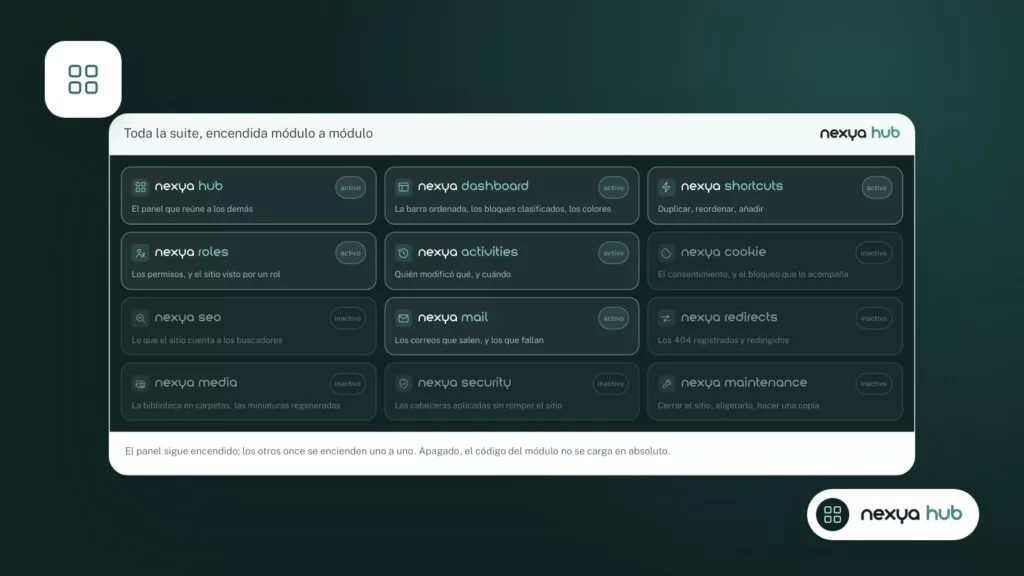
El módulo Accesos directos: tres acciones en las listas de contenido
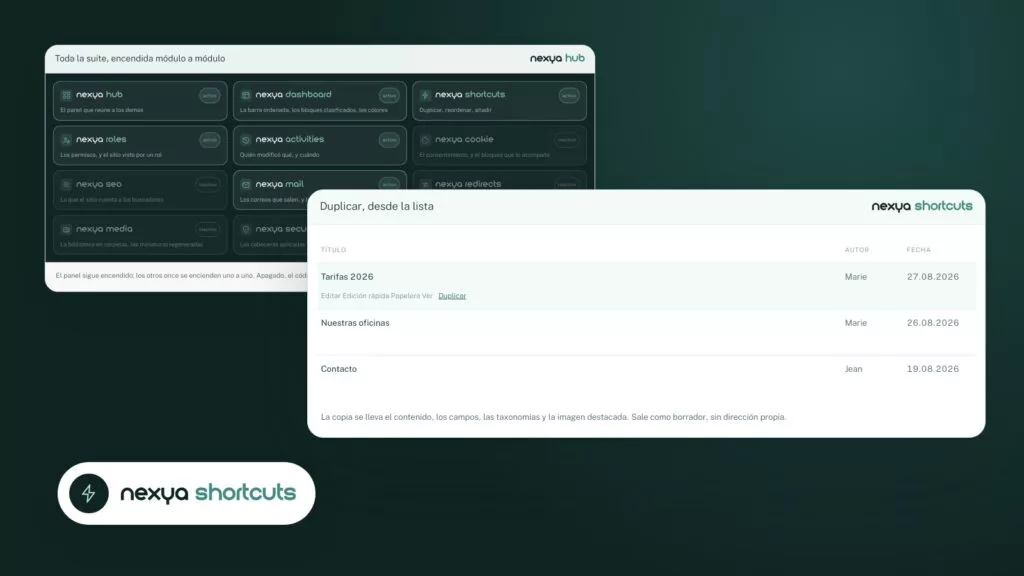
En nexya, este trabajo corresponde al módulo Accesos directos. Realiza tres acciones en las listas de contenido de WordPress: duplicar un contenido, reordenarlo manualmente y añadir una entrada con un solo clic.
Como todos los módulos de nexya, Accesos directos se enciende y se apaga desde el hub, el panel que agrupa los módulos. Un módulo apagado no registra nada: ninguno de sus hooks se ejecuta en el sitio. Si solo lo necesitas durante un rediseño, puedes encenderlo mientras dura el trabajo y luego apagarlo.
El módulo forma parte de la versión gratuita de nexya, utilizable en tantos sitios como quieras. No hay nada que comprar para duplicar, reordenar o añadir.
- Duplicar: partir de un contenido existente en lugar de una página vacía.
- Reordenar: colocar los contenidos en el orden deseado, manualmente.
- Añadir: crear una nueva entrada con un clic desde la lista.
Duplicar una página de WordPress con nexya, paso a paso
-
1
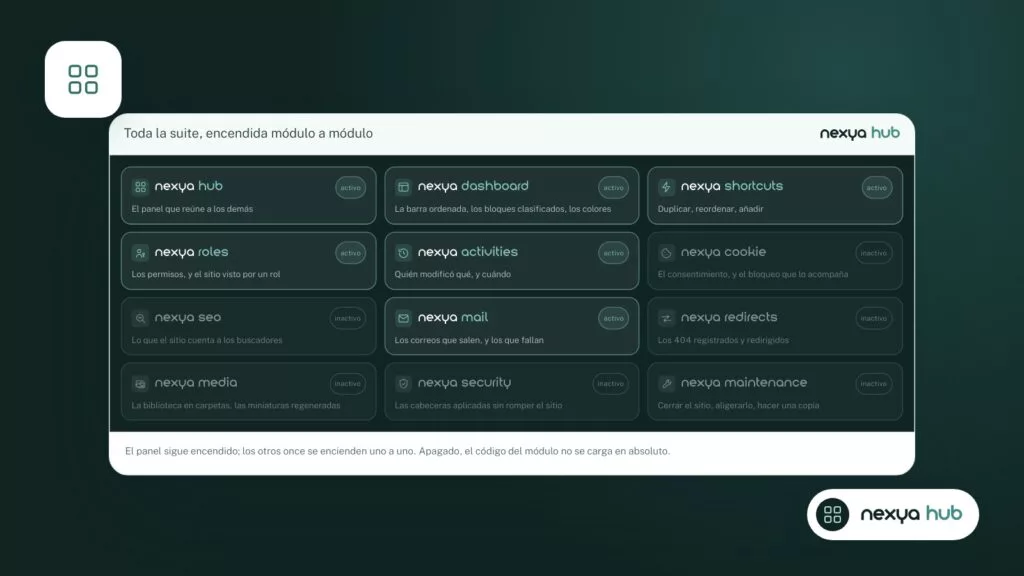
Activar el módulo Accesos directos
Abre el hub de nexya y activa el módulo Accesos directos. Mientras esté desactivado, ninguno de sus hooks se ejecutará en el sitio.
-
2
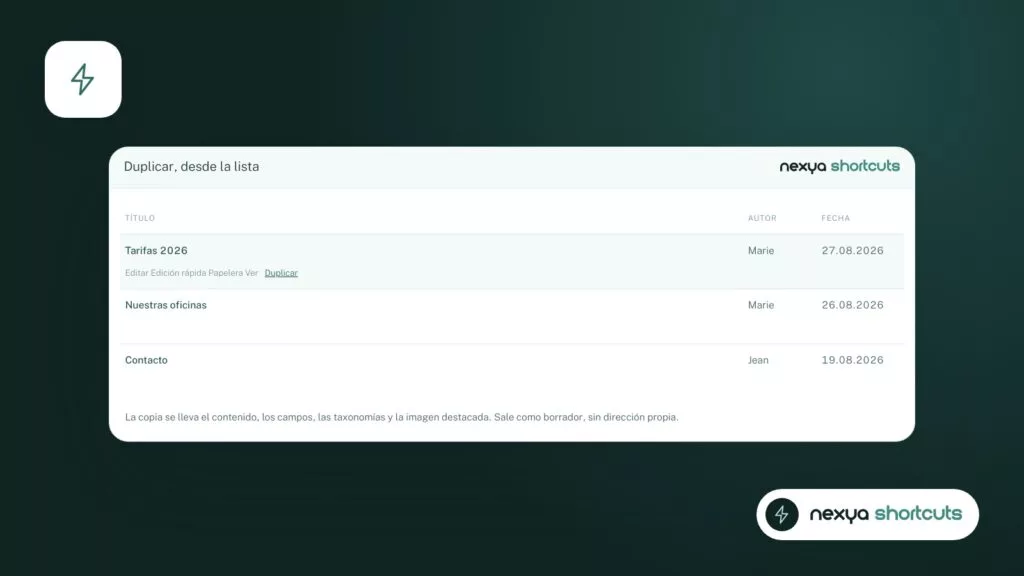
Duplicar la página de partida
En la lista de páginas, elige la que tenga el diseño que te convenga y duplícala. Obtendrás una copia para adaptar en lugar de una página en blanco.
-
3
Revisar y adaptar la copia
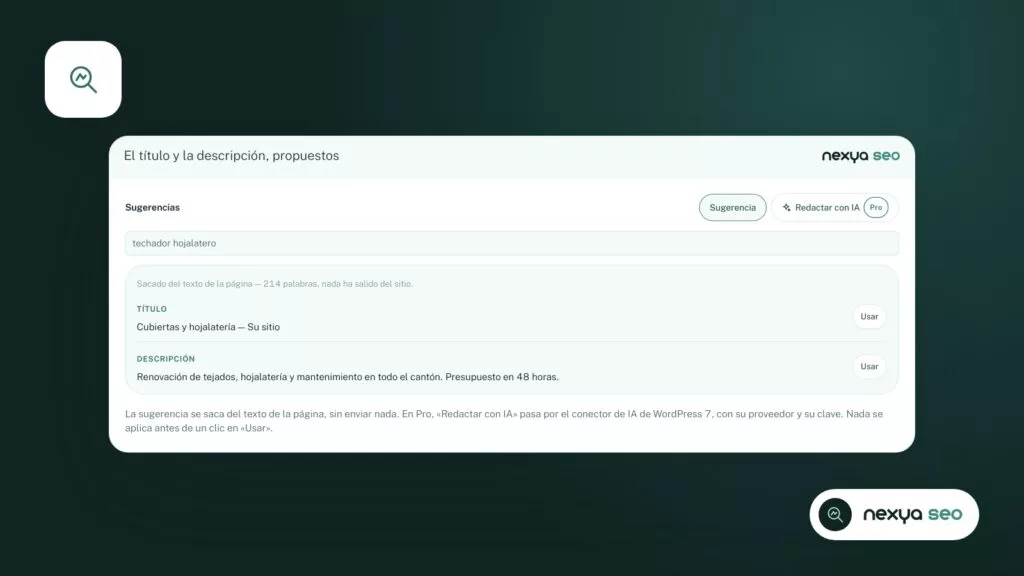
Cambia el título, la dirección, los textos, las imágenes y los enlaces. Si el módulo SEO está activado, revisa también el título y la descripción para los motores de búsqueda, y comprueba el estado antes de publicar.
-
4
Volver a colocar la página en su sitio
Si el orden importa, mueve la nueva página en la lista hasta el lugar deseado y comprueba en el sitio público que el tema respeta dicho orden.
Implementar el método
El proceso se resume en unos pocos pasos descritos a continuación. Suponen que nexya está instalado y que tienes acceso al hub con una cuenta de administrador.
Un detalle que debes saber antes de empezar: nexya no es compatible con redes multisitio. En una red, el plugin permanece apagado y lo indica.
Qué se debe revisar en una copia antes de publicarla
Una copia retoma una página que existía por otro motivo. Antes de publicarla, revisa aquello que le da su identidad. Lo más frecuente es olvidar el título o la dirección: dos páginas casi idénticas en los resultados de búsqueda compiten entre sí.
Si el módulo SEO de nexya está encendido, revisa también el título y la descripción destinados a los motores de búsqueda. El módulo puede sugerir una descripción extraída del texto de la página: una vez reescrito el contenido de la copia, la sugerencia seguirá al texto nuevo en lugar del antiguo.
Por último, verifica las imágenes y los enlaces internos. Una página de oferta copiada conserva los elementos visuales y los botones de la oferta original hasta que los reemplaces.
- El título de la página y su dirección.
- El título y la descripción para los motores de búsqueda.
- La imagen destacada y las imágenes del contenido.
- Los enlaces y botones que remiten a otras páginas.
- El estado de la página antes de hacerla pública.
Una copia ahorra tiempo en la maquetación, no en la corrección.
Reordenar manualmente: cuando el orden alfabético no es suficiente
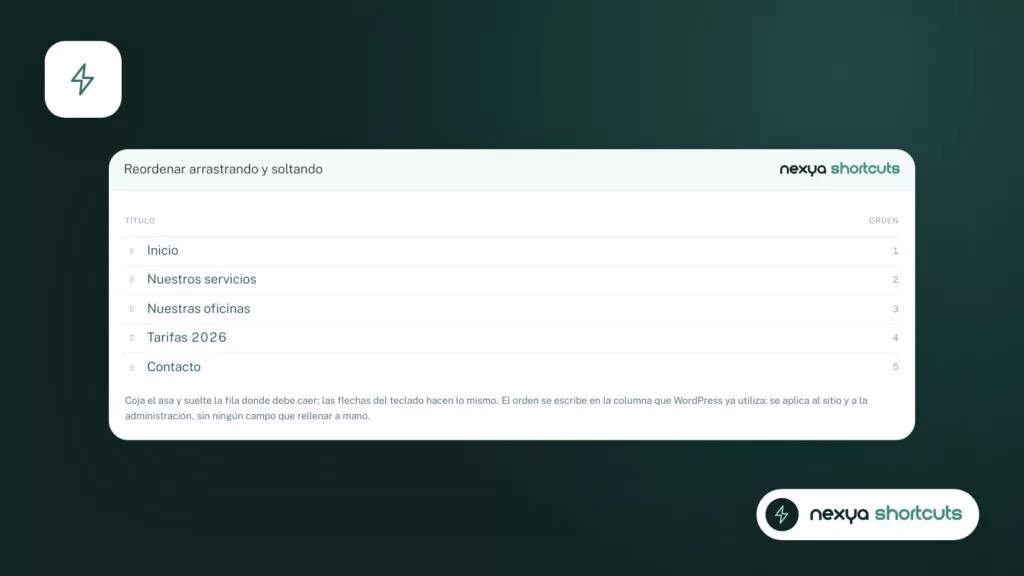
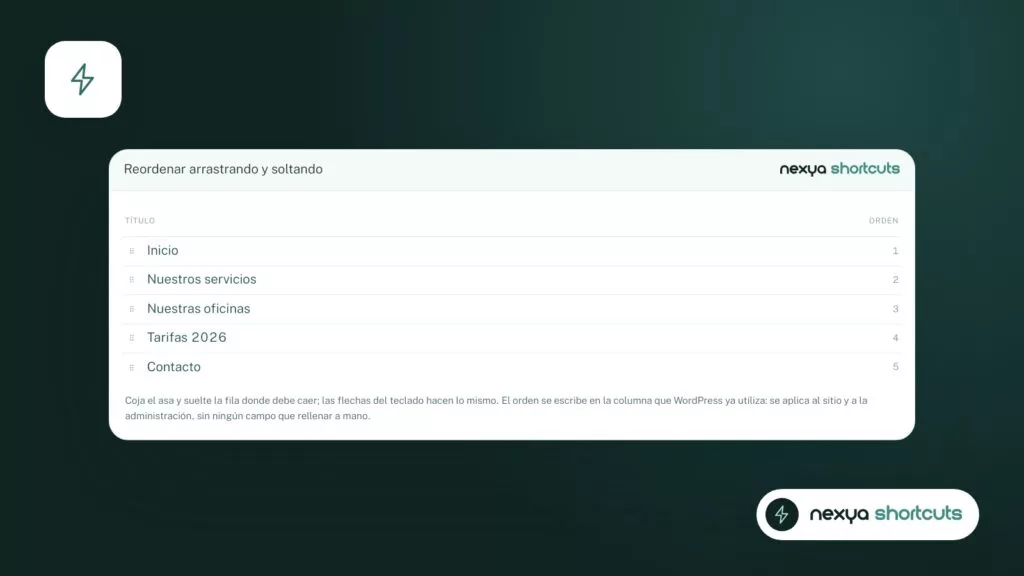
Las listas de WordPress se ordenan por fecha o por título. Para un equipo, una secuencia de pasos o un catálogo de servicios, ninguno de estos criterios coincide con el orden deseado. El módulo Accesos directos permite reordenar los contenidos manualmente, directamente en la lista.
Esta suele ser la acción que sigue a una duplicación. Creas una nueva ficha a partir de una existente y luego la colocas en el lugar donde debe aparecer, en lugar de al final de la lista.
Ten en cuenta que el orden mostrado en el sitio también depende del tema o del widget que muestre la lista. Si ordena por fecha, el orden elegido en la administración no se reflejará. Comprueba la página pública después de la primera reordenación.
Una copia no es una traducción
En un sitio multilingüe, uno se tienta a duplicar una página para hacer la versión en inglés o alemán. Es un falso amigo: en ese caso, ambas páginas no tienen ninguna relación entre sí.
El módulo Translate de nexya conecta cada página con sus traducciones, sitúa las direcciones bajo /en/ por ejemplo, y genera las etiquetas hreflang que indican a los motores de búsqueda qué versión mostrar a quién. Ofrece un editor de traducción donde el original se lee junto a su traducción, línea por línea. La traducción manual en él es gratuita.
Por lo tanto, reserva la duplicación para páginas nuevas en un mismo idioma y recurre a Translate para las versiones en otro idioma.
Qué es gratuito y qué pertenece a nexya Pro
Las tres acciones del módulo Accesos directos son gratuitas, al igual que todos los módulos descritos en la versión gratuita de nexya: panel de control, roles, registro de actividad, cookies, SEO, correos electrónicos, redirecciones, medios, seguridad, mantenimiento, campos personalizados, Element y Translate.
nexya Pro, que se vende en nexya.dev, añade dos módulos, Mailya para boletines y una caché de páginas, así como las funciones que realizan el trabajo repetitivo por ti, por ejemplo, la reversión desde el registro de actividad o las carpetas en la biblioteca de medios. La versión gratuita no contiene este código. nexya Pro se entrega a través de Freemius tras la compra y toma el relevo de este plugin con los mismos ajustes.
Para duplicar una página de WordPress y organizar tus contenidos, la versión gratuita es suficiente.
Preguntas frecuentes
¿Hace falta nexya Pro para duplicar una página de WordPress?
No. El módulo Accesos directos, que duplica, reordena y añade contenidos, forma parte de la versión gratuita de nexya, para tantos sitios como quieras.
¿El módulo ralentiza el sitio cuando no lo estoy usando?
Un módulo desactivado desde el hub no registra nada: ninguno de sus hooks se ejecuta. Puedes activarlo solo cuando lo necesites.
¿Puedo duplicar una página para crear su versión en otro idioma?
No es aconsejable: la copia no tendría relación con el original. El módulo Translate vincula cada página con sus traducciones y genera las etiquetas hreflang.
¿Funciona el módulo en una red multisitio?
No. Las redes multisitio no son compatibles: en una red, nexya permanece desactivado y lo indica.
Los módulos de este artículo
Prueba nexya Pro gratis durante 7 días
Todos los módulos, los formularios, las newsletters y la caché de páginas, en tu sitio. Sin compromiso.