Lo esencial
- Mida el TTFB de una página y el de un archivo estático antes de tocar el sitio.
- Si el archivo estático también es lento, la causa está en el alojamiento web: ningún plugin la corrige.
- La caché de página de nexya Pro se vacía por sí sola, incluso después de guardar en Elementor, y también vacía Cloudflare desde la versión 1.2.31.
- Una página desactualizada suele deberse a una capa de caché que no ha sido avisada: navegador, alojamiento web, CDN o un segundo plugin.
- La limpieza de la base de datos es gratuita en el módulo Mantenimiento. La limpieza programada forma parte de nexya Pro.
Sitio WordPress lento: dos problemas que se parecen
En los foros de WordPress.org, la pregunta sobre un sitio WordPress lento aparece a menudo, y casi siempre mezcla dos situaciones. En la primera, la página tarda varios segundos en empezar a mostrarse. En la segunda, se muestra rápido, pero con una versión que ya has modificado.
El primer caso se refiere al tiempo de respuesta del servidor. El segundo, a una caché que no se vació en el momento adecuado. Los pasos a seguir no son los mismos, y una caché de página no lo soluciona todo.
Este artículo explica cómo diferenciarlos, de qué se encarga la caché de página de nexya Pro y qué no puede hacer. También muestra lo que la versión gratuita ya aporta en cuanto a la base de données.
Empezar por medir: el tiempo hasta el primer byte
Antes de cambiar nada, mide. La cifra útil se llama TTFB, por Time To First Byte (Tiempo hasta el primer byte): es el tiempo que transcurre entre la solicitud del navegador y el primer byte devuelto por el servidor. Lo encuentras en la pestaña Red de las herramientas de desarrollo del navegador, haciendo clic en la primera línea, la del documento.
Realiza la medición en modo de incógnito, para no estar conectado al sitio, y carga la misma página dos veces seguidas. Luego, compárala con un archivo estático del mismo sitio, por ejemplo, una imagen de la biblioteca de medios. Este archivo no pasa por WordPress.
Estas tres cifras son suficientes, la mayoría de las veces, para saber dónde está el problema.
- La página es lenta, el archivo estático es rápido: el tiempo se pierde en WordPress, sus extensiones o su base de datos.
- El archivo estático también es lento: el tiempo se pierde antes de WordPress, en el alojamiento o en la red.
- La segunda visita es rápida y la primera es lenta: la caché funciona, pero se reconstruye a menudo.
Cuando la lentitud proviene del proveedor de alojamiento
Uno de los temas del foro describe un TTFB de unos cinco segundos, mientras que PHP y la base de datos responden rápido. En una situación así, la causa suele encontrarse antes de WordPress: un servidor compartido saturado, una configuración de red, un proxy, una resolución DNS lenta.
Ninguna extensión corrige lo que sucede antes de que WordPress inicie, nexya tampoco. Una caché de página ahorra el trabajo de WordPress, pero no acorta el camino entre el visitante y el servidor.
El enfoque correcto consiste en escribir al proveedor de alojamiento con tus mediciones: el TTFB de la página, el del archivo estático, la hora de la prueba. Con estas cifras, el soporte puede ver que el problema no proviene de tu código.
Si un simple archivo de imagen tarda varios segundos en llegar, el problema no viene de WordPress.
Lo que hace la caché de página de nexya Pro
La caché de página forma parte de nexya Pro, que se vende en nexya.dev y se entrega a través de Freemius tras la compra. La versión gratuita no contiene su código. nexya Pro reemplaza a la extensión gratuita y mantiene los mismos ajustes.
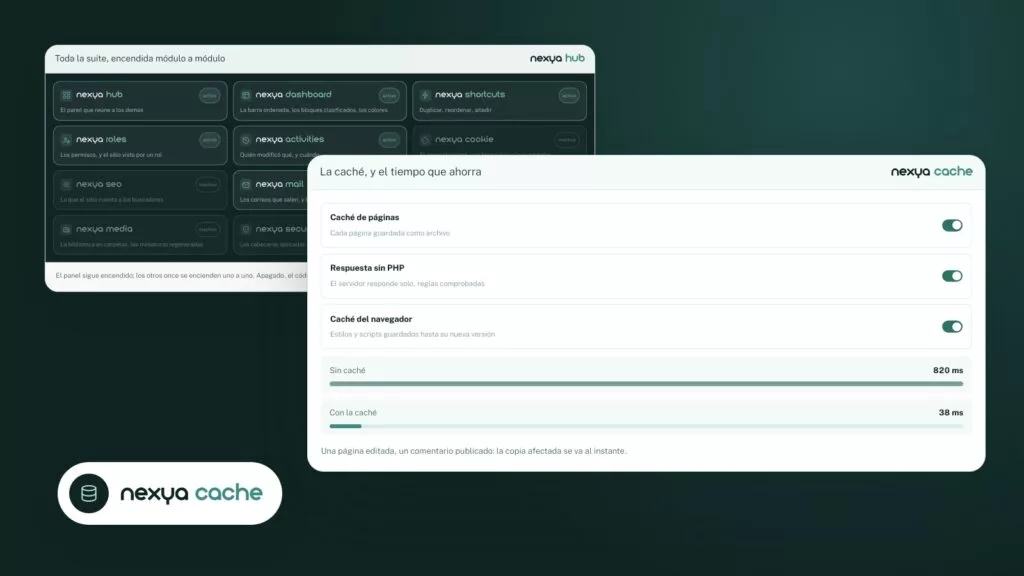
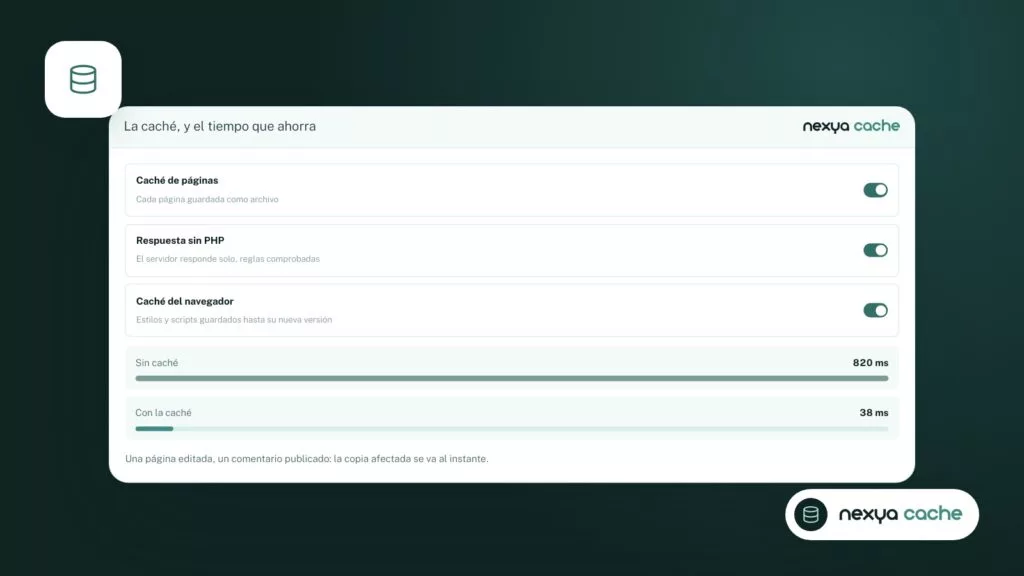
El principio es sencillo. Cada página se guarda en forma de archivo y luego se sirve al siguiente visitante antes de que WordPress se cargue. Cuando algo modifica la página, el archivo se descarta. La purga es automática, incluso al guardar una página en Elementor.
Desde la versión 1.2.31, la caché de Cloudflare se vacía al mismo tiempo que la de nexya: por completo o solo para las direcciones de la página modificada. Desde la 1.2.34, la página de inicio de un sitio que redirige según el idioma del navegador se vuelve a servir desde la caché. Solo una primera visita cuyo navegador solicite otro idioma del sitio pasa por WordPress.
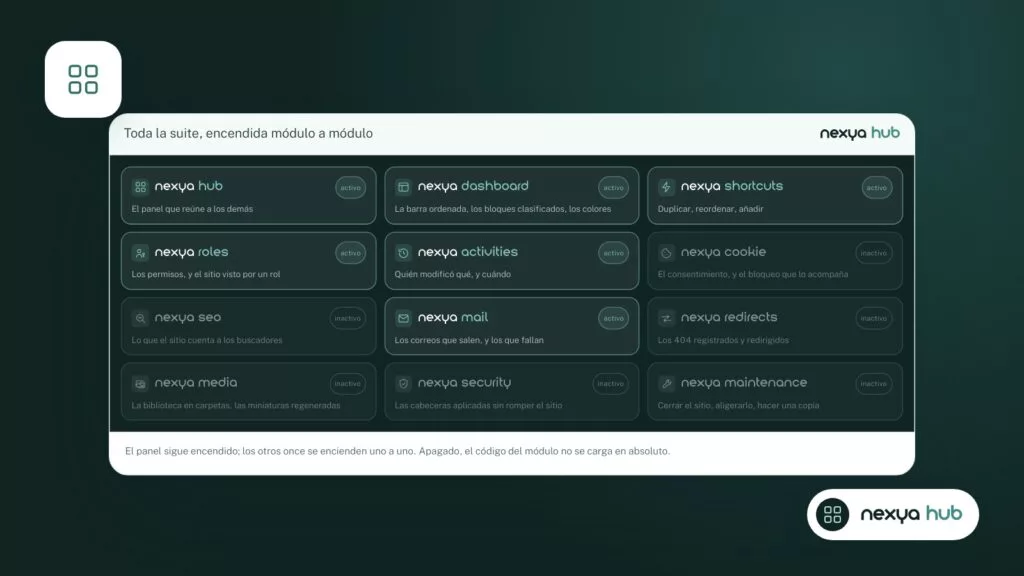
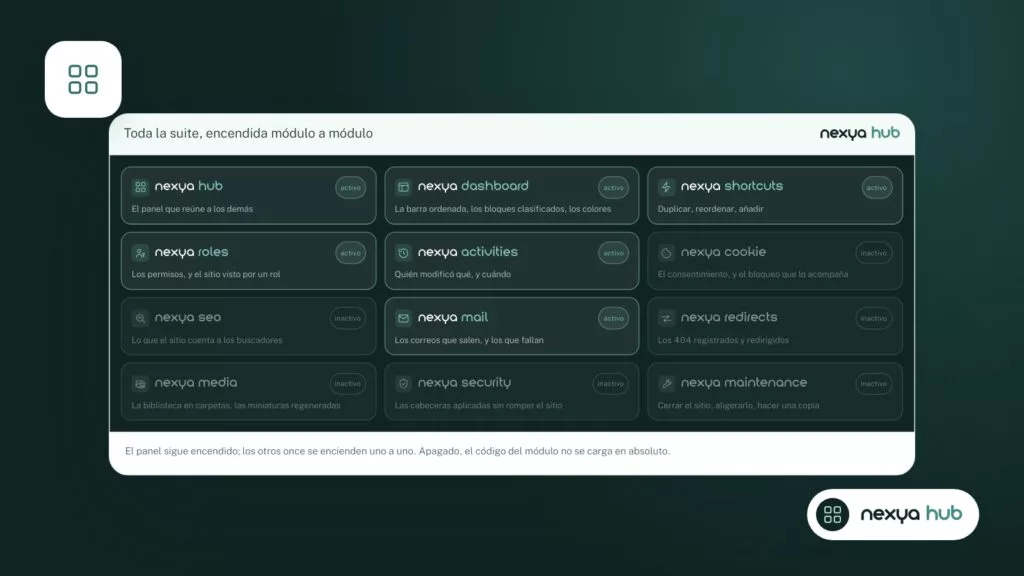
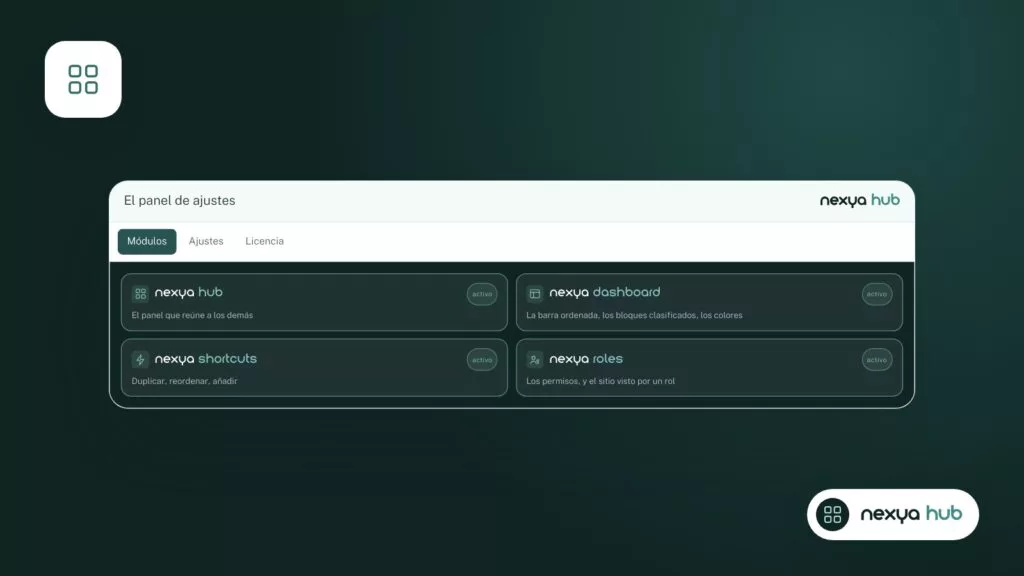
Como todos los módulos de nexya, la caché se enciende y se apaga desde el hub. Mientras esté apagada, no registra nada y ninguno de sus ganchos (hooks) se ejecuta en el sitio.
Poner la caché en orden, en cuatro pasos
-
1
Medir el TTFB
En navegación privada, anote el TTFB de una página cargada dos veces y luego el de una imagen de la biblioteca multimedia. Si la imagen también es lenta, escriba a su proveedor de alojamiento adjuntando estas cifras.
-
2
Conservar una única caché de página
Vacie y luego desactive cualquier otro plugin de caché de página. A continuación, active la caché desde el hub de nexya.
-
3
Conectar Cloudflare si el sitio lo utiliza
Con nexya Pro, la caché de Cloudflare se vacía junto con la del sitio, por completo o solo para la página modificada. Compruebe también si el alojamiento añade su propia caché.
-
4
Aligerar la base de datos
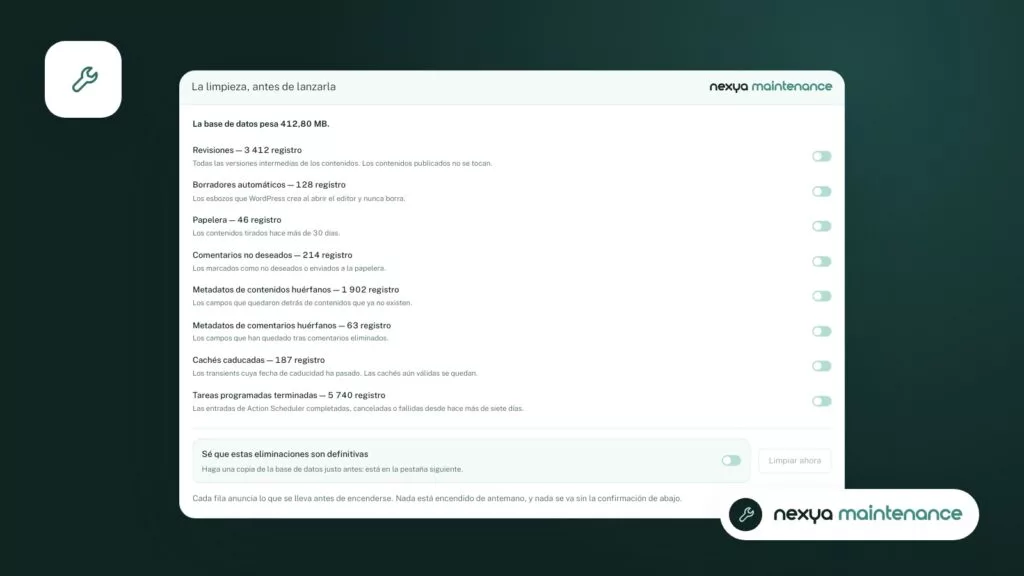
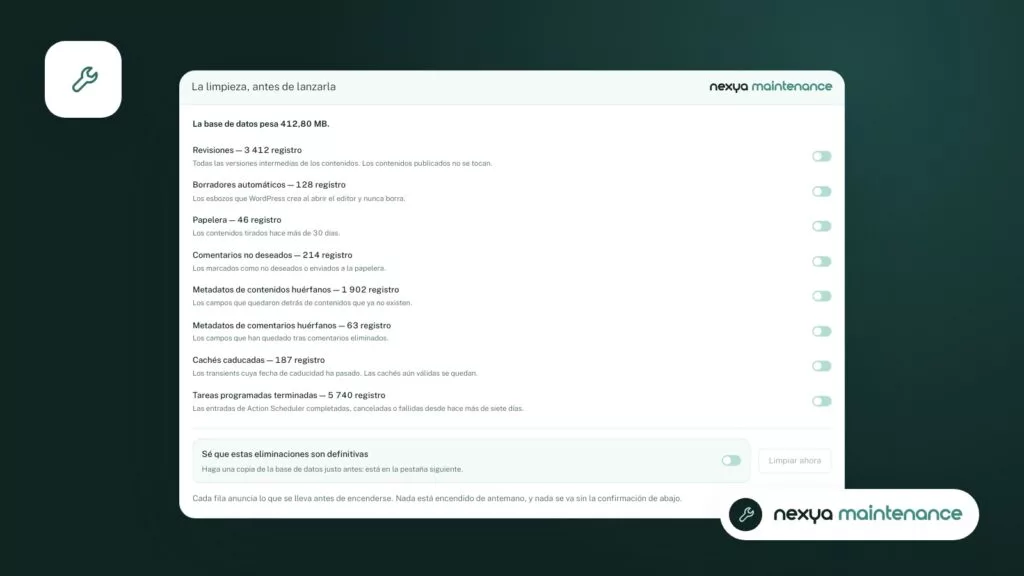
Exporte la base de datos desde el módulo Mantenimiento y, a continuación, ejecute la limpieza. Utilice la pantalla de rendimiento para identificar qué está pesando en el autoload.
La caché muestra una versión antigua: dónde buscar
Si los visitantes ven una página obsoleta, generalmente se debe a que una capa de caché no fue advertida de la modificación. Puede haber varias superpuestas: el navegador, una extensión de caché, la caché de servidor que ofrecen algunos proveedores de alojamiento y luego un CDN.
Dos extensiones de caché de página activas al mismo tiempo interfieren entre sí: cada una guarda su copia, y vaciar una no vacía la otra. Quédate con una sola. Si eliges la de nexya, desactiva la otra y vacíala antes.
Otro tema del foro habla de un shortcode que no se actualiza. Una caché de página guarda el resultado de la página tal cual. Por lo tanto, un shortcode que muestra información cambiante permanece congelado en el archivo hasta la próxima purga. Este es el funcionamiento normal de una caché de página, no un fallo.
- Prueba en navegación privada para descartar la caché del navegador.
- Comprueba si el proveedor de alojamiento añade su propia caché y cómo vaciarla.
- Si el sitio pasa por Cloudflare, verifica que su purga esté vinculada a la del sitio.
- Conserva una sola extensión de caché de página.
Aligerar la base de datos: la pantalla de rendimiento y la limpieza
Si las mediciones muestran que el tiempo se pierde en WordPress, revisa también la base de datos. Ciertas opciones se cargan automáticamente en cada página: esto es el autoload. Las extensiones eliminadas hace tiempo a veces dejan datos allí. La pantalla de rendimiento de nexya ayuda a identificar qué está pesando en el autoload.
El módulo Mantenimiento, gratuito, limpia la base de datos y sabe cómo exportarla. Haga siempre una exportación antes de una limpieza para poder dar marcha atrás. La limpieza programada, que se ejecuta por sí sola a intervalos regulares, forma parte de nexya Pro.
Una base de datos más ligera no sustituye a la caché de página, y una caché no sustituye a una base de datos sana. Ambas se complementan. Pero ninguna de las dos corrige un alojamiento web demasiado lento.
Preguntas frecuentes
¿Está incluida la caché de página en la versión gratuita de nexya?
No. La caché de página es uno de los tres módulos añadidos por nexya Pro, a la venta en nexya.dev. La versión gratuita no contiene su código.
¿Es necesario vaciar la caché después de modificar una página en Elementor?
Con la caché de nexya Pro, no. La purga es automática, incluso cuando guarda en Elementor.
¿La caché de nexya también vacía la de Cloudflare?
Sí, desde la versión 1.2.31: la caché de Cloudflare se vacía al mismo tiempo que la de nexya, por completo o solo para las direcciones de la página modificada.
¿Corrige una caché de página un TTFB elevado?
Ayuda cuando el tiempo se pierde en WordPress. Si el retraso proviene del alojamiento web o de la red, como muestra un archivo estático que también es lento, la caché no lo soluciona.
Los módulos de este artículo
Prueba nexya Pro gratis durante 7 días
Todos los módulos, los formularios, las newsletters y la caché de páginas, en tu sitio. Sin compromiso.