Das Wichtigste
- Messen Sie die TTFB einer Seite und die einer statischen Datei, bevor Sie Änderungen an der Website vornehmen.
- Wenn die statische Datei ebenfalls langsam ist, liegt die Ursache beim Hosting-Anbieter: Kein Plugin kann dies beheben.
- Der Seiten-Cache von nexya Pro leert sich von selbst, auch nach dem Speichern in Elementor, und leert seit Version 1.2.31 auch Cloudflare.
- Eine veraltete Seite wird oft durch eine Cache-Ebene verursacht, die nicht benachrichtigt wurde: Browser, Hosting-Anbieter, CDN oder ein zweites Plugin.
- Die Datenbankbereinigung ist im Wartungsmodul kostenlos. Die geplante Bereinigung ist Teil von nexya Pro.
Langsame WordPress-Website: Zwei Probleme, die sich ähneln
In den WordPress.org-Foren taucht die Frage nach einer langsamen WordPress-Website häufig auf und verwechselt fast immer zwei Situationen. Bei der ersten dauert es mehrere Sekunden, bis die Seite überhaupt angezeigt wird. Bei der zweiten wird sie schnell angezeigt, aber in einer Version, die Sie bereits geändert haben.
Der erste Fall betrifft die Serverantwortzeit. Der zweite betrifft einen Cache, der nicht zum richtigen Zeitpunkt geleert wurde. Die notwendigen Schritte sind unterschiedlich, und ein Seiten-Cache löst nicht alles.
Dieser Artikel erklärt, wie man den Unterschied erkennt, was der Seiten-Cache von nexya Pro leistet und was er nicht tun kann. Er zeigt auch, was die kostenlose Version bereits im Bereich der Datenbank bringt.
Zuerst messen: Die Zeit bis zum ersten Byte
Messen Sie, bevor Sie etwas ändern. Der nützliche Wert nennt sich TTFB, was für Time To First Byte steht: Das ist die Zeit zwischen der Browseranfrage und dem ersten vom Server zurückgesendeten Byte. Sie finden diesen Wert im Reiter „Netzwerk“ der Entwicklertools des Browsers, indem Sie auf die erste Zeile klicken, nämlich die des Dokuments.
Führen Sie die Messung im Inkognito-Modus durch, damit Sie nicht auf der Website angemeldet sind, und laden Sie dieselbe Seite zweimal hintereinander. Vergleichen Sie dies anschließend mit einer statischen Datei derselben Website, zum Beispiel einem Bild aus der Mediathek. Diese Datei durchläuft WordPress nicht.
Diese drei Werte reichen meistens aus, um herauszufinden, wo das Problem liegt.
- Die Seite ist langsam, die statische Datei schnell: Die Zeit geht in WordPress, seinen Erweiterungen oder ihrer Datenbank verloren.
- Die statische Datei ist ebenfalls langsam: Die Zeit geht noch vor WordPress verloren, beim Hoster oder im Netzwerk.
- Der zweite Besuch ist schnell und der erste langsam: Ein Cache funktioniert, wird aber häufig neu aufgebaut.
Wenn die Langsamkeit vom Hoster kommt
Eines der Forenthemen beschreibt einen TTFB von etwa fünf Sekunden, obwohl PHP und die Datenbank schnell antworten. In einer solchen Situation liegt die Ursache meist vor WordPress: ein überlasteter Shared-Hosting-Server, eine Netzwerkkonfiguration, ein Proxy, eine langsame DNS-Auflösung.
Keine Erweiterung korrigiert das, was passiert, bevor WordPress startet, nexya ebenso wenig wie andere. Ein Seiten-Cache spart die Arbeit von WordPress ein, aber er verkürzt nicht den Weg zwischen Besucher und Server.
Das beste Vorgehen besteht darin, den Hoster mit Ihren Messwerten anzuschreiben: den TTFB der Seite, den der statischen Datei und die Uhrzeit des Tests. Mit diesen Zahlen kann der Support sehen, dass das Problem nicht von Ihrem Code kommt.
Wenn eine einfache Bilddatei mehrere Sekunden braucht, um anzukommen, liegt das Problem nicht an WordPress.
Was der Seiten-Cache von nexya Pro tut
Der Seiten-Cache ist Teil von nexya Pro, das auf nexya.dev verkauft und nach dem Kauf über Freemius bereitgestellt wird. Die kostenlose Version enthält diesen Code nicht. nexya Pro ersetzt die kostenlose Erweiterung und behält dieselben Einstellungen bei.
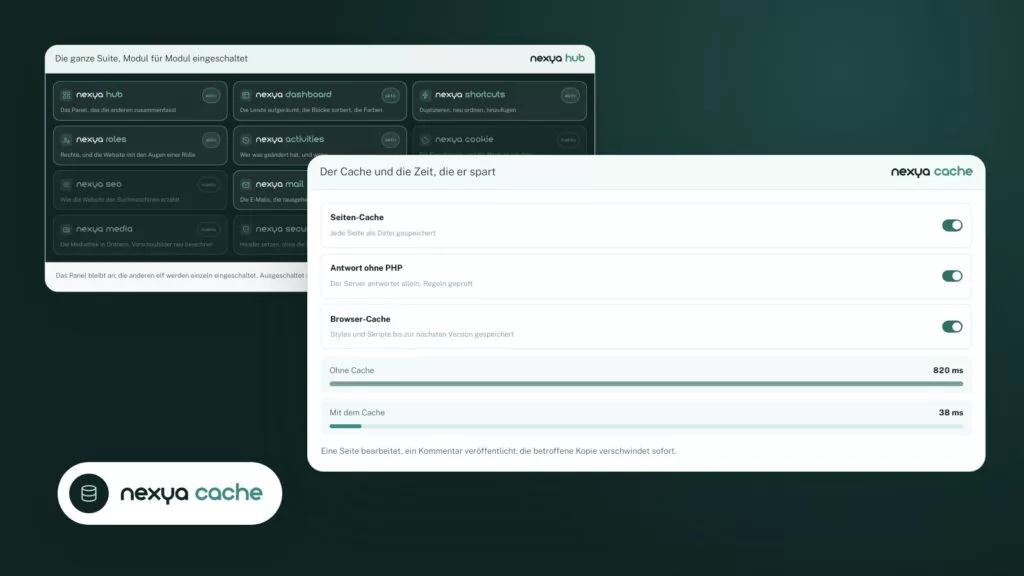
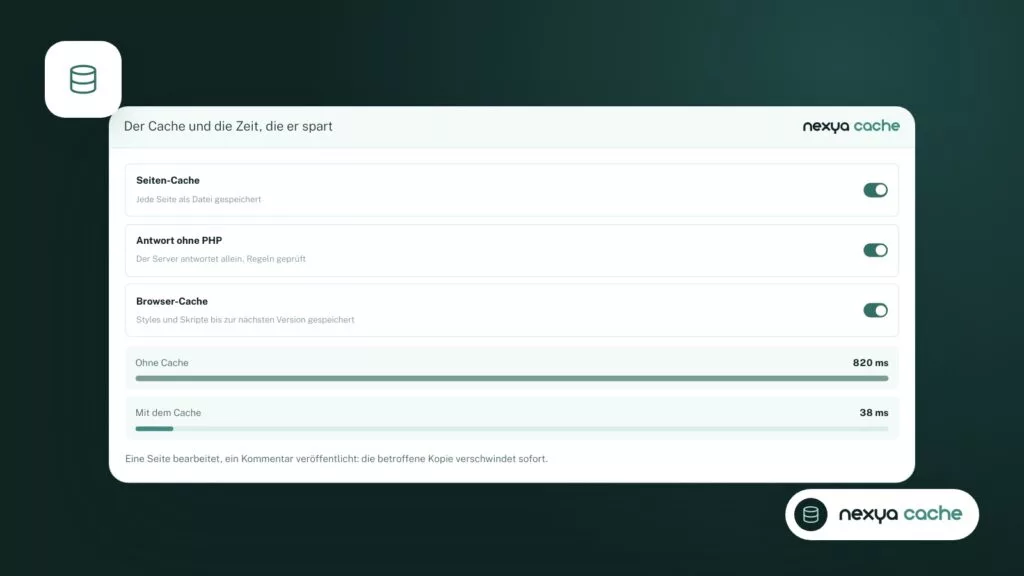
Das Prinzip ist einfach. Jede Seite wird als Datei gespeichert und dann dem nächsten Besucher ausgeliefert, bevor WordPress geladen wird. Wenn etwas die Seite ändert, wird die Datei verworfen. Die Bereinigung erfolgt automatisch, selbst wenn Sie eine Seite in Elementor speichern.
Seit Version 1.2.31 wird der Cloudflare-Cache gleichzeitig mit dem von nexya geleert: komplett oder nur für die Adressen der geänderten Seite. Seit 1.2.34 wird die Startseite einer Website, die je nach Browsersprache weiterleitet, wieder aus dem Cache ausgeliefert. Nur ein Erstbesuch, bei dem der Browser eine andere Sprache der Website anfordert, läuft über WordPress.
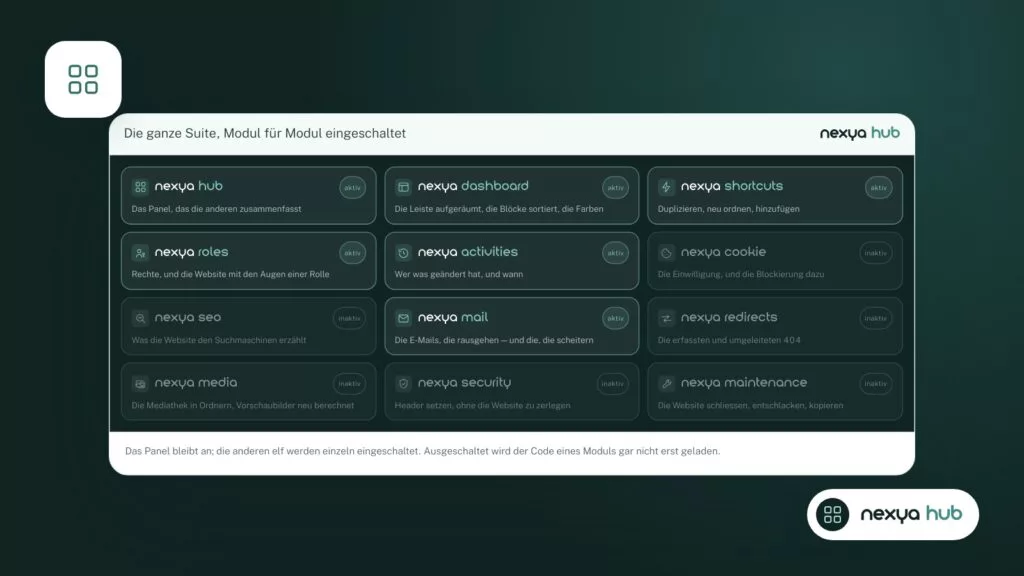
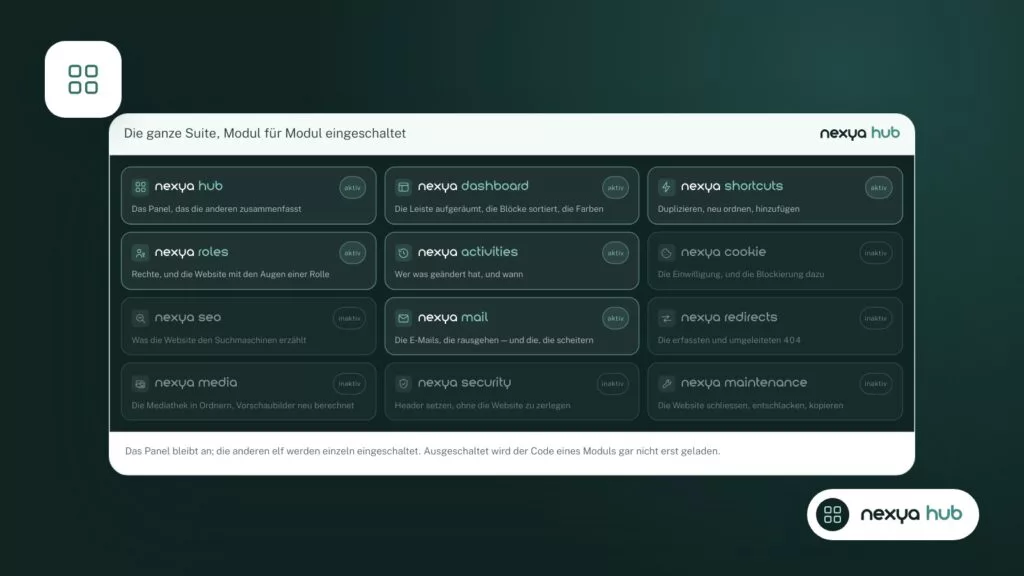
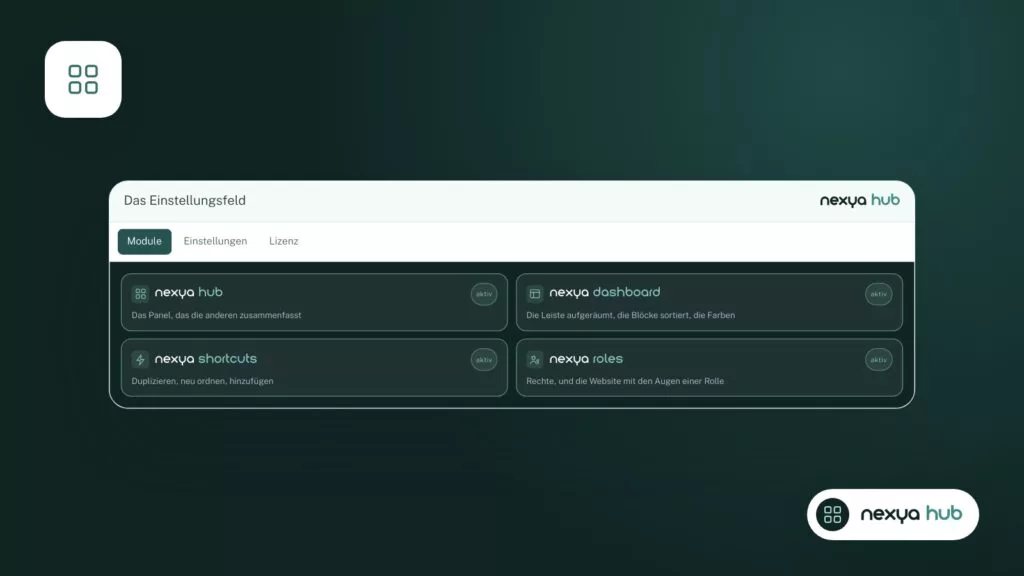
Wie alle nexya-Module wird der Cache über den Hub ein- und ausgeschaltet. Solange er ausgeschaltet ist, speichert er nichts und keiner seiner Hooks läuft auf der Website.
Den Cache in vier Schritten wieder in Ordnung bringen
-
1
Die TTFB messen
Notieren Sie im Inkognito-Modus die TTFB einer Seite, die zweimal geladen wurde, sowie die eines Bildes aus der Mediathek. Wenn das Bild ebenfalls langsam lädt, schreiben Sie an Ihren Hosting-Anbieter und fügen Sie diese Zahlen bei.
-
2
Nur einen einzigen Seiten-Cache behalten
Leeren und deaktivieren Sie alle anderen Seiten-Cache-Plugins. Schalten Sie dann den Cache über den nexya-Hub ein.
-
3
Cloudflare verknüpfen, falls die Website es nutzt
Mit nexya Pro wird der Cloudflare-Cache zusammen mit dem der Website geleert, entweder vollständig oder nur für die geänderte Seite. Überprüfen Sie auch, ob der Hosting-Anbieter einen eigenen Cache hinzufügt.
-
4
Die Datenbank schlanker machen
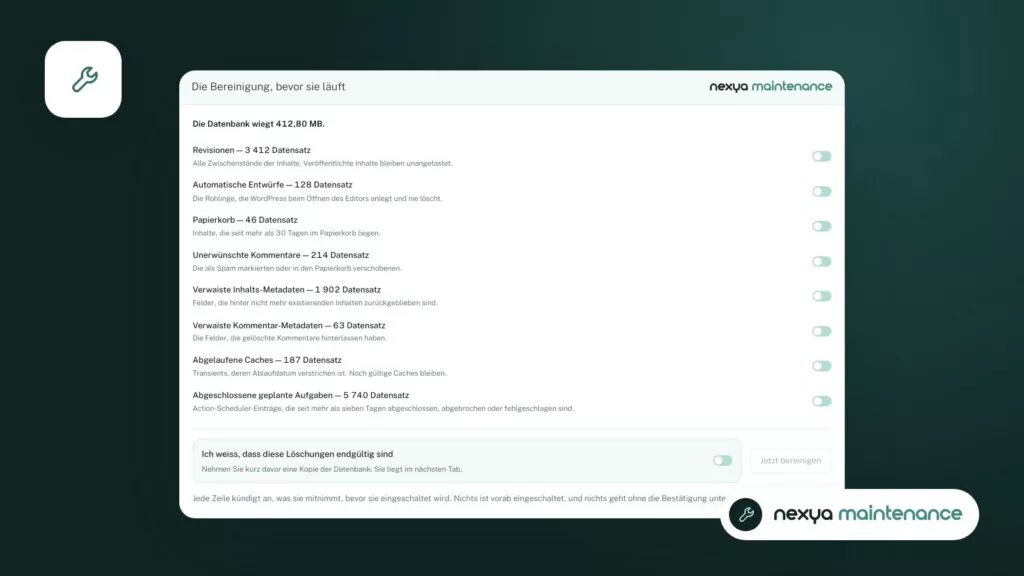
Exportieren Sie die Datenbank über das Wartungsmodul und starten Sie dann die Bereinigung. Nutzen Sie den Performance-Bildschirm, um herauszufinden, was den Autoload belastet.
Der Cache zeigt eine alte Version an: Wo man suchen muss
Wenn Besucher eine veraltete Seite sehen, liegt das meist daran, dass eine Cache-Schicht nicht über die Änderung informiert wurde. Es kann mehrere davon geben, die übereinanderliegen: der Browser, eine Caching-Erweiterung, der von einigen Hostern bereitgestellte Server-Cache und schließlich ein CDN.
Zwei gleichzeitig aktive Seiten-Cache-Erweiterungen behindern sich gegenseitig: Jede behält ihre eigene Kopie, und das Leeren der einen leert nicht die andere. Behalten Sie nur eine bei. Wenn Sie sich für die von nexya entscheiden, deaktivieren Sie die andere und leeren Sie diese vorher.
Ein weiteres Forenthema behandelt einen Shortcode, der nicht aktualisiert wird. Ein Seiten-Cache speichert das Ergebnis der Seite genau so, wie es ist. Ein Shortcode, der sich ändernde Informationen anzeigt, bleibt daher bis zur nächsten Bereinigung in der Datei eingefroren. Das ist die normale Funktionsweise eines Seiten-Caches und kein Fehler.
- Testen Sie im Inkognito-Modus, um den Browser-Cache auszuschließen.
- Überprüfen Sie, ob der Hoster einen eigenen Cache hinzufügt und wie dieser geleert werden kann.
- Wenn die Website über Cloudflare läuft, stellen Sie sicher, dass dessen Bereinigung mit der der Website verknüpft ist.
- Behalten Sie nur eine einzige Seiten-Cache-Erweiterung bei.
Die Datenbank entlasten: Der Leistungsbildschirm und die Bereinigung
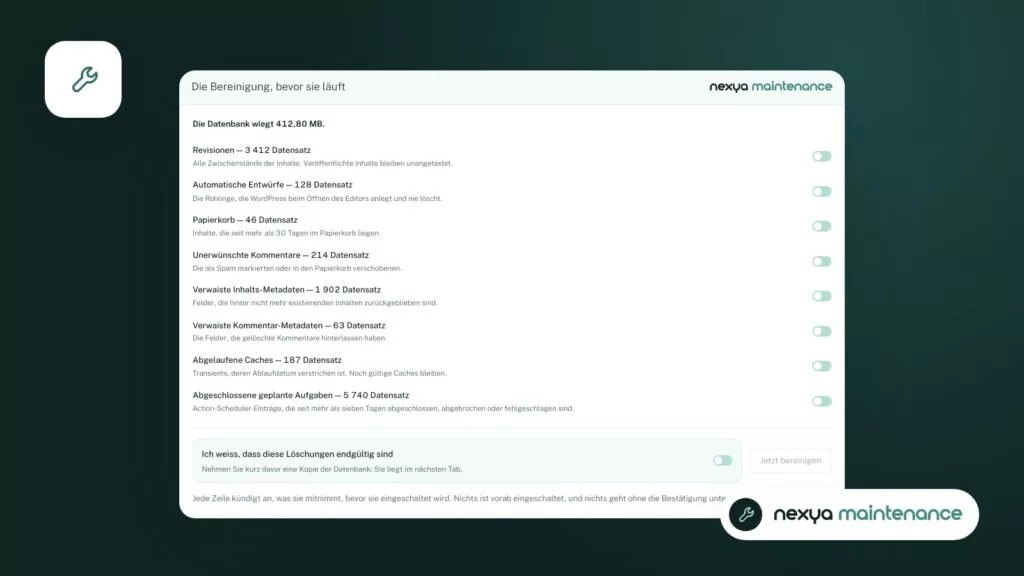
Wenn die Messungen zeigen, dass die Zeit in WordPress verloren geht, werfen Sie auch einen Blick auf die Datenbank. Bestimmte Optionen werden bei jeder Seite automatisch geladen: das ist das Autoload. Längst gelöschte Erweiterungen hinterlassen dort manchmal Daten. Der Leistungsbildschirm von nexya hilft dabei, zu erkennen, was das Autoload belastet.
Das kostenlose Wartungsmodul bereinigt die Datenbank und kann sie exportieren. Führen Sie vor jeder Bereinigung immer einen Export durch, um diese rückgängig machen zu können. Die geplante Bereinigung, die in regelmäßigen Abständen automatisch ausgeführt wird, ist Teil von nexya Pro.
Eine schlankere Datenbank ersetzt keinen Seiten-Cache, und ein Cache ersetzt keine gesunde Datenbank. Beides ergänzt sich. Aber keines von beiden behebt einen zu langsamen Hosting-Anbieter.
Häufige Fragen
Ist der Seiten-Cache in der kostenlosen Version von nexya enthalten?
Nein. Der Seiten-Cache ist eines der drei Module, die von nexya Pro hinzugefügt werden, das auf nexya.dev verkauft wird. Die kostenlose Version enthält diesen Code nicht.
Muss der Cache geleert werden, nachdem eine Seite in Elementor bearbeitet wurde?
Mit dem Cache von nexya Pro lautet die Antwort nein. Die Bereinigung erfolgt automatisch, auch wenn Sie in Elementor speichern.
Leert der Cache von nexya auch Cloudflare?
Ja, seit Version 1.2.31: Der Cloudflare-Cache wird gleichzeitig mit dem von nexya geleert, entweder vollständig oder nur für die Adressen der geänderten Seite.
Behebt ein Seiten-Cache eine hohe TTFB?
Er hilft, wenn Zeit in WordPress verloren geht. Wenn die Verzögerung vom Hosting-Anbieter oder dem Netzwerk verursacht wird, was auch an einer langsamen statischen Datei zu erkennen ist, behebt der Cache dies nicht.
Die Module in diesem Beitrag
nexya Pro 7 Tage kostenlos testen
Alle Module, Formulare, Newsletter und der Seiten-Cache, auf Ihrer Website. Unverbindlich.