Das Wichtigste
- Testen Sie immer in einem privaten Fenster und abgemeldet: Möglicherweise haben Sie das Banner bereits beantwortet.
- Ein Banner, das für alle Besucher fehlt, hat fast immer die Ursache in einem Cache: Plugin, Hosting-Anbieter, Cloudflare.
- Optionen, die JavaScript verschieben oder zusammenführen, beschädigen häufig die Einwilligungsbanner.
- Nur ein einziges Einwilligungstool auf der Website, niemals zwei.
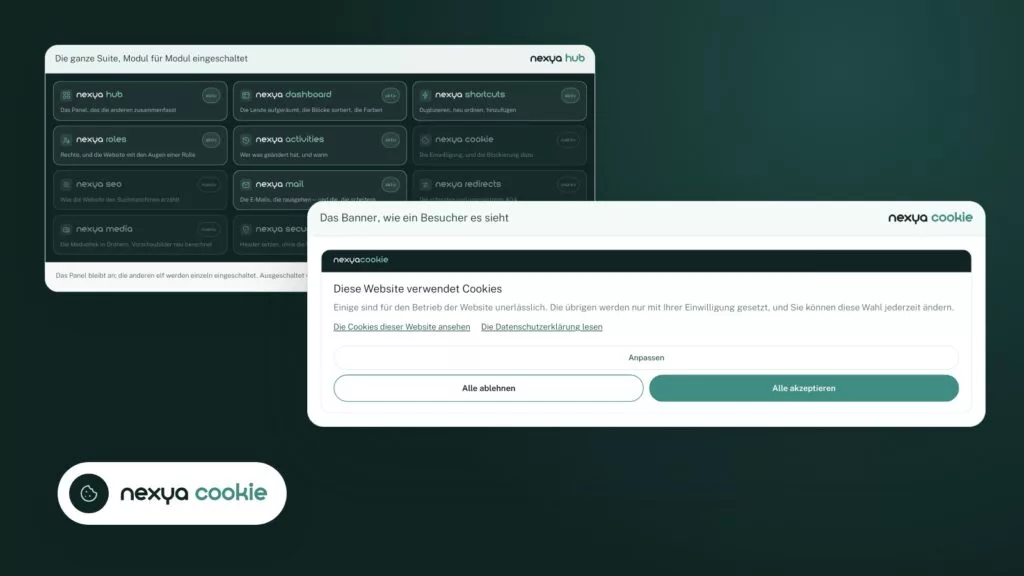
- Das nexya Cookies-Banner funktioniert hinter einem Seiten-Cache und blockiert Skripte serverseitig bis zur Zustimmung.
Cookie-Banner wird nicht angezeigt: Beginnen Sie bei Ihrem eigenen Browser
Wenn ein Cookie-Banner nicht angezeigt wird, denkt man zuerst an einen Ausfall. Das ist selten der Fall. Der häufigste Grund ist der einfachste: Sie haben auf dieses Banner in diesem Browser bereits reagiert, und die Website erinnert sich daran. Das ist genau ihre Aufgabe.
Bevor Sie eine Einstellung ändern, öffnen Sie die Website daher in einem Inkognitofenster oder in einem anderen Browser, in dem Sie nicht angemeldet sind. Wenn das Banner dort erscheint, funktioniert alles. Sie müssen lediglich die Cookies der Website in Ihrem gewohnten Browser löschen, um es wiederzusehen.
Testen Sie es auch, während Sie vom Administrationsbereich abgemeldet sind. Je nach Konfiguration sieht ein angemeldeter Administrator die Seite nicht immer wie ein Besucher, insbesondere wenn Caching im Spiel ist. Das private Fenster klärt beide Fragen auf einmal.
- Privates Fenster oder anderer Browser
- WordPress-Sitzung geschlossen
- Site-Cookies vor einem neuen Test gelöscht
Das Cookie-Banner wieder sichtbar machen – der Reihe nach
-
1
Überprüfen, ob das Cookies-Modul eingeschaltet ist
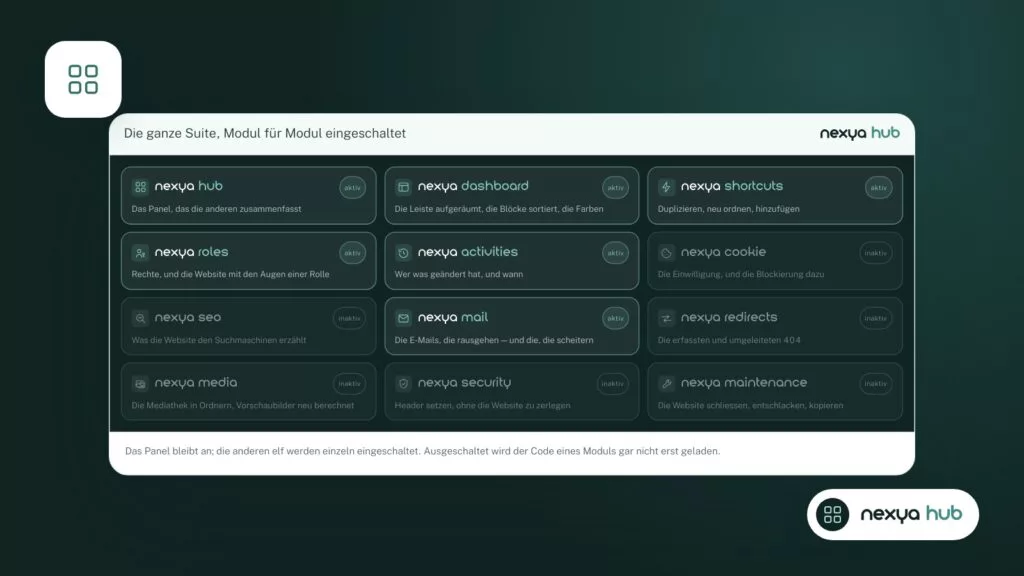
Kontrollieren Sie im nexya-Hub, ob das Cookies-Modul aktiv ist. Ein ausgeschaltetes Modul speichert nichts und zeigt daher kein Banner an.
-
2
In einem privaten Fenster und abgemeldet testen
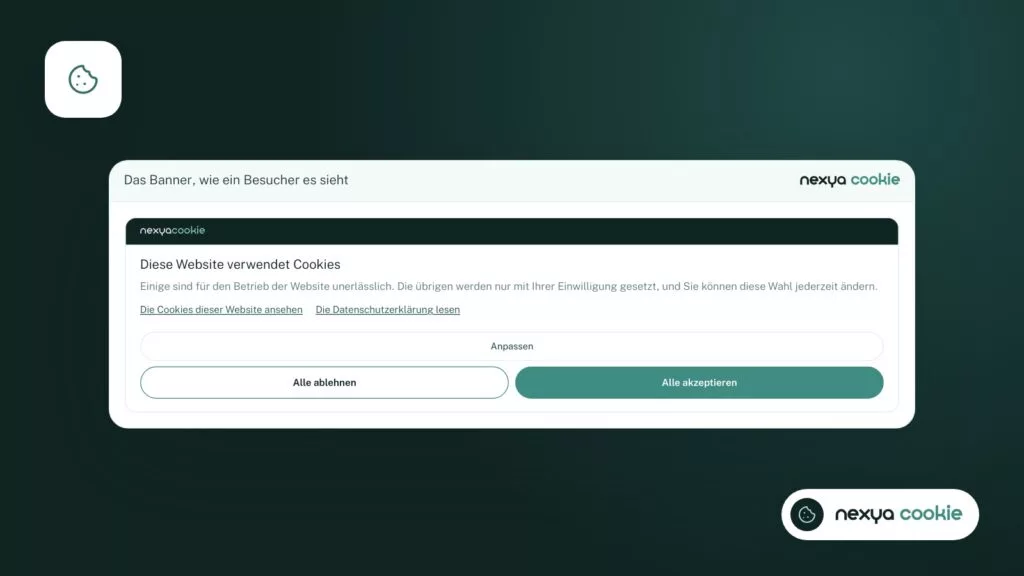
Öffnen Sie die Website in einem privaten Browsefenster. Wenn das Banner dort erscheint, funktioniert es: Sie hatten es dort lediglich bereits beantwortet.
-
3
Alle Caches leeren
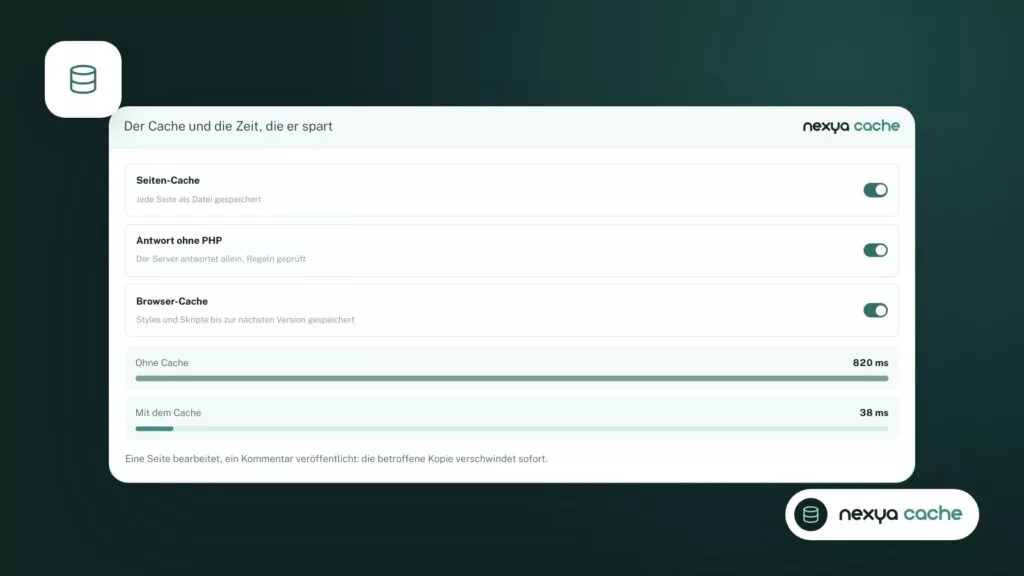
Leeren Sie den Cache des Cache-Plugins, den des Hosting-Anbieters und den von Cloudflare, falls vorhanden. Der Seiten-Cache von nexya Pro leert Cloudflare zusammen mit seinem eigenen.
-
4
Optimierungen und andere Banner ausschließen
Deaktivieren Sie vorübergehend das Verschieben und Zusammenführen von JavaScript und entfernen Sie alle anderen Einwilligungstools. Testen Sie nach jeder Änderung erneut.
-
5
Kontrollieren, ob Skripte auf die Zustimmung warten
Starten Sie den Scan des Cookies-Moduls und überprüfen Sie dann im Reiter „Netzwerk“ des Browsers, dass vor Ihrer Antwort nichts von Drittanbietern geladen wird.
Der Seiten-Cache liefert eine alte Kopie aus
Zweiter Verdächtiger und bei Weitem der häufigste in Foren: der Cache. Ein Seiten-Cache behält eine vorgefertigte Kopie jeder Seite und liefert sie an den nächsten Besucher aus. Wenn diese Kopie vor der Aktivierung des Banners erstellt wurde oder wenn das Cookie-Plugin den Einwilligungsstatus direkt in die Seite schreibt, erhalten alle Besucher dasselbe. Das Banner fehlt allen oder wird bei jemandem angezeigt, der bereits geantwortet hat.
Der Cache kann sich an mehreren Orten befinden: ein Cache-Plugin in WordPress, der Cache des Hosters und ein Netzwerk wie Cloudflare vor der Website. Nachdem Sie das Banner aktiviert oder geändert haben, leeren Sie alle, nicht nur das erste.
Das Banner des nexya-Cookie-Moduls ist so konzipiert, dass es hinter einem Seiten-Cache funktioniert. Wenn Sie den Seiten-Cache von nexya Pro verwenden, leert er sich bei Inhaltsänderungen von selbst, einschließlich beim Speichern in Elementor, und er leert auch den Cache von Cloudflare zusammen mit seinem eigenen: entweder komplett oder nur die Adressen der geänderten Seite. Der Cache des Hosters muss von Ihnen selbst geleert werden.
Ein Banner, das allen Besuchern gleichzeitig fehlt, ist fast immer eine zwischengespeicherte Kopie.
Eine JavaScript-Optimierung verzögert oder kombiniert das Bannerskript
Leistungs-Plugins schlagen oft vor, JavaScript zu verzögern, es in einer einzigen Datei zu kombinieren oder es erst bei der ersten Mausbewegung zu laden. Für ein Einwilligungsbanner ist dies eine klassische Fehlerquelle. Das Skript kommt zu spät, wird in der falschen Reihenfolge ausgeführt oder überhaupt nicht.
Das typische Symptom: Das Banner erscheint erst nach einem Klick oder Scrollen oder erscheint auf Mobilgeräten überhaupt nicht. Um dies zu überprüfen, deaktivieren Sie diese Optionen vorübergehend, leeren Sie den Cache und testen Sie dann im privaten Fenster. Wenn das Banner zurückkehrt, aktivieren Sie die Optionen nacheinander wieder und schließen Sie das Bannerskript von derjenigen aus, die es beschädigt.
Gleiche Logik für die CSS-Minifizierung. Wenn das Banner vorhanden ist, aber ohne Styling, wurde oft seine Stylesheet-Datei zusammengelegt oder entfernt.
- Verschiebung von JavaScript (defer, delay)
- Zusammenführung von Skripten in einer einzigen Datei
- Laden bei der ersten Benutzergeste
- Minifizierung oder Entfernung von nicht verwendetem CSS
Zwei Einwilligungsbanner konkurrieren um die Seite
Es kommt vor, dass eine Website zwei Einwilligungstools behält: ein vergessenes altes Plugin, ein vom Theme bereitgestelltes Banner oder einen externen Dienst, der durch ein Skript im Header hinzugefügt wurde. Die beiden überlappen sich, eines maskiert das andere oder jedes blockiert die Skripte des anderen. Das Ergebnis: ein blinkendes Banner oder gar keins.
Machen Sie eine Bestandsaufnahme. Schauen Sie sich die aktiven Plugins, die Theme-Optionen und die im Seitenkopf hinzugefügten Codes an. Behalten Sie nur ein einziges Tool.
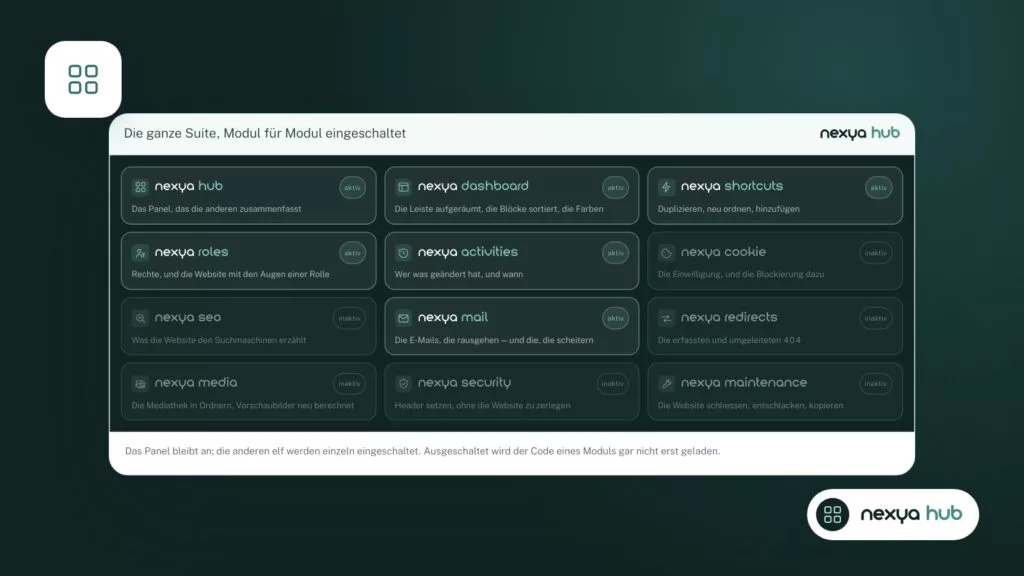
Bei nexya ist die Einwilligung ein Modul, das Sie im Hub ein- oder ausschalten. Ein ausgeschaltetes Modul speichert nichts: Keiner seiner Hooks wird auf der Website ausgeführt. Überprüfen Sie daher auch, ob das Cookie-Modul eingeschaltet ist und ob kein anderes Banner daneben läuft.
Das Banner blinkt oder wird falsch angezeigt
Ein Banner, das einen Bruchteil einer Sekunde erscheint und dann verschwindet, befindet sich oft in einem der beiden vorgenannten Fälle: eine zwischengespeicherte Kopie für einen anderen Besucher oder zwei Tools, die sich gegenseitig behindern. Beginnen Sie dort.
Wenn das Banner sichtbar bleibt, aber falsch platziert, abgeschnitten oder hinter einem anderen Element versteckt ist, liegt die Ursache meist am Theme: eine zu breite CSS-Regel, ein fester Header, der über allem platziert ist, oder ein Popup-Fenster, das sich zur gleichen Zeit öffnet. Testen Sie mit einem Standard-Theme, um Gewissheit zu erlangen.
Bei den Farben greift das nexya-Banner auf die Markenfarben zurück, die im Reiter „Farben“ der Einstellungen definiert sind, welche mit einem Klick vom Theme übernommen werden können. Die erweiterte Anpassung des Banner-Erscheinungsbilds, wie die Einwilligung nach Diensten, ist Teil von nexya Pro.
Sobald das Banner sichtbar ist, überprüfen Sie, ob die Skripte warten
Ein angezeigt Banner reicht nicht aus. Was zählt, ist, dass Skripte von Drittanbietern nicht vor der Zustimmung des Besuchers geladen werden. Viele Websites zeigen ein korrektes Banner an, während das Meta-Pixel, ein YouTube-Video oder Google Analytics im Hintergrund bereits geladen werden.
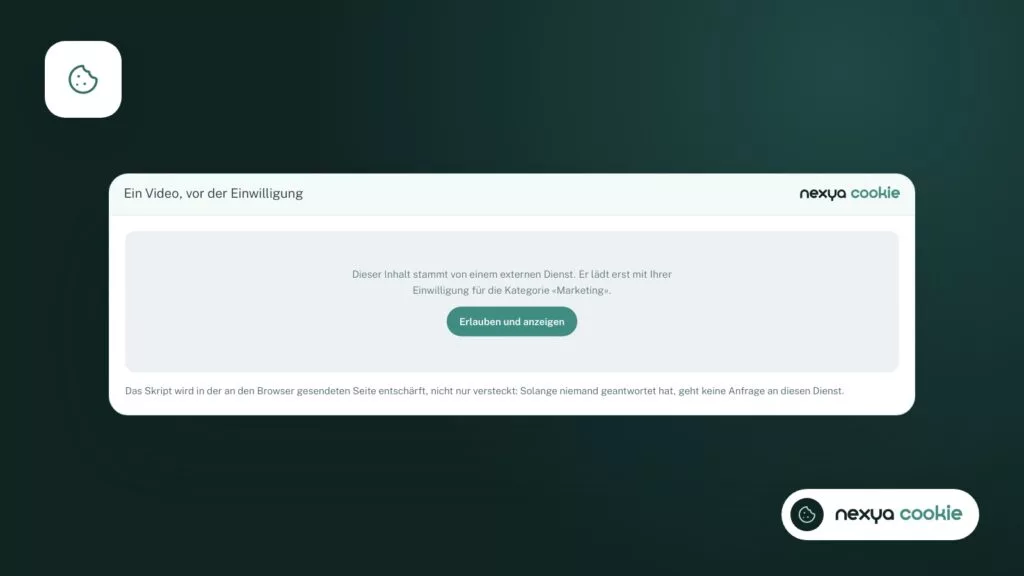
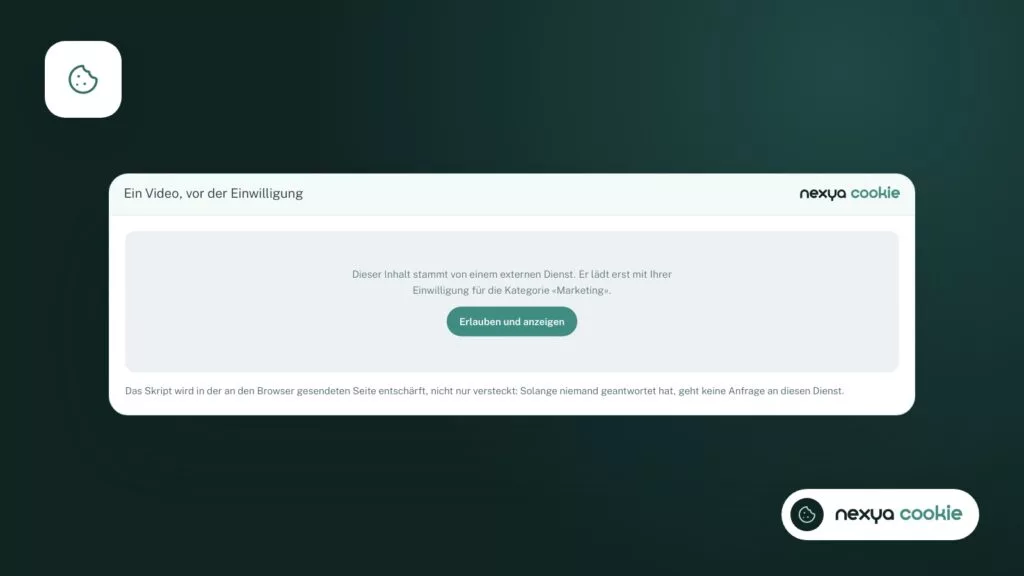
Das Cookies-Modul von nexya blockiert Skripte und Iframes serverseitig bis zur Einwilligung. Ein eingebettetes Video bleibt an seinem Platz, wird aber vor der Zustimmung nicht geladen. Das Modul beinhaltet auch einen Website-Scan, der vorhandene Skripte von Drittanbietern aufspürt, damit Sie wissen, was warten muss.
Wenn Sie den Google Consent Mode in den Cookie-Einstellungen auf „Erweitert“ eingestellt haben, wird das Google Analytics-Tag des SEO-Moduls sofort geladen – im abgelehnten Modus, bis der Besucher zustimmt. Google Ads findet somit das Google-Tag auf der Website, ohne dass vor der Antwort Messungen erlaubt sind.
Um es selbst zu überprüfen, öffnen Sie die Seite in einem privaten Fenster, öffnen Sie die Entwicklertools des Browsers im Reiter „Netzwerk“ und sehen Sie nach, was vor Ihrem Klick geladen wird. Machen Sie den Test dann noch einmal, nachdem Sie zugestimmt und nachdem Sie abgelehnt haben.
- Nichts von Drittanbietern wird vor der Antwort geladen
- Alles wird nach der Zustimmung geladen
- Nach einer Ablehnung wird nichts geladen
Häufige Fragen
Warum sehe ich mein Cookie-Banner nicht mehr, obwohl meine Besucher es sehen?
Weil Sie es in diesem Browser bereits beantwortet haben und sich die Website daran erinnert. Öffnen Sie ein privates Browsefenster oder löschen Sie die Cookies der Website, um es wiederzusehen.
Funktioniert das Cookie-Banner von nexya mit einem Seiten-Cache?
Ja, es ist so konzipiert, dass es hinter einem Seiten-Cache funktioniert. Nachdem Sie es aktiviert oder geändert haben, leeren Sie dennoch jeden Cache, einschließlich des Caches des Hosting-Anbieters.
Leert der Cache von nexya auch Cloudflare?
Der Seiten-Cache von nexya Pro leert den von Cloudflare gleichzeitig mit seinem eigenen: vollständig oder nur die Adressen der Seite, die sich geändert hat.
Kann man das Aussehen des Banners in der kostenlosen Version anpassen?
Das Banner orientiert sich an den Markenfarben aus dem Register „Farben“ in den Einstellungen. Das Aussehen des Banners und die dienstbezogene Einwilligung sind nexya Pro vorbehalten.
Woher weiß ich, welche Skripte auf die Einwilligung warten müssen?
Das Cookies-Modul beinhaltet einen Scan der Website, der Skripte von Drittanbietern erkennt. Sie können sich auch den Reiter „Netzwerk“ in den Entwicklertools des Browsers ansehen, bevor Sie auf das Banner antworten.
Die Module in diesem Beitrag
nexya Pro 7 Tage kostenlos testen
Alle Module, Formulare, Newsletter und der Seiten-Cache, auf Ihrer Website. Unverbindlich.