L’essentiel
- Le module Raccourcis de nexya permet de dupliquer un contenu, de le réordonner à la main et d’ajouter une entrée en un clic.
- Il est gratuit et s’allume ou s’éteint depuis le hub ; éteint, il n’exécute rien sur le site.
- Une copie se relit avant publication : titre, adresse, textes SEO, images, liens et statut.
- Pour une autre langue, passez par le module Translate plutôt que par une copie.
Pourquoi dupliquer une page WordPress plutôt que repartir de zéro
Dupliquer une page WordPress est l’un des gestes les plus courants dans l’administration, et l’un des moins prévus par WordPress lui-même. Une page de service, une fiche d’équipe, une page d’offre : la structure est la même, seuls les textes et les images changent. Reconstruire chaque fois les blocs ou les widgets prend du temps et laisse passer des écarts.
Sans outil, on copie le contenu d’une page, on crée une page vide, on colle, puis on refait les réglages un par un. C’est là que les erreurs arrivent : un modèle de page oublié, une image mise en avant manquante, une description pour les moteurs de recherche restée vide.
Partir d’une copie inverse la logique. Tout ce qui doit rester identique l’est déjà, et le travail se limite à ce qui doit changer.
Le module Raccourcis : trois gestes sur les listes de contenu
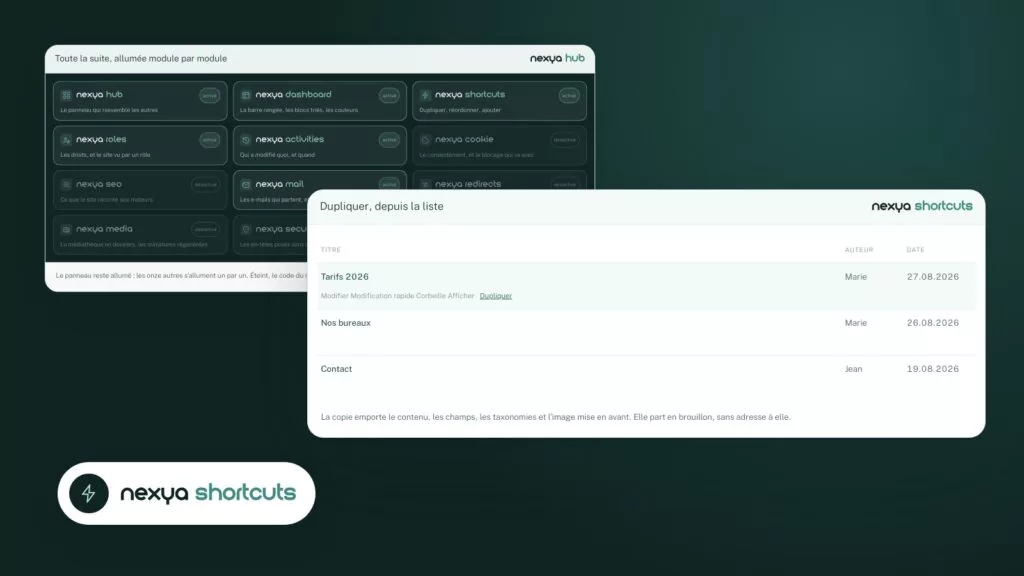
Dans nexya, ce travail revient au module Raccourcis. Il pose trois gestes sur les listes de contenu de WordPress : dupliquer un contenu, le réordonner à la main, et ajouter une entrée en un clic.
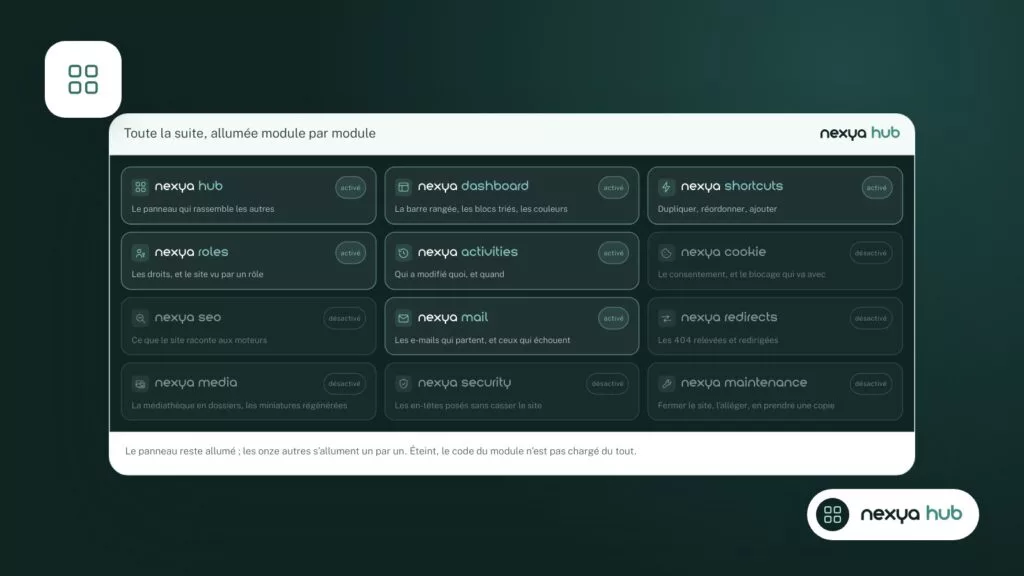
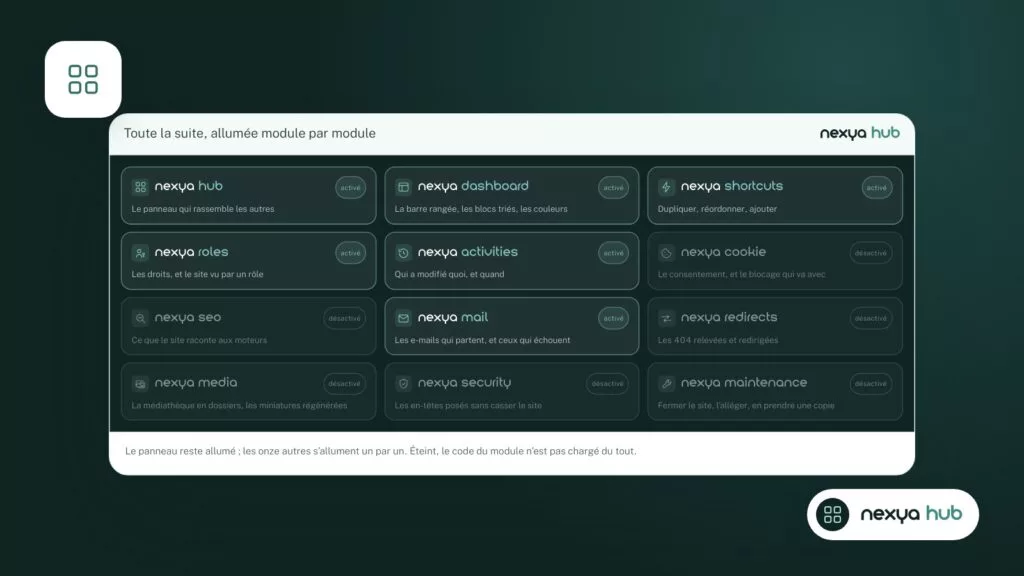
Comme tous les modules de nexya, Raccourcis s’allume et s’éteint depuis le hub, le panneau qui rassemble les modules. Un module éteint n’enregistre rien : aucun de ses hooks ne tourne sur le site. Si vous n’en avez besoin que pendant une refonte, vous pouvez l’allumer le temps du chantier, puis l’éteindre.
Le module fait partie de la version gratuite de nexya, utilisable sur autant de sites que vous voulez. Il n’y a rien à acheter pour dupliquer, réordonner ou ajouter.
- Dupliquer : partir d’un contenu existant au lieu d’une page vide.
- Réordonner : placer les contenus dans l’ordre voulu, à la main.
- Ajouter : créer une nouvelle entrée en un clic depuis la liste.
Dupliquer une page WordPress avec nexya, étape par étape
-
1
Allumer le module Raccourcis
Ouvrez le hub de nexya et allumez le module Raccourcis. Tant qu’il est éteint, aucun de ses hooks ne tourne sur le site.
-
2
Dupliquer la page de départ
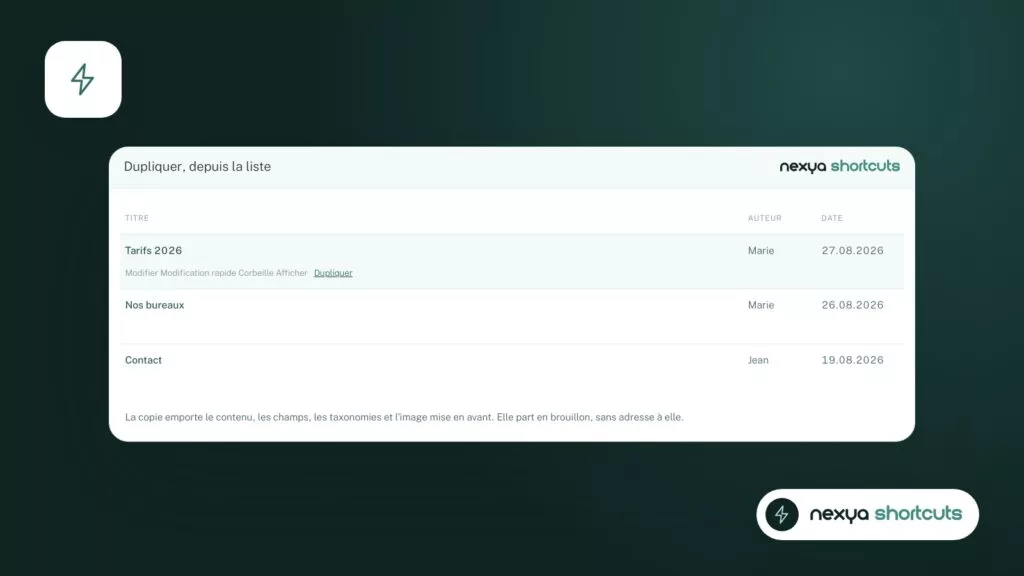
Dans la liste des pages, choisissez celle dont la mise en page vous convient et dupliquez-la. Vous obtenez une copie à adapter plutôt qu’une page vide.
-
3
Relire et adapter la copie
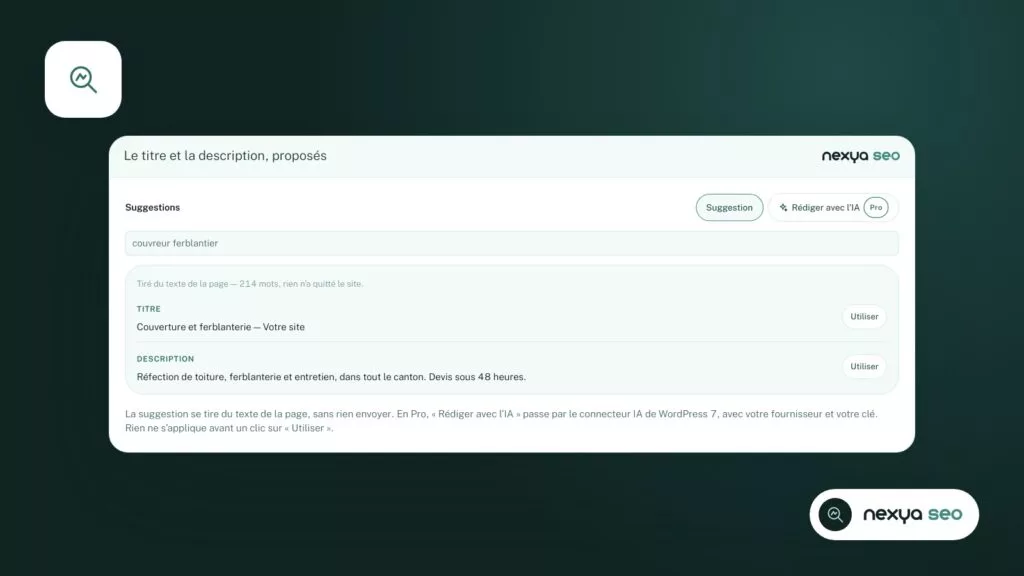
Changez le titre, l’adresse, les textes, les images et les liens. Si le module SEO est allumé, relisez aussi le titre et la description pour les moteurs de recherche, puis vérifiez le statut avant de publier.
-
4
Remettre la page à sa place
Si l’ordre compte, déplacez la nouvelle page dans la liste à l’endroit voulu, puis contrôlez sur le site public que le thème respecte cet ordre.
Mettre la méthode en place
Le déroulé tient en quelques étapes, décrites ci-dessous. Elles supposent que nexya est installé et que vous avez accès au hub avec un compte administrateur.
Un point à savoir avant de commencer : nexya ne prend pas en charge les réseaux multisite. Sur un réseau, le plugin reste éteint et l’indique.
Ce qu’il faut relire sur une copie avant de la publier
Une copie reprend une page qui existait pour une autre raison. Avant de la publier, relisez ce qui lui donne son identité. Le plus fréquent est d’oublier le titre ou l’adresse : deux pages presque identiques dans les résultats de recherche se font concurrence.
Si le module SEO de nexya est allumé, relisez aussi le titre et la description destinés aux moteurs de recherche. Le module peut proposer une description tirée du texte de la page : une fois le contenu de la copie réécrit, la proposition suivra le nouveau texte plutôt que l’ancien.
Vérifiez enfin les images et les liens internes. Une page d’offre copiée garde les visuels et les boutons de l’offre d’origine tant que vous ne les remplacez pas.
- Le titre de la page et son adresse.
- Le titre et la description pour les moteurs de recherche.
- L’image mise en avant et les images du contenu.
- Les liens et boutons qui renvoient vers d’autres pages.
- Le statut de la page avant de la rendre publique.
Une copie fait gagner du temps sur la mise en page, pas sur la relecture.
Réordonner à la main : quand l’ordre alphabétique ne suffit pas
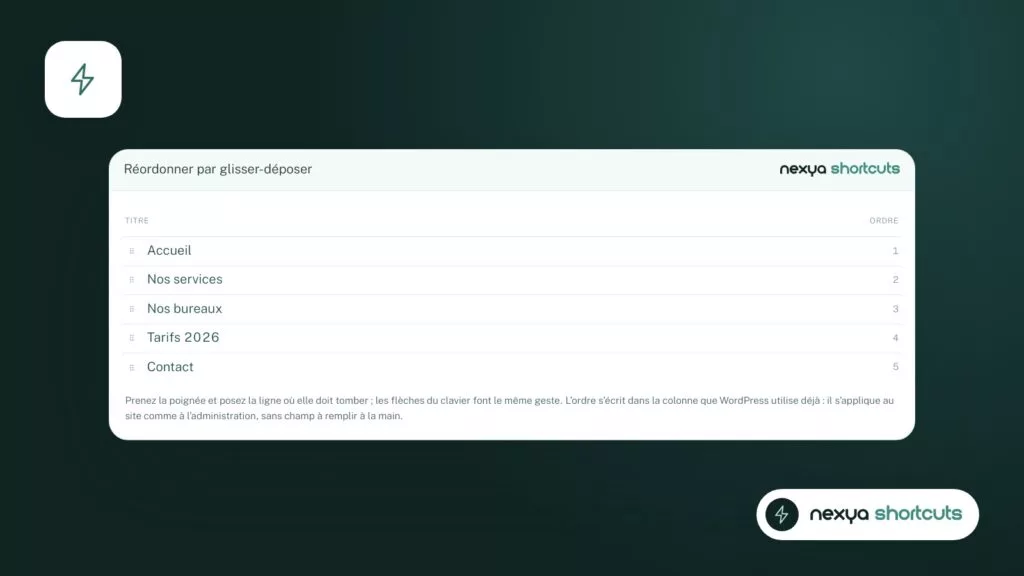
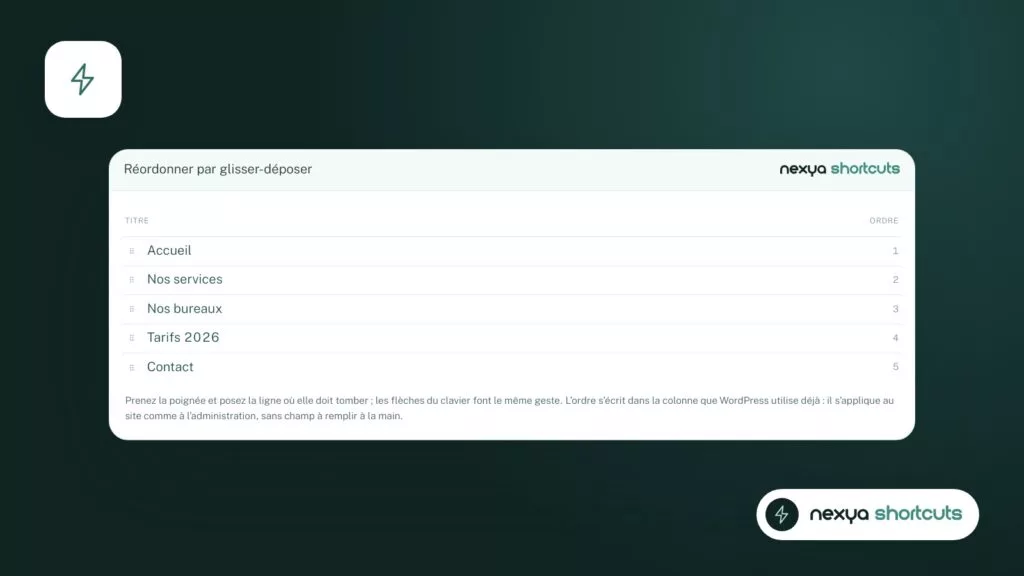
Les listes de WordPress se trient par date ou par titre. Pour une équipe, une suite d’étapes ou un catalogue de services, aucun de ces tris ne correspond à l’ordre voulu. Le module Raccourcis permet de réordonner les contenus à la main, directement dans la liste.
C’est souvent le geste qui suit une duplication. Vous créez une nouvelle fiche à partir d’une fiche existante, puis vous la placez à l’endroit où elle doit apparaître, plutôt qu’à la fin de la liste.
Gardez en tête que l’ordre affiché sur le site dépend aussi du thème ou du widget qui affiche la liste. S’il trie par date, l’ordre choisi dans l’administration ne se verra pas. Vérifiez la page publique après le premier réordonnancement.
Une copie n’est pas une traduction
Sur un site en plusieurs langues, on est tenté de dupliquer une page pour en faire la version anglaise ou allemande. C’est une fausse bonne idée : les deux pages n’ont alors aucun lien entre elles.
Le module Translate de nexya relie chaque page à ses traductions, place les adresses sous /en/ par exemple, et produit les balises hreflang qui indiquent aux moteurs de recherche quelle version montrer à qui. Il propose un éditeur de traduction où l’original se lit à côté de sa traduction, ligne par ligne. La traduction à la main y est gratuite.
Réservez donc la duplication aux pages nouvelles dans une même langue, et passez par Translate pour les versions dans une autre langue.
Ce qui est gratuit, ce qui relève de nexya Pro
Les trois gestes du module Raccourcis sont gratuits, comme tous les modules décrits dans la version gratuite de nexya : tableau de bord, rôles, journal d’activité, cookies, SEO, e-mails, redirections, médias, sécurité, maintenance, champs personnalisés, Element et Translate.
nexya Pro, vendu sur nexya.dev, ajoute deux modules, Mailya pour les newsletters et un cache de pages, ainsi que les parties qui font le travail répétitif à votre place, par exemple l’annulation depuis le journal d’activité ou les dossiers dans la médiathèque. La version gratuite ne contient pas ce code. nexya Pro est livré par Freemius après l’achat et reprend la suite de ce plugin avec les mêmes réglages.
Pour dupliquer une page WordPress et ranger vos contenus, la version gratuite suffit.
Questions fréquentes
Faut-il nexya Pro pour dupliquer une page WordPress ?
Non. Le module Raccourcis, qui duplique, réordonne et ajoute des contenus, fait partie de la version gratuite de nexya, sur autant de sites que vous voulez.
Le module ralentit-il le site quand je ne l’utilise pas ?
Un module éteint depuis le hub n’enregistre rien : aucun de ses hooks ne tourne. Vous pouvez l’allumer seulement quand vous en avez besoin.
Puis-je dupliquer une page pour créer sa version dans une autre langue ?
Ce n’est pas conseillé : la copie n’aurait aucun lien avec l’original. Le module Translate relie chaque page à ses traductions et produit les balises hreflang.
Le module fonctionne-t-il sur un réseau multisite ?
Non. Les réseaux multisite ne sont pas pris en charge : sur un réseau, nexya reste éteint et l’indique.
Les modules de cet article
Essayez nexya Pro 7 jours, gratuitement
Tous les modules, les formulaires, les newsletters et le cache de pages, sur votre site. Sans engagement.