Das Wichtigste
- Mit einem Scan beginnen: Herausfinden, welche Drittanbieterdienste die Website lädt.
- Statistiken, Videos, Karten und externe Schriftarten bis zum Klick zurückhalten.
- Mit Sicherheitsheadern ergänzen, um das zu blockieren, was das Inventar vergessen hat.
Das neue Schweizer Datenschutzgesetz (nDSG) ist seit September 2023 in Kraft. Für europäische Besucher kommt zudem die DSGVO hinzu. Viele Websites haben darauf reagiert, indem sie ein Cookie-Banner hinzugefügt haben. Das Problem: Bei einem guten Teil davon werden Google Analytics, YouTube-Videos oder Google Fonts geladen, noch bevor der Besucher überhaupt geklickt hat.
Dieser Artikel beschreibt eine Arbeitsmethode. Er ersetzt keine rechtliche Beratung für Ihren konkreten Einzelfall.
1. Herausfinden, was die Website tatsächlich lädt
Man kann nichts zurückhalten, was man nicht kennt. Drittanbieter-Skripte gelangen über das Theme, über Plugins, über einen an einem Tag auf einer Seite eingefügten Videoblock oder eine eingebettete Karte auf die Seite. Der erste Schritt ist daher eine Bestandsaufnahme.
Das nexya-Cookie-Modul übernimmt diese Bestandsaufnahme für Sie: Ein Scan durchläuft die Seiten Ihrer Website direkt von Ihrem eigenen Server aus und listet die dort gefundenen Skripte und Drittanbieter-Frames auf.
Einrichten des Banners, Schritt für Schritt
-
1
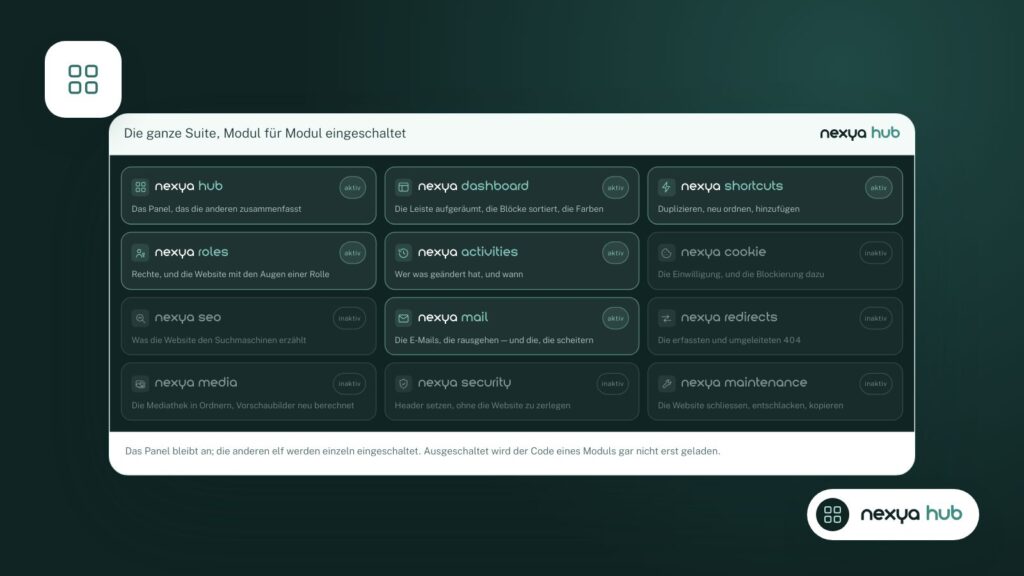
Das Cookie-Modul einschalten
Schalten Sie im Nexya-Hub das Cookie-Modul ein und öffnen Sie dann dessen Einstellungen.
-
2
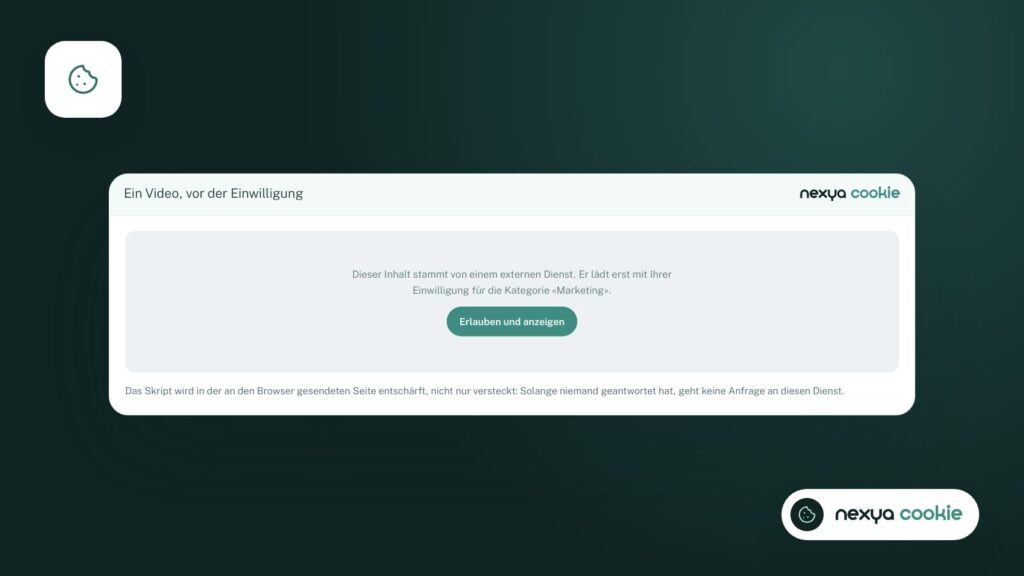
Überprüfen, was zurückgehalten wird
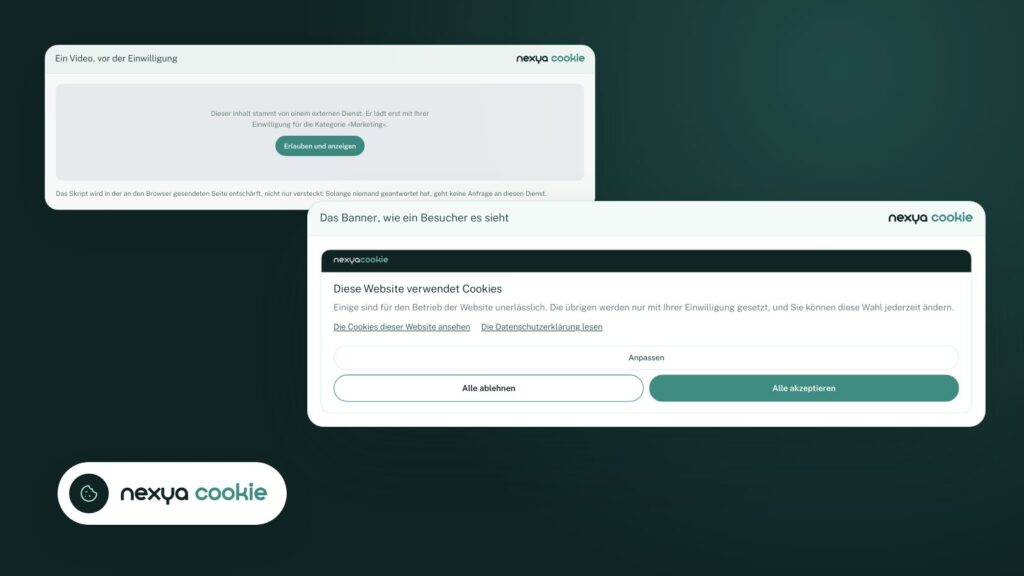
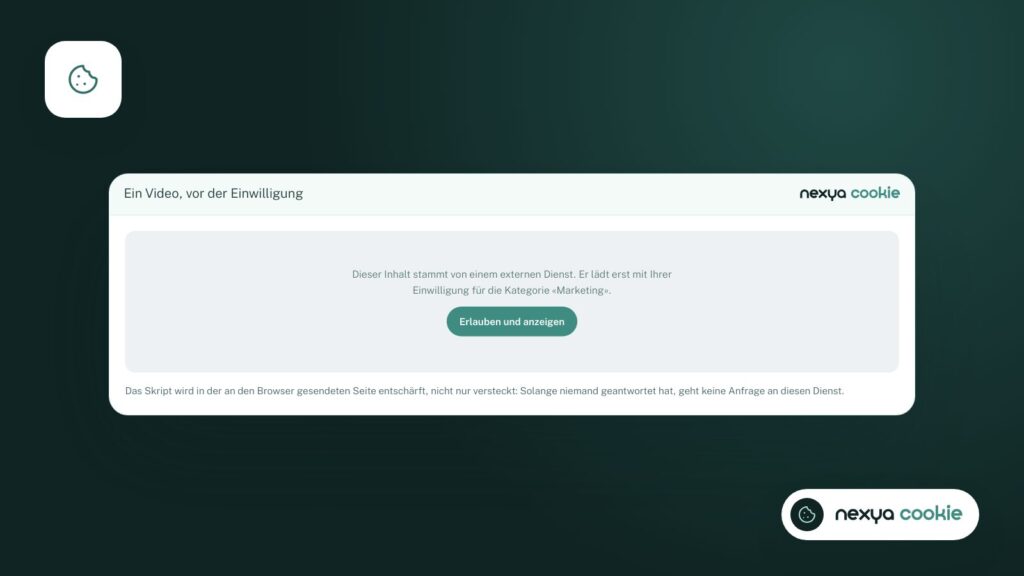
Öffnen Sie eine Seite mit einem Video oder einer Karte: Sie bleibt so lange hinter einer Nachricht verborgen, bis der Besucher zustimmt.
-
3
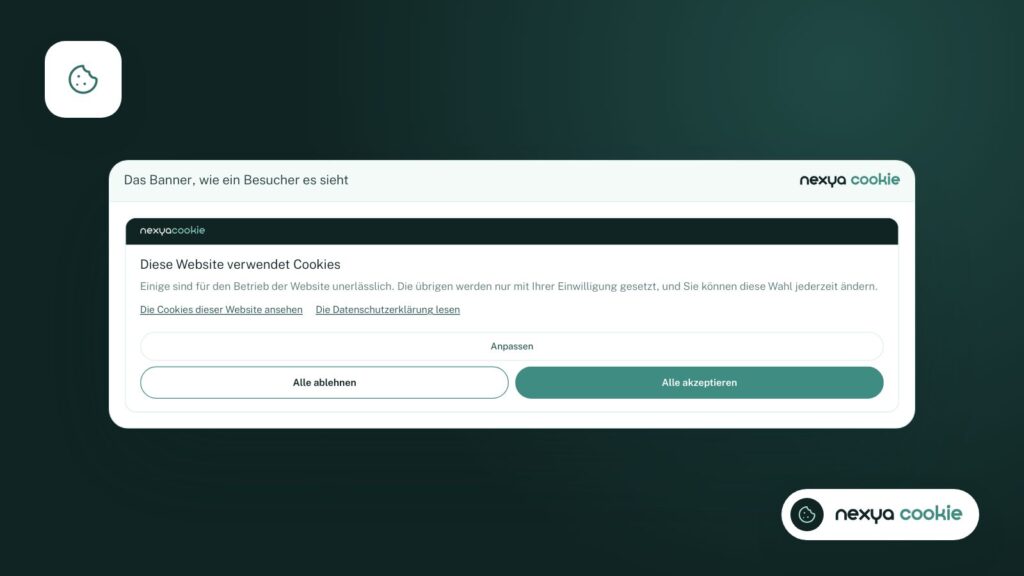
Das Banner Korrektur lesen
Passen Sie den Text an, behalten Sie zwei gleichwertige Buttons und einen Link zu Ihrer Cookie-Richtlinie bei.
-
4
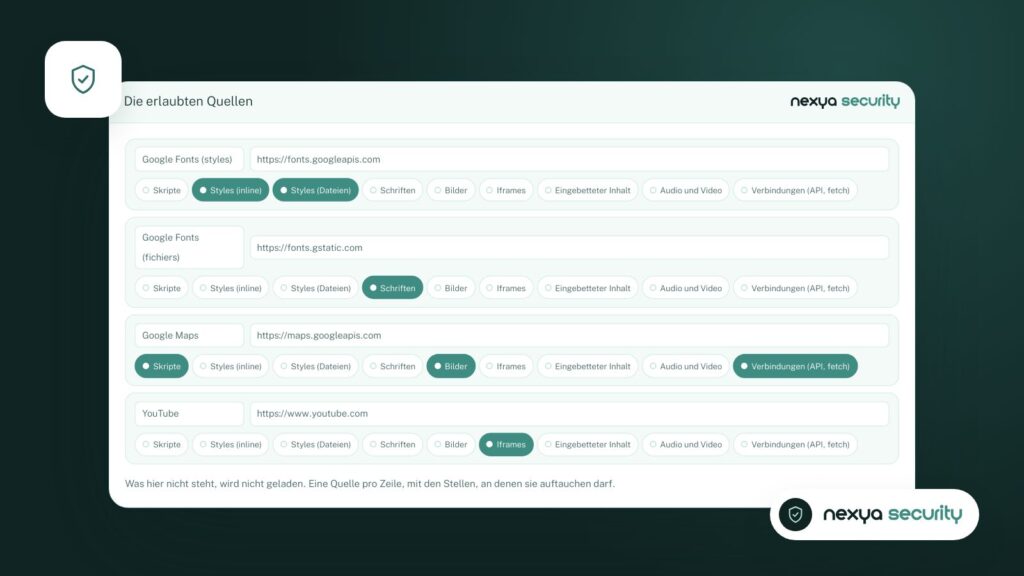
Sicherheitsheader setzen
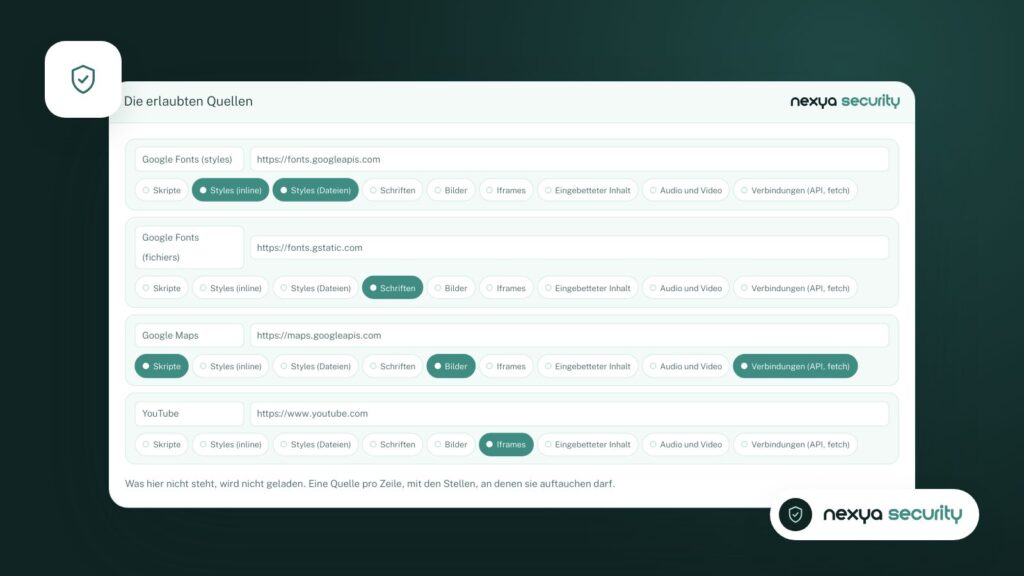
Erlauben Sie im Sicherheitsmodul nur die Ursprünge, die die Website benötigt.
2. Skripte bis zur Einwilligung zurückhalten
Ein Banner ist nur dann sinnvoll, wenn es das Laden tatsächlich verhindert. nexya hält Skripte und Frames, deren Adresse zu einem bekannten Dienst gehört (Google Fonts, Font Awesome, öffentliche CDNs, YouTube, Google Maps usw.), so lange zurück, wie der Besucher nicht zugestimmt hat. Vor dem Klick wird nichts geladen.
- Statistiken (Google Analytics, Tag Manager) warten auf die Einwilligung.
- YouTube-Videos und Google Maps anzeigen einen Platzhalter, bis die Zustimmung erteilt wurde.
- Schriftarten und Bibliotheken, die von einem CDN geladen werden, werden auf dieselbe Weise zurückgehalten.
3. Ein klares Banner in der Sprache des Besuchers
Der Besucher muss verstehen, was er akzeptiert, und genauso einfach ablehnen wie zustimmen können. Halten Sie den Text kurz, verwenden Sie zwei Schaltflächen mit demselben Gewicht und fügen Sie einen Link zur Cookie-Richtlinie ein. Auf einer mehrsprachigen Website passt sich das Banner dank des Übersetzungsmoduls der Sprache der jeweiligen Seite an.
Mit nexya Pro können Sie zusätzlich das Erscheinungsbild des Banners und die Einwilligung nach Diensten getrennt einstellen, sodass ein Besucher Videos akzeptieren kann, ohne den Statistiken zuzustimmen.
4. Mit Sicherheitsheadern ergänzen
Das Sicherheitsmodul fügt Header hinzu, die dem Browser mitteilen, welche Herkünfte Ihre Seiten laden dürfen. Dies ist ein nützliches Sicherheitsnetz: Ein bei der Bestandsaufnahme vergessener Drittanbieter-Skript kommt nicht durch, ohne dass Sie ihn autorisiert haben.
Die Checkliste
- Die Website scannen und Drittanbieterdienste auflisten.
- Überprüfen, dass keiner davon vor der Einwilligung geladen wird (Netzwerk-Tab des Browsers, im Inkognito-Modus).
- Eine Cookie-Richtlinie verfassen, die diese Dienste benennt.
- Den Scan nach jedem neuen Plugin oder jedem neuen eingebetteten Inhaltstyp wiederholen.
Häufige Fragen
Schreibt das revDSG ein Cookie-Banner vor?
Das revDSG verlangt, dass Besucher transparent informiert werden. Für Besucher aus der Europäischen Union fordert die DSGVO zudem eine vorherige Einwilligung für nicht notwendige Cookies. Lassen Sie Ihren Fall von einem Juristen prüfen.
Wie kann man überprüfen, ob Skripte ordnungsgemäß blockiert werden?
Öffnen Sie die Website im Inkognito-Modus, rufen Sie den Reiter „Netzwerk“ in den Browser-Entwicklertools auf und überprüfen Sie, ob vor Ihrem Klick auf „Akzeptieren“ kein Drittanbieterdienst geladen wird.
Ist das Cookie-Modul kostenlos?
Ja. Das Banner, die Blockierung und der Scan sind kostenlos. nexya Pro ergänzt das Aussehen des Banners sowie die Einwilligung für jeden einzelnen Dienst.
Die Module in diesem Beitrag
nexya Pro 7 Tage kostenlos testen
Alle Module, Newsletter und der Seiten-Cache, auf Ihrer Website. Unverbindlich.