L’essentiel
- Le coût d’une extension se paie à chaque mise à jour : versions à suivre, conflits possibles, failles.
- nexya regroupe les tâches courantes dans un seul plugin, et un module éteint n’exécute aucun hook.
- Avant une mise à jour : nettoyer la base, l’exporter, afficher la page d’attente.
- Après : le journal d’activité montre ce qui a changé, avec l’avant et l’après.
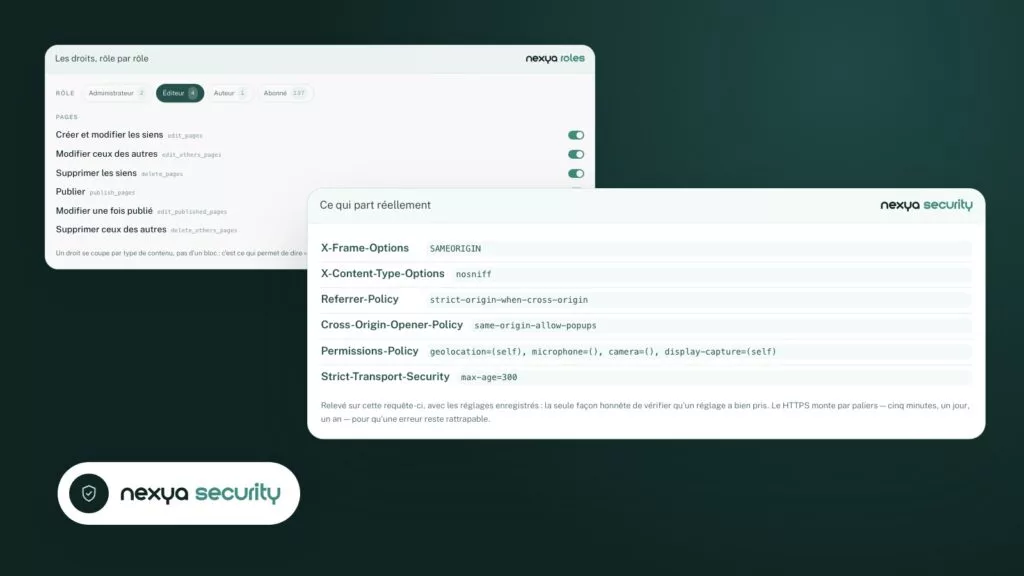
- Le module Sécurité vérifie les extensions installées par rapport aux vulnérabilités connues, gratuitement.
Ce que coûte une extension, une fois installée
Mettre à jour les plugins WordPress n’est pas difficile en soi : un clic dans l’écran Extensions suffit. Ce qui coûte, c’est tout ce qui entoure ce clic. Chaque extension a son auteur, son calendrier de versions, sa façon de nommer ses réglages et sa manière d’afficher ses notices dans l’administration.
Une extension installée pour un seul besoin, une redirection, un en-tête de sécurité, une bannière de cookies, reste ensuite à votre charge. Il faut la suivre, lire ce qui change d’une version à l’autre, vérifier qu’elle est toujours maintenue et qu’aucune faille connue ne la concerne.
Multipliez cela par quinze ou vingt extensions, puis par le nombre de sites que vous gérez. La maintenance devient une tâche régulière, et souvent repoussée.
Pourquoi les mises à jour deviennent un travail à part entière
Le risque ne vient pas d’une seule extension, mais de leur rencontre. Deux outils qui touchent au même endroit, par exemple deux extensions qui écrivent chacune des balises dans l’en-tête des pages, peuvent fonctionner séparément et se gêner une fois réunis. Une mise à jour de l’un suffit à faire apparaître le problème.
Il y a aussi les extensions abandonnées. Elles continuent de tourner, ne reçoivent plus de correctifs, et personne ne s’en aperçoit tant qu’une vulnérabilité n’est pas publiée.
Enfin, quand quelque chose casse après une série de mises à jour, la question est toujours la même : qu’est-ce qui a changé, et qui l’a changé ? Sans trace, on cherche à l’aveugle.
- Plus d’extensions, plus de versions à suivre.
- Plus d’auteurs, plus de façons différentes de faire la même chose.
- Plus de code actif, plus de surface exposée aux failles.
Le coût d’une extension ne se paie pas à l’installation, il se paie à chaque mise à jour.
Un seul plugin pour les tâches courantes
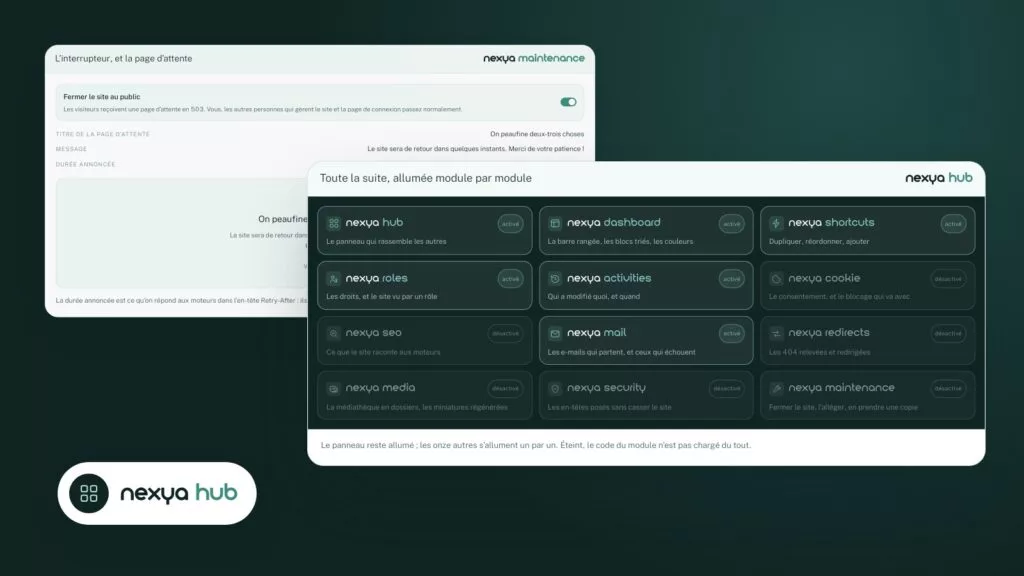
nexya rassemble les tâches de tous les jours sous un seul panneau d’administration. Chaque tâche est un module que l’on allume ou éteint depuis le hub. Un module éteint n’enregistre rien : aucun de ses hooks ne s’exécute sur le site.
Pour la maintenance, cela change deux choses. D’abord, plusieurs besoins qui demandaient chacun une extension sont couverts par un seul plugin, donc une seule mise à jour à suivre. Ensuite, vous n’activez que ce dont le site a besoin, sans laisser de code inutile en marche.
Voici les tâches que les modules gratuits prennent en charge, et qui reposent souvent sur des extensions séparées :
- SEO : titres et descriptions, sitemap, schema, llms.txt.
- Cookies : bannière de consentement, scripts tiers retenus jusqu’à l’accord, analyse qui les repère.
- Mail : SMTP ou fournisseur par API, journal d’envoi, message de test, captcha invisible.
- Redirections : redirections exactes et journal des 404 avec le nombre de passages.
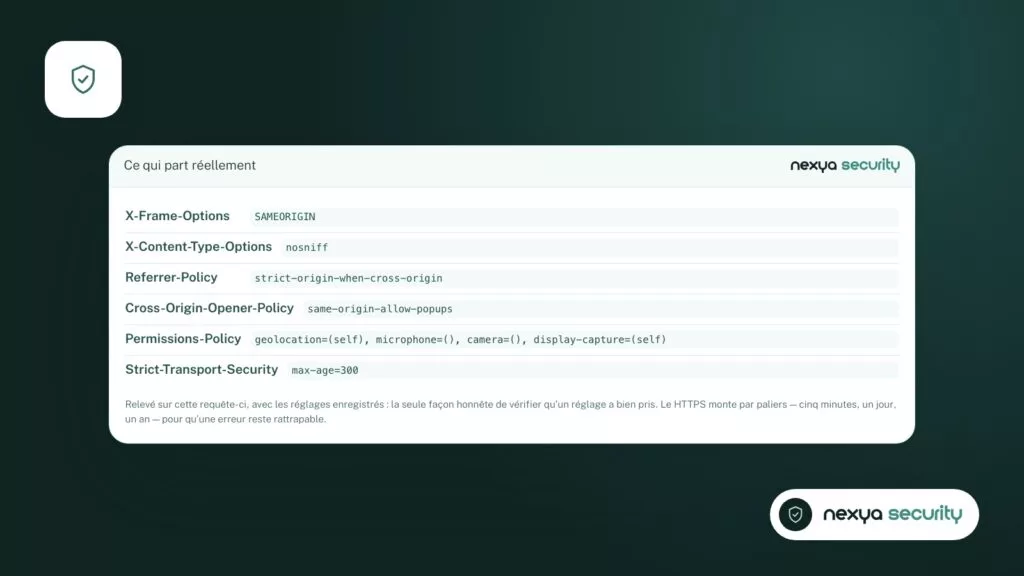
- Sécurité : en-têtes de sécurité, politique de contenu, vérification des extensions installées.
- Maintenance, journal d’activité, champs personnalisés, traduction, médias, rôles et raccourcis.
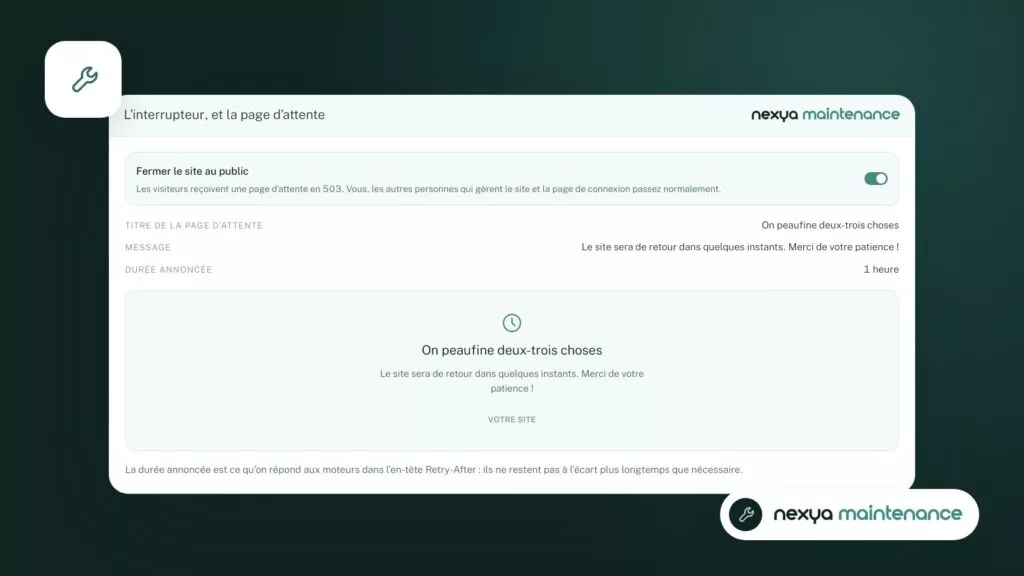
Avant de mettre à jour les plugins WordPress : fermer, alléger, copier
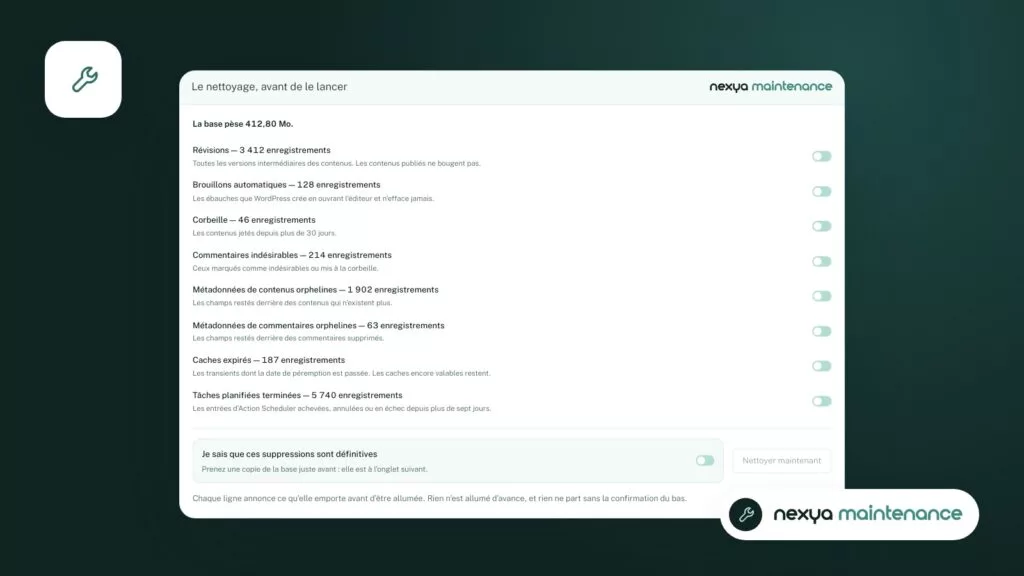
Une mise à jour importante se prépare. Le module Maintenance regroupe trois gestes utiles à ce moment-là : une page d’attente pour les visiteurs, le nettoyage de la base de données et un export de cette base.
L’ordre est simple. Vous nettoyez la base pour qu’elle soit plus légère, vous en prenez une copie avec l’export, puis vous affichez la page d’attente le temps de l’intervention. Si une mise à jour pose problème, les visiteurs ne voient pas un site à moitié cassé, et vous avez une copie récente de la base sous la main.
Avec nexya Pro, le nettoyage de la base peut être planifié, ce qui évite d’y penser à chaque fois.
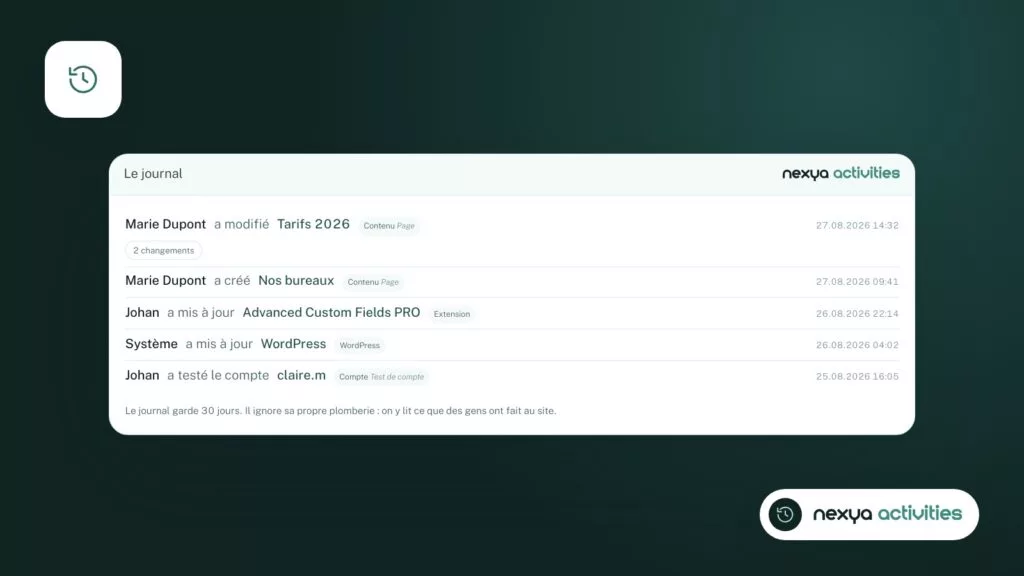
Après : savoir ce qui a changé
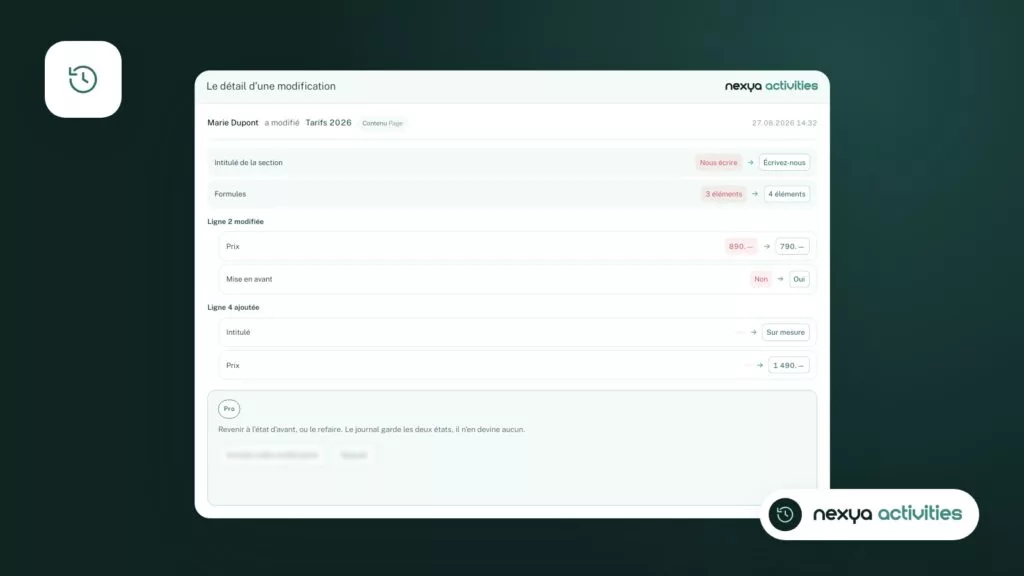
Le journal d’activité note qui a modifié quoi, avec la valeur d’avant et celle d’après. Après une série de mises à jour, vous savez ce qui a bougé sur le site et par qui, au lieu de le reconstituer de mémoire.
C’est utile aussi quand plusieurs personnes travaillent sur le même site. Si un réglage a changé entre deux interventions, l’entrée du journal le montre, avec l’ancienne valeur pour la remettre.
Avec nexya Pro, une modification peut être annulée directement depuis le journal, et la durée de conservation des entrées est plus longue.
Une routine de mise à jour en quatre étapes
-
1
Faire l’inventaire
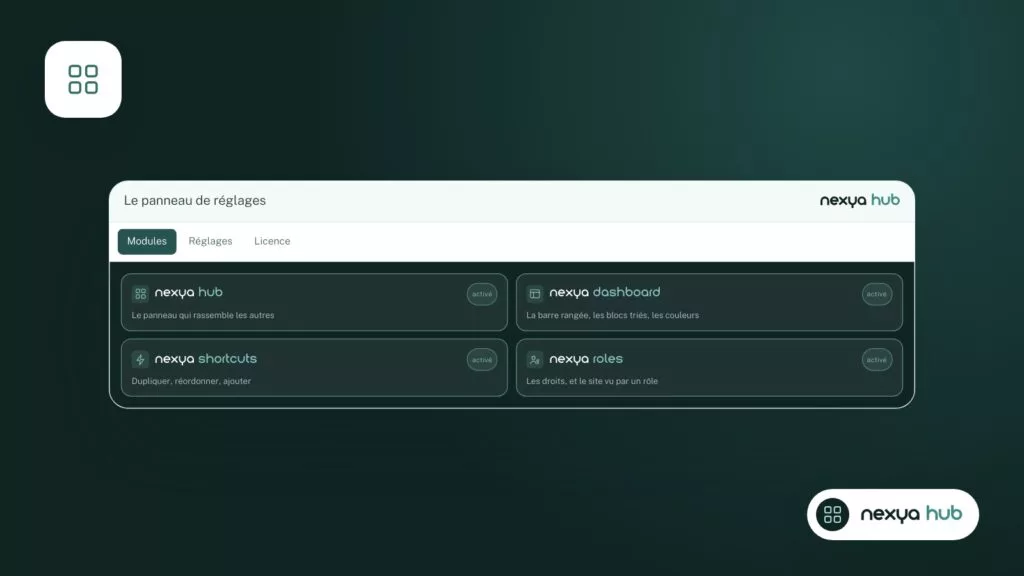
Listez vos extensions et repérez celles dont la tâche correspond à un module nexya : SEO, cookies, e-mails, redirections, en-têtes de sécurité. Allumez le module dans le hub, reprenez les réglages, puis désactivez l’ancienne extension.
-
2
Alléger et copier la base
Dans le module Maintenance, nettoyez la base de données puis exportez-la. Affichez ensuite la page d’attente pour la durée de l’intervention.
-
3
Mettre à jour, puis relire le journal
Lancez les mises à jour dans WordPress. Ouvrez ensuite le journal d’activité pour voir ce qui a changé, avec la valeur d’avant et celle d’après.
-
4
Contrôler les extensions restantes
Dans le module Sécurité, vérifiez les extensions installées par rapport aux vulnérabilités connues. Mettez à jour ou remplacez celles qui sont signalées, puis retirez la page d’attente.
Surveiller les extensions qui restent
Même avec nexya, vous garderez d’autres extensions : un constructeur de pages, une boutique, un outil métier. Le module Sécurité vérifie les extensions installées par rapport aux vulnérabilités connues. Vous savez ainsi lesquelles demandent une mise à jour rapide, ou un remplacement.
Le même module pose les en-têtes de sécurité et une politique de contenu, deux réglages qu’on confie souvent à une extension de plus.
Avec nexya Pro, la vérification des vulnérabilités passe chaque jour, et une empreinte des fichiers repère ce qui change dans le code du site, avec la possibilité de revenir en arrière.
Le plugin n’envoie rien à un tiers par défaut. Les fonctions qui passent par le réseau, et ce qu’elles envoient, sont listées dans la section des services externes du plugin.
Ce qui est gratuit, ce qui est Pro
Tous les modules cités dans cet article sont gratuits, sur autant de sites que vous voulez : hub, maintenance avec page d’attente, nettoyage et export de la base, journal d’activité, vérification des vulnérabilités, en-têtes de sécurité.
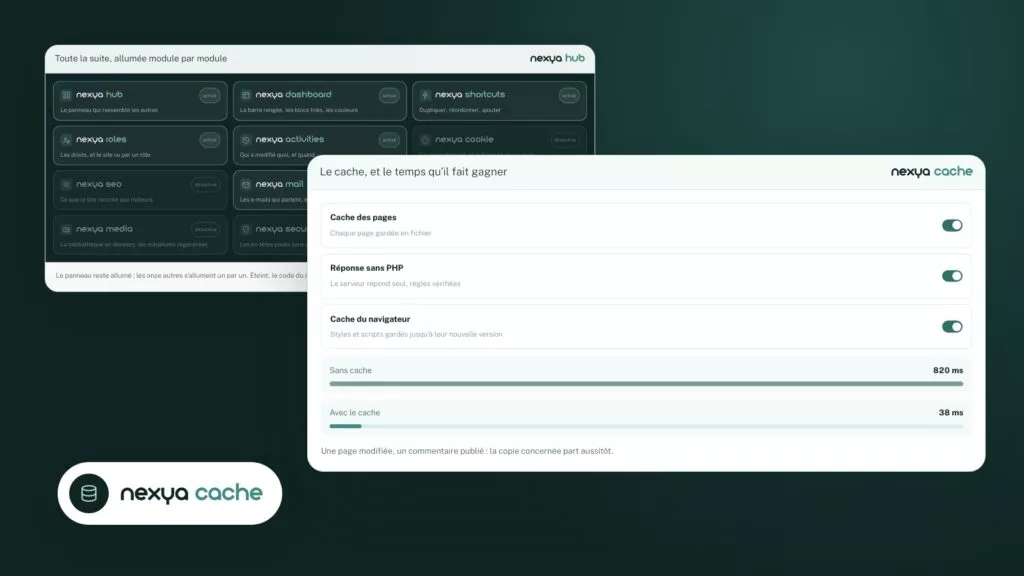
nexya Pro, vendu sur nexya.dev, ajoute la partie répétitive : passage quotidien des vulnérabilités, empreinte des fichiers avec retour en arrière, annulation depuis le journal, nettoyage planifié de la base et conservation plus longue des journaux. Il ajoute aussi deux modules, Mailya pour les newsletters et un cache de pages.
La version gratuite ne contient pas ce code. nexya Pro est livré par Freemius après l’achat et prend le relais du plugin gratuit en gardant les mêmes réglages. Vous n’avez donc rien à reconfigurer.
Questions fréquentes
nexya met-il à jour mes autres extensions à ma place ?
Non. nexya réduit le nombre d’extensions à suivre, aide à préparer la mise à jour avec le module Maintenance, garde la trace des changements dans le journal d’activité et vérifie les extensions installées par rapport aux vulnérabilités connues. Les mises à jour se font comme d’habitude dans WordPress.
Un module que je n’utilise pas ralentit-il le site ?
Un module éteint n’enregistre rien : aucun de ses hooks ne s’exécute sur le site. Seuls les modules allumés depuis le hub sont actifs.
La vérification des vulnérabilités est-elle gratuite ?
Oui, la vérification des extensions installées fait partie du module Sécurité gratuit. nexya Pro ajoute un passage quotidien et une empreinte des fichiers avec retour en arrière.
Fonctionne-t-il sur un réseau multisite ?
Non. Sur un réseau multisite, le plugin reste désactivé et l’indique.
Si je passe à nexya Pro, dois-je tout reconfigurer ?
Non. nexya Pro prend le relais du plugin gratuit avec les mêmes réglages.
Les modules de cet article
Essayez nexya Pro 7 jours, gratuitement
Tous les modules, les formulaires, les newsletters et le cache de pages, sur votre site. Sans engagement.