Das Wichtigste
- Ein Konflikt zwischen einem SEO-Plugin und Elementor oder Divi ist meistens auf ein kürzliches Update eines der beiden zurückzuführen.
- Die Browser-Konsole und die Datei debug.log weisen oft schon auf das verantwortliche Plugin hin, bevor überhaupt etwas deaktiviert wird.
- In nexya kann man das SEO-Modul einzeln abschalten: Ein deaktiviertes Modul führt keinerlei Hooks aus.
- Der Cache von nexya Pro wird beim Speichern in Elementor geleert, und der Cloudflare-Cache seit Version 1.2.31 gleich mit.
- Die vorherige Version jedes Plugins wird kostenlos aufbewahrt und mit einem Klick wiederhergestellt. Bugs, die spezifisch für den Page Builder sind, fallen weiterhin in die Zuständigkeit von dessen Entwickler.
Elementor-SEO-Plugin-Konflikt: Was in Foren beschrieben wird
Der Konflikt zwischen SEO-Plugins und Elementor taucht immer wieder in den Foren von WordPress.org auf, mit rund zwanzig Themen in sechs Wochen. Die Beiträge ähneln sich: „Serverfehler beim Veröffentlichen in Elementor, wenn das SEO-Plugin aktiv ist“, „Die neueste Version zerstört Divi 5“, „Der Divi-Builder lädt nicht mehr“. Der Ausgangspunkt ist fast immer ein kürzliches Update des SEO-Plugins, des Builders oder von beiden.
Dafür gibt es einen Grund. Ein SEO-Plugin wird im Editor installiert. Es fügt dort ein Panel hinzu, liest den Inhalt der Seite, um einen Titel oder eine Beschreibung vorzuschlagen, und greift beim Speichern ein. Ein Page-Builder macht dasselbe, nur in schwerer. Wenn der eine seine Art, Skripte zu laden, oder das Speichern ändert, erhält der andere möglicherweise eine Antwort, die er nicht erwartet. Ein PHP-Fehler führt dann zu einem 500er-Fehler, und ein JavaScript-Fehler blockiert den Editor auf seinem Ladebildschirm.
- Serverfehler oder 500er-Fehler beim Klick auf „Veröffentlichen“ oder „Aktualisieren“.
- Der Builder hängt ohne Meldung im Ladebildschirm fest.
- Seite gespeichert, aber auf der Website wird weiterhin die alte Version angezeigt.
- Das SEO-Plugin-Panel ist im Editor leer oder fehlt.
Was Sache des SEO-Plugins und was Sache des Builders ist
Das muss man klar sagen: Kein SEO-Plugin behebt die Bugs eines Page-Builders, nexya auch nicht. Dessen SEO-Modul kümmert sich um Titel und Beschreibungen mit einem aus dem Text der Seite abgeleiteten Vorschlag sowie um die Sitemap, das Schema und die llms.txt-Datei. Es übernimmt nicht die interne Funktionsweise von Elementor oder Divi.
Bei Elementor tut nexya zwei genaue Dinge. Der Seiten-Cache von nexya Pro wird geleert, wenn man in Elementor speichert. Das kostenlose Element-Modul stellt sechzehn Elementor-Widgets zur Verfügung, um benutzerdefinierte NCF- oder ACF-Felder anzuzeigen: Repeater in Karten, Tabs oder Tabellen, Galerien, Kennzahlen, Teams, Zeitlinien, Karten. Für Divi bietet nexya nichts Bestimmtes an.
Was nexya Ihnen bei einem solchen Konflikt bringen kann, ist vor allem eine saubere Art, nach der Ursache zu suchen: ein einziges Modul ausschalten, nachsehen, was sich geändert hat, zur vorherigen Version eines Plugins zurückkehren.
Ein ausgeschaltetes Modul speichert nichts: Keiner seiner Hooks läuft auf der Website.
Den Fehler lesen, bevor man irgendetwas deaktiviert
Das willkürliche Deaktivieren von Plugins kostet Zeit und löscht manchmal nützliche Spuren. Notieren Sie sich zuerst das genaue Symptom und den Zeitpunkt, zu dem es aufgetreten ist.
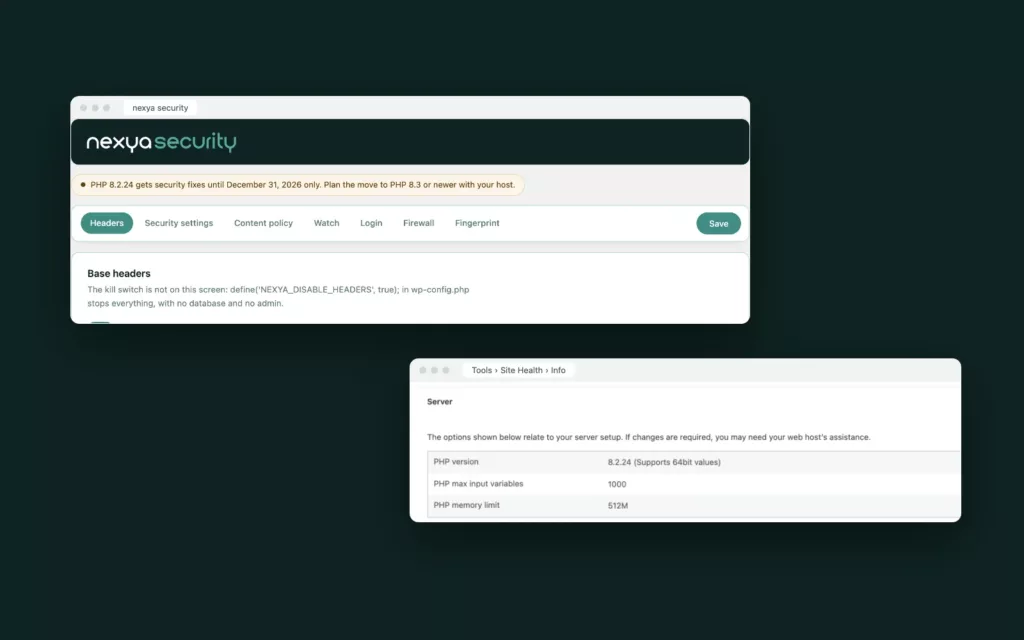
Wenn der Editor beim Laden hängen bleibt, öffnen Sie die Browser-Konsole (F12, Registerkarte Konsole) und laden Sie die Seite neu. Der Dateiname, der in dem roten Fehler erscheint, weist oft auf das betroffene Plugin hin. Aktivieren Sie für einen Serverfehler beim Speichern das Debug-Protokoll von WordPress (WP_DEBUG und WP_DEBUG_LOG in wp-config.php), wiederholen Sie den Vorgang und lesen Sie dann wp-content/debug.log. Ein fataler Fehler liefert dort den Dateipfad und die Zeilennummer.
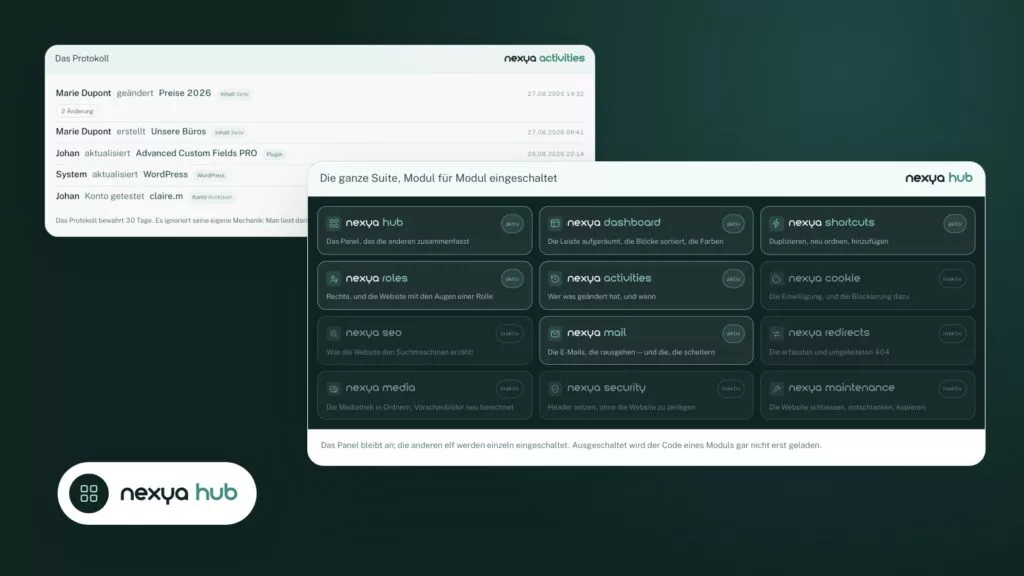
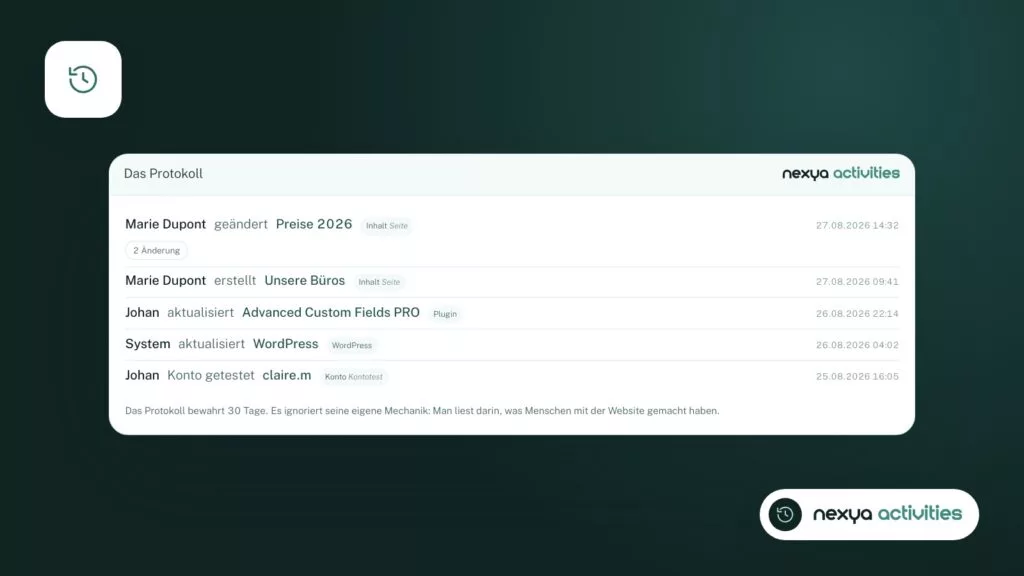
Das Aktivitätsprotokoll von nexya hilft Ihnen, die Chronologie zu rekonstruieren. Es zeigt an, wer was geändert hat, mit dem Zustand davor und danach. Wenn der Builder am Dienstag noch funktionierte und am Mittwoch überhaupt nicht mehr, sehen Sie hier, was sich in der Zwischenzeit bewegt hat.
- Browser-Konsole: JavaScript-Fehler, Name der betroffenen Datei.
- debug.log: schwerwiegender PHP-Fehler, Pfad und Zeile.
- Aktivitätsprotokoll: Was sich kurz vor dem Ausfall geändert hat.
Einen Konflikt zwischen dem SEO-Plugin und dem Page Builder isolieren
-
1
Fehler und Chronologie erfassen
Öffnen Sie die Browser-Konsole und die Datei debug.log und sehen Sie dann im Aktivitätsprotokoll nach, was sich geändert hat, kurz bevor der Page Builder nicht mehr funktionierte.
-
2
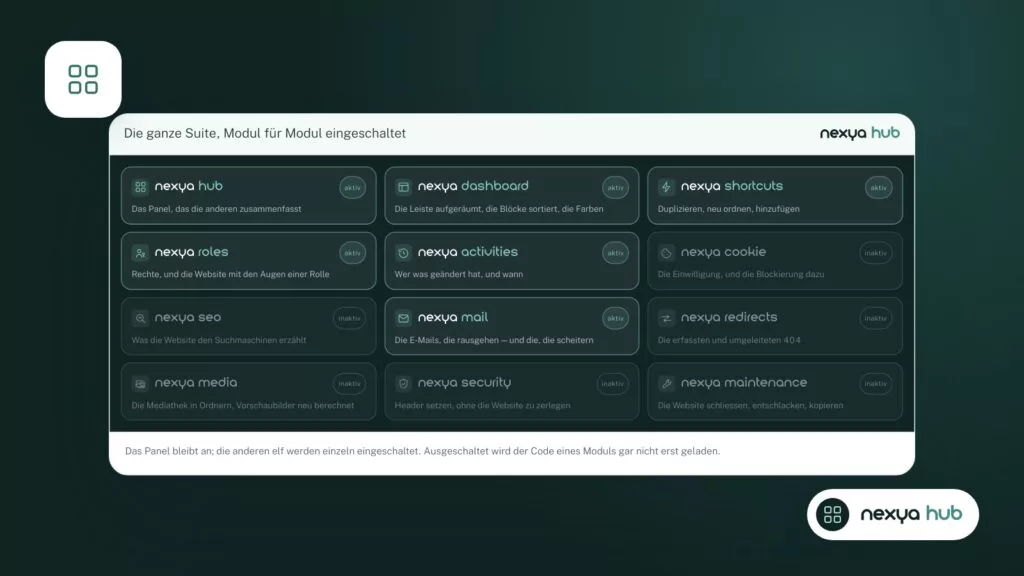
Nur das SEO-Modul ausschalten
Deaktivieren Sie das SEO-Modul über das Hub und lassen Sie die anderen Module eingeschaltet. Laden Sie den Page Builder neu. Wenn er wieder funktioniert, war das Modul die Ursache. Schalten Sie es andernfalls wieder ein und testen Sie das nächste.
-
3
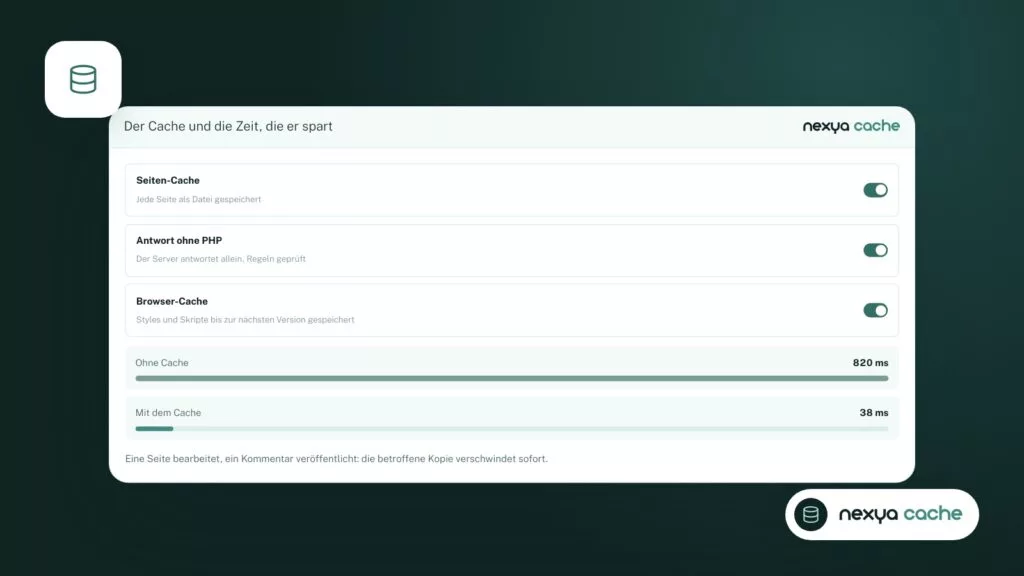
Caches vor dem Fazit leeren
Der Cache von nexya Pro wird beim Speichern in Elementor geleert, und der von Cloudflare gleich mit. Leeren Sie jeden anderen Cache manuell und überprüfen Sie die Seite dann in einem Inkognito-Fenster.
-
4
Rollback und Meldung
Stellen Sie die vorherige Version des betroffenen Plugins über das Wartungsmodul wieder her. Senden Sie anschließend die installierten Versionen, das Symptom und die Fehlermeldung an die beiden Entwickler.
Die Ursache isolieren, ohne die gesamte Website abzuschalten
Die klassische Methode besteht darin, alle Plugins außer dem Builder zu deaktivieren und sie dann nacheinander wieder zu aktivieren. Auf einer Live-Website schaltet dies während der gesamten Suche auch das Kontaktformular, das Cookie-Banner und die Weiterleitungen ab.
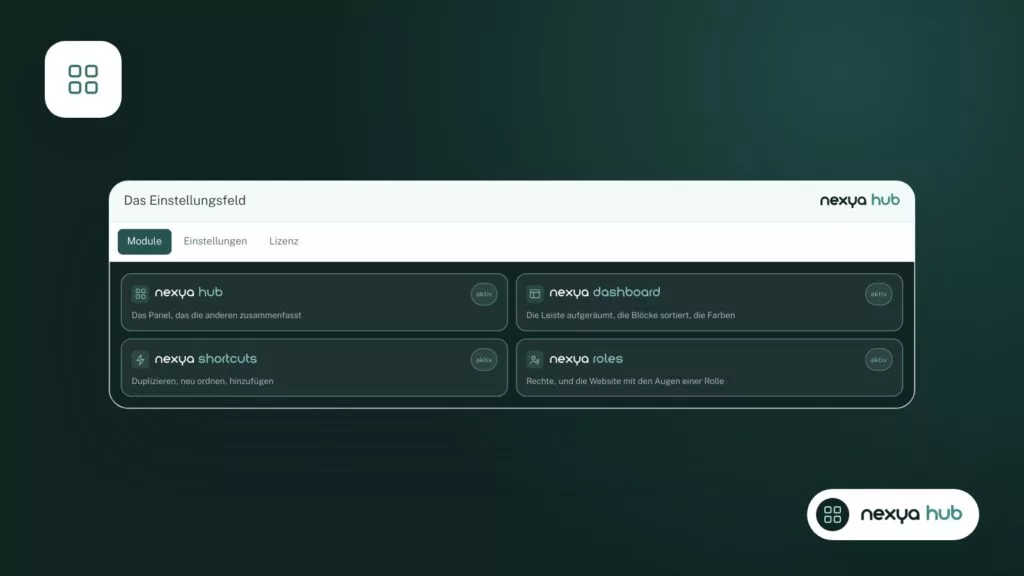
In nexya ist jede Funktion ein Modul, das Sie über den Hub ein- oder ausschalten können. Sie können also nur das SEO-Modul abschalten und Cookies, E-Mails und Sicherheit weiterlaufen lassen. Ein ausgeschaltetes Modul registriert keine Hooks: Es lädt nichts mehr im Editor und greift beim Speichern nicht mehr ein. Wenn der Builder wieder anspringt, haben Sie das betroffene Modul gefunden. Schalten Sie es andernfalls wieder ein und gehen Sie zum nächsten über, zum Beispiel Element, wenn der Fehler auf einer Seite auftritt, die dessen Widgets enthält.
Für andere Plugins deaktiviert der Fehlerbehebungsmodus des Plugins Health Check & Troubleshooting die Plugins nur für Ihre Sitzung, ohne zu berühren, was Besucher sehen. Testen Sie auch mit einem Standard-Theme, wenn Divi als Theme verwendet wird.
Der Cache ist kein Elementor-Bug
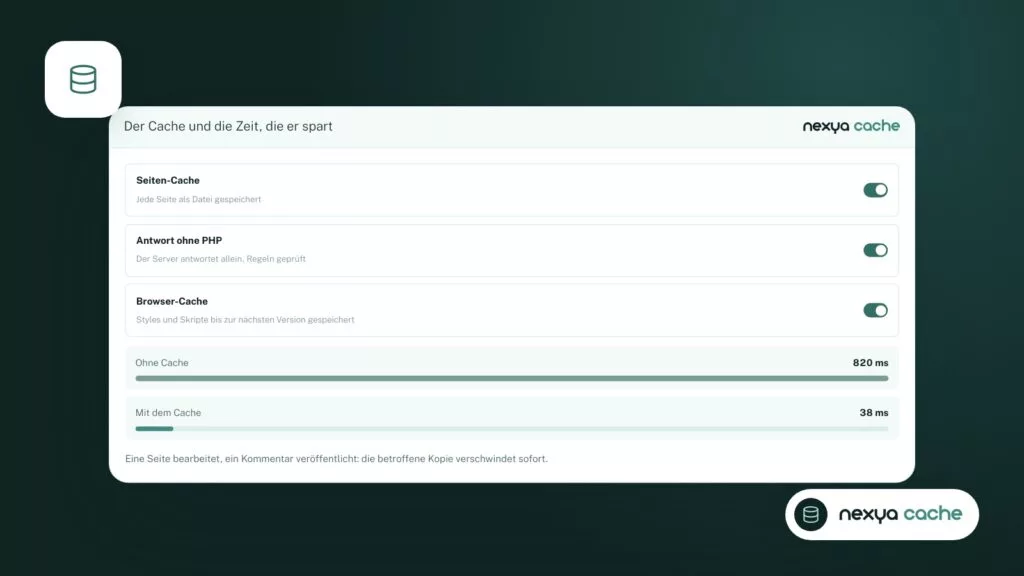
Ein Teil der Themen „das Plugin zerstört Elementor“ beschreibt in Wirklichkeit ein Cache-Problem. Die Seite wird korrekt gespeichert, aber der Besucher sieht immer noch die alte Version. Der Builder kann nichts dafür: Es handelt sich um eine Kopie, die irgendwo zu lange behalten wurde.
Der Seiten-Cache von nexya Pro wird geleert, wenn man in Elementor speichert. Seit Version 1.2.31 wird der Cloudflare-Cache gleichzeitig mit dem von nexya geleert, entweder vollständig oder nur für die Adressen der bearbeiteten Seite. Wenn Sie einen anderen Cache des Hosters oder eines anderen Plugins verwenden, leeren Sie diesen manuell, bevor Sie auf einen Konflikt schließen. Testen Sie es anschließend in einem Inkognito-Fenster.
Zur vorherigen Version zurückkehren und dann das Problem melden
Wenn ein Ausfall nach einem Update auftritt, ist die schnellste Lösung oft ein Rollback auf die vorherige Version, bis der Entwickler einen Patch veröffentlicht. Das Wartungsmodul von nexya speichert die vorherige Version jedes Plugins und jedes Themes direkt vor dem Update und stellt sie mit einem Klick wieder her. Diese Funktion ist kostenlos. In nexya Pro wird ein Update, das die Website beschädigt, automatisch rückgängig gemacht und der Administrator erhält eine E-Mail.
Melden Sie das Problem anschließend an die beiden Entwickler – den des SEO-Plugins und den des Page Builders. Ein nützlicher Bericht enthält die exakten Versionen von WordPress, PHP, dem Page Builder und dem SEO-Plugin, das genaue Symptom, den in der Konsole oder im debug.log festgestellten Fehler und gibt an, ob das Problem verschwindet, wenn das Plugin oder Modul deaktiviert wird. Mit diesen Details kann das betroffene Team das Problem reproduzieren, anstatt Sie aufzufordern, alles neu zu installieren.
- Versionen von WordPress, PHP, dem Page Builder und dem SEO-Plugin.
- Genaues Symptom und Aktion, die es auslöst.
- Aus der Konsole oder dem debug.log kopierte Fehlermeldung.
- Ergebnis des Tests bei deaktiviertem Plugin oder Modul.
Häufige Fragen
Kann das SEO-Modul von nexya in Konflikt mit Elementor geraten?
Kein Plugin, das in den Editor eingreift, ist vor Konflikten gefeit. Bei nexya reicht es aus, das SEO-Modul über das Hub auszuschalten, um dies zu überprüfen: Ein ausgeschaltetes Modul registriert keine Hooks mehr. Wenn das Problem weiterhin besteht, ist das Modul nicht die Ursache.
Behebt nexya Bugs von Elementor oder Divi?
Nein. Bugs, die spezifisch für Page Builder sind, fallen nicht in den Zuständigkeitsbereich von nexya. Bei Elementor leert nexya bei jedem Speichern seinen Pro-Cache und stellt Widgets bereit. Für Divi wird nichts Spezielles angeboten.
Meine Elementor-Seite ist gespeichert, aber die Website zeigt die alte Version an. Ist das ein Konflikt?
Meistens handelt es sich um einen Cache. Der Cache von nexya Pro wird beim Speichern in Elementor geleert, und der Cloudflare-Cache gleich mit. Wenn Sie einen anderen Cache verwenden, leeren Sie diesen manuell und prüfen Sie es dann in einem Inkognito-Fenster.
Wie kehre ich zur Version eines Plugins vor dem Update zurück?
Das Wartungsmodul von nexya speichert die vorherige Version jedes Plugins und jedes Themes direkt vor dem Update und stellt sie mit einem Klick wieder her. Diese Funktion ist kostenlos. In nexya Pro wird ein Update, das die Website beschädigt, automatisch rückgängig gemacht.
Muss man alle Plugins deaktivieren, um den Konflikt zu finden?
Das ist nicht nötig. Lesen Sie zuerst die Browser-Konsole und die Datei debug.log. Schalten Sie dann nexya-Module einzeln nacheinander ab oder nutzen Sie den Problembehandlungsmodus des Health Check, der sich nur auf Ihre Sitzung auswirkt.
Die Module in diesem Beitrag
nexya Pro 7 Tage kostenlos testen
Alle Module, Formulare, Newsletter und der Seiten-Cache, auf Ihrer Website. Unverbindlich.