Lo esencial
- Un conflicto entre una extensión SEO y Elementor o Divi suele deberse a una actualización reciente de uno de los dos.
- La consola del navegador y el archivo debug.log suelen señalar la extensión causante antes incluso de desactivar nada.
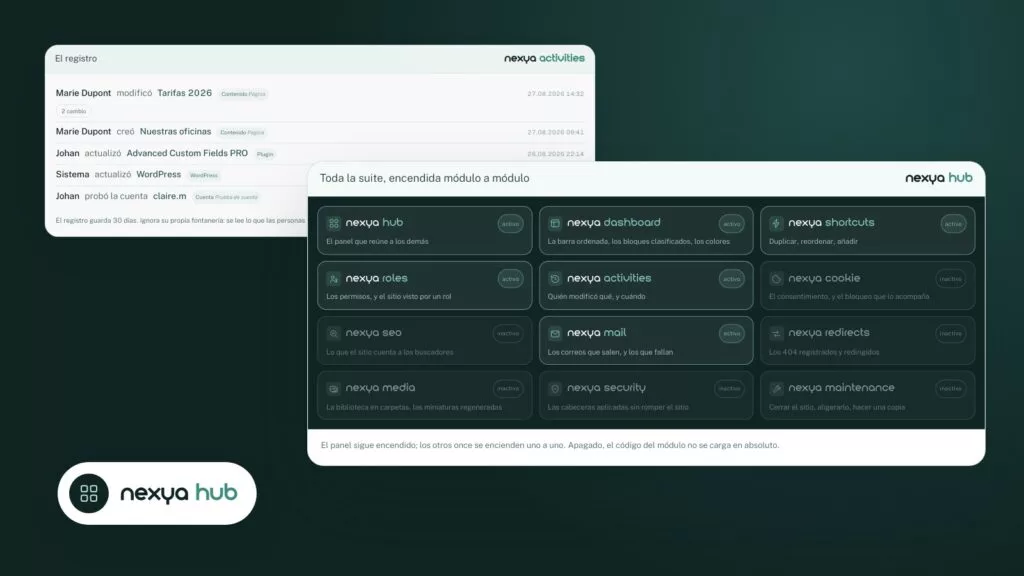
- En nexya, se puede apagar únicamente el módulo SEO: un módulo desactivado no ejecuta ningún gancho (hook).
- La caché de nexya Pro se vacía al guardar en Elementor, y la caché de Cloudflare con ella desde la versión 1.2.31.
- La versión anterior de cada extensión se conserva de forma gratuita y se restaura con un solo clic. Los errores específicos del maquetador siguen siendo responsabilidad de su desarrollador.
Conflicto de plugin SEO con Elementor: lo que describen los foros
El conflicto entre el plugin SEO y Elementor aparece constantemente en los foros de WordPress.org, con una veintena de temas en seis semanas. Los mensajes son similares: «error de servidor al publicar en Elementor cuando el plugin SEO está activo», «la última versión rompe Divi 5», «el constructor Divi ya no carga». El punto de partida es casi siempre una actualización reciente, ya sea del plugin SEO, del constructor o de ambos.
Hay una razón para esto. Un plugin SEO se instala en el editor. Añade un panel, lee el contenido de la página para sugerir un título o una descripción, e interviene en el momento de guardar. Un constructor de páginas hace lo mismo, pero de forma más pesada. Cuando uno cambia su forma de cargar scripts o de guardar, el otro puede recibir una respuesta inesperada. Un error de PHP genera entonces un error 500, y un error de JavaScript bloquea el editor en su pantalla de carga.
- Error de servidor o error 500 al hacer clic en Publicar o Actualizar.
- Constructor bloqueado en la pantalla de carga, sin mensaje.
- Página guardada, pero la versión anterior sigue apareciendo en el sitio.
- Panel del plugin SEO vacío o ausente en el editor.
Lo que corresponde al plugin SEO y lo que corresponde al constructor
Hay que decirlo claramente: ningún plugin SEO corrige los errores de un constructor de páginas, y nexya tampoco. Su módulo SEO se encarga de los títulos y las descripciones, con una propuesta extraída del texto de la página, así como del sitemap, el schema y el archivo llms.txt. No se encarga del funcionamiento interno de Elementor o Divi.
Con Elementor, nexya hace dos cosas específicas. La caché de página de nexya Pro se vacía al guardar en Elementor. El módulo Element, gratuito, ofrece dieciséis widgets de Elementor para mostrar campos personalizados NCF o ACF: repetidores en tarjetas, pestañas o tablas, galerías, cifras clave, equipos, cronologías, mapas. Para Divi, nexya no ofrece nada en particular.
Lo que nexya puede aportarle en un conflicto de este tipo es sobre todo una forma limpia de buscar la causa: desactivar un solo módulo, comprobar qué ha cambiado, volver a la versión anterior de un plugin.
Un módulo desactivado no registra nada: ninguno de sus ganchos (hooks) se ejecuta en el sitio.
Leer el error antes de desactivar nada
Desactivar plugins al azar hace perder el tiempo y a veces borra los rastros útiles. Anote primero el síntoma exacto y el momento en que apareció.
Si el editor se queda bloqueado al cargar, abra la consola del navegador (F12, pestaña Consola) y recargue la página. El nombre de archivo que aparece en el error rojo suele indicar el plugin responsable. Para un error de servidor al guardar, active el registro de depuración de WordPress (WP_DEBUG y WP_DEBUG_LOG en wp-config.php), repita la acción y lea wp-content/debug.log. Un error fatal indicará allí la ruta del archivo y el número de línea.
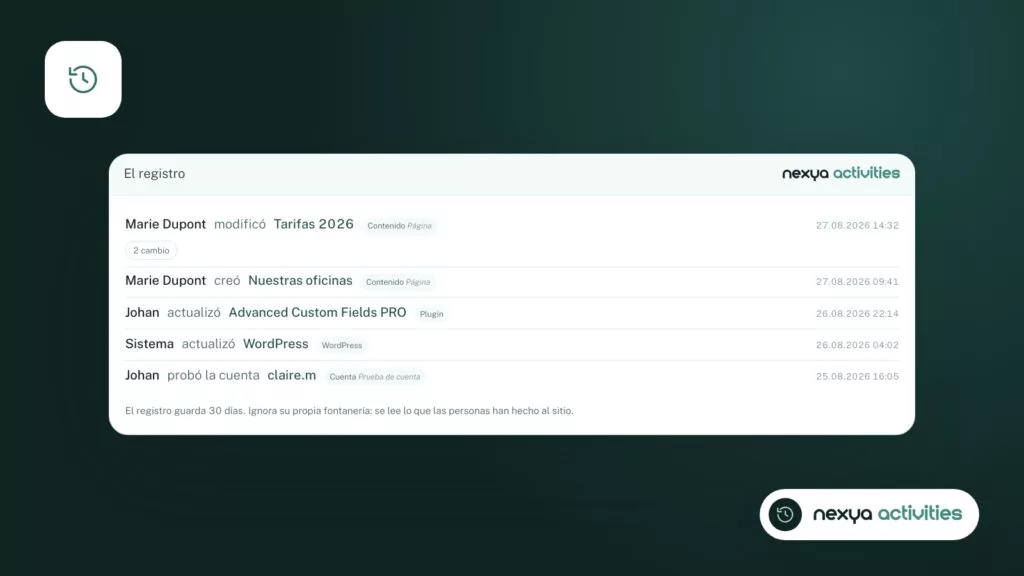
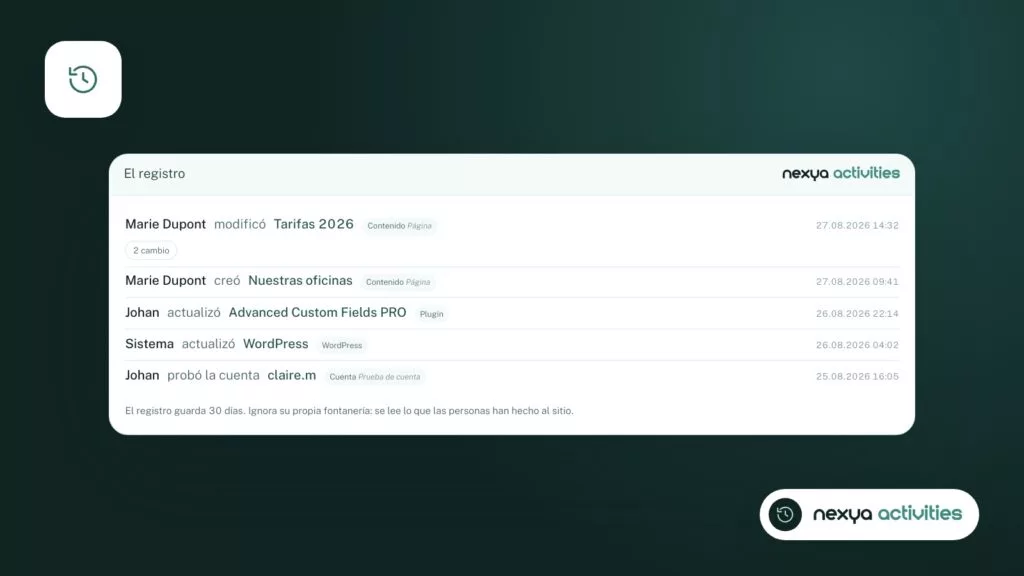
El registro de actividad de nexya le ayuda a reconstruir la cronología. Indica quién ha modificado qué, con el estado anterior y posterior. Si el constructor todavía funcionaba el martes y ya no funciona el miércoles, ahí verá qué ha cambiado entretanto.
- Consola del navegador: error de JavaScript, nombre del archivo causante.
- debug.log: error fatal de PHP, ruta y línea.
- Registro de actividad: lo que cambió justo antes del fallo.
Aislar un conflicto entre la extensión SEO y el maquetador
-
1
Registrar el error y la cronología
Abra la consola del navegador y el archivo debug.log, y luego consulte el registro de actividad para ver qué ha cambiado justo antes de que el maquetador dejara de funcionar.
-
2
Apagar únicamente el módulo SEO
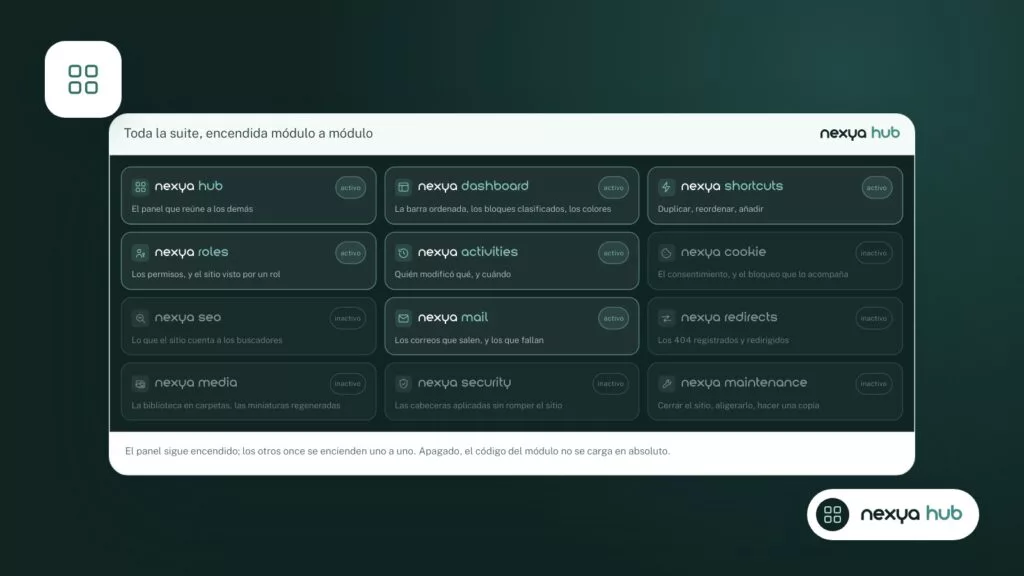
Desactive el módulo SEO desde el panel y deje los demás módulos encendidos. Recargue el maquetador. Si vuelve a funcionar, el módulo era el causante. Si no, vuelva a encenderlo y pruebe con el siguiente.
-
3
Vaciar las cachés antes de sacar conclusiones
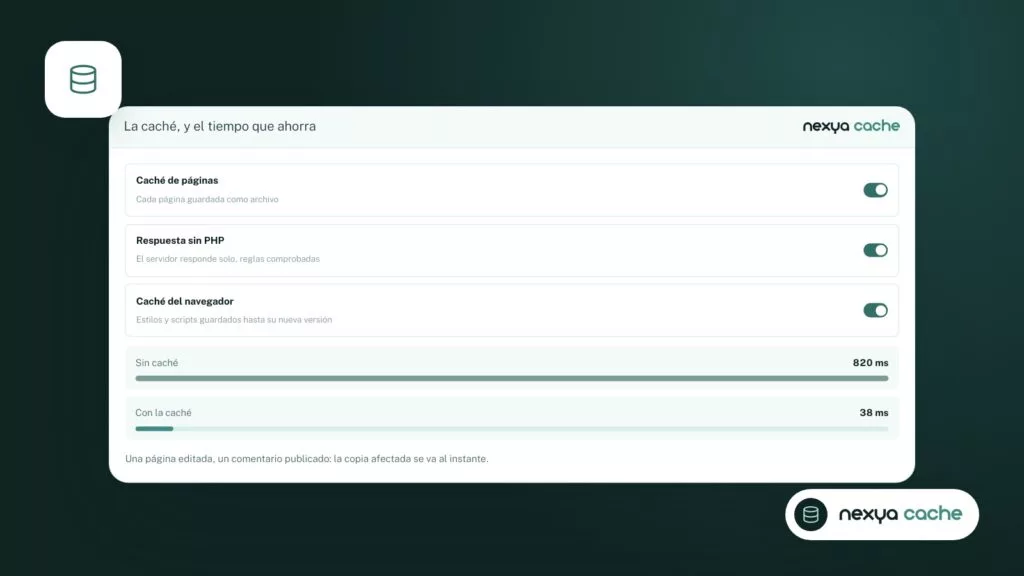
La caché de nexya Pro se vacía al guardar en Elementor, y la de Cloudflare con ella. Vacíe manualmente cualquier otra caché y compruebe la página en una ventana de incógnito.
-
4
Volver atrás e informar
Restaure la versión anterior de la extensión afectada desde el módulo de Mantenimiento. A continuación, envíe a ambos desarrolladores las versiones instaladas, el síntoma y el mensaje de error.
Aislar la causa sin apagar todo el sitio
El método clásico consiste en desactivar todos los plugins excepto el constructor, y luego volver a activarlos uno por uno. En un sitio en producción, esto también desactiva el formulario de contacto, el banner de cookies y las redirecciones durante toda la búsqueda.
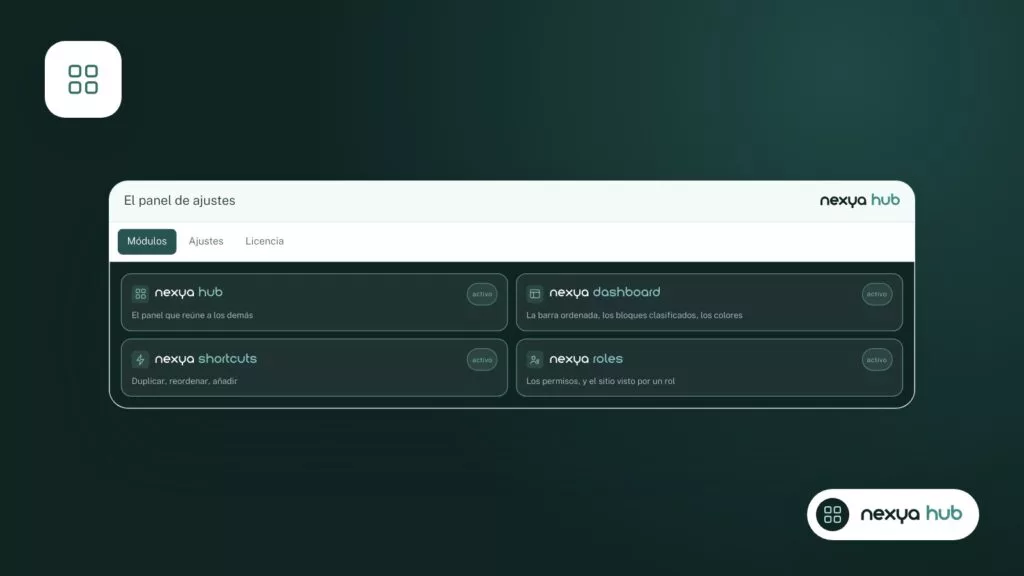
En nexya, cada función es un módulo que se activa o desactiva desde el centro de control (hub). Por lo tanto, puede apagar únicamente el módulo SEO y dejar funcionando las cookies, los correos electrónicos y la seguridad. Un módulo apagado no registra ningún gancho: ya no carga nada en el editor y deja de intervenir al guardar. Si el constructor vuelve a funcionar, ha encontrado el módulo causante. Si no, vuelva a encenderlo y pase al siguiente, por ejemplo Element si el error aparece en una página que contiene sus widgets.
Para los demás plugins, el modo de solución de problemas del plugin Health Check & Troubleshooting desactiva los plugins solo para su sesión, sin afectar a lo que ven los visitantes. Pruebe también con un tema predeterminado cuando utilice Divi como tema.
La caché no es un error de Elementor
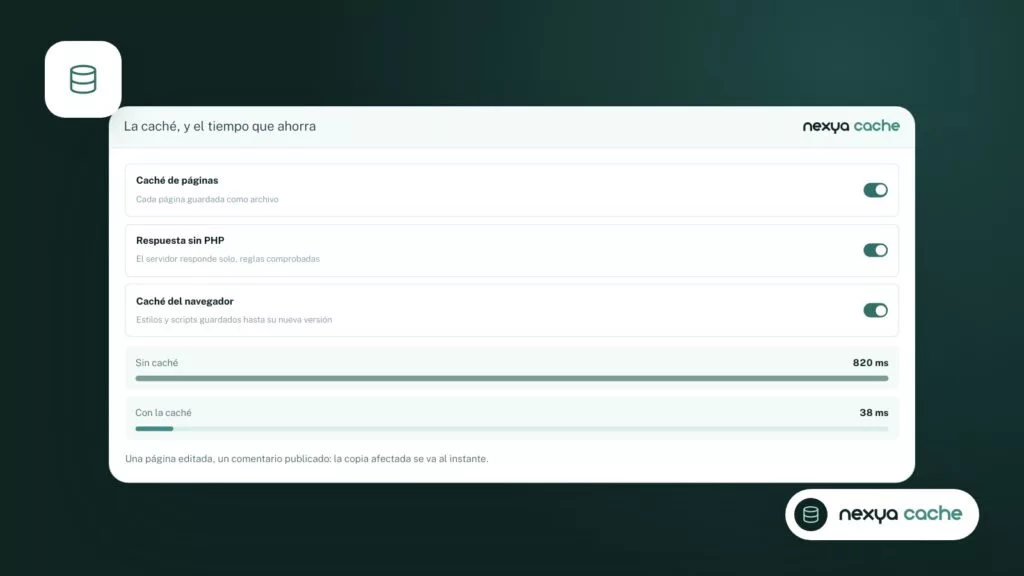
Parte de los temas del tipo «el plugin rompe Elementor» describen en realidad un problema de caché. La página se guarda correctamente, pero el visitante sigue viendo la versión anterior. El constructor no tiene la culpa: es una copia guardada durante demasiado tiempo en alguna parte.
La caché de página de nexya Pro se vacía al guardar en Elementor. Desde la versión 1.2.31, la caché de Cloudflare se vacía al mismo tiempo que la de nexya, por completo o solo para las direcciones de la página modificada. Si utiliza otra caché, ya sea del hosting o de otro plugin, vacíela manualmente antes de concluir que hay un conflicto. A continuación, pruebe en una ventana de navegación privada.
Volver a la versión anterior y luego notificar el problema
Cuando un fallo se produce tras una actualización, la solución más rápida suele ser volver a la versión anterior mientras el desarrollador publica un parche. El módulo de Mantenimiento de nexya conserva la versión anterior de cada extensión y de cada tema justo antes de la actualización y la restaura con un solo clic. Esta función es gratuita. En nexya Pro, una actualización que rompe el sitio se cancela automáticamente y el administrador recibe un correo electrónico.
A continuación, informe del problema a ambos desarrolladores: el de la extensión SEO y el del maquetador. Un informe útil incluye las versiones exactas de WordPress, PHP, el maquetador y la extensión SEO, el síntoma preciso, el error registrado en la consola o en debug.log, y especifica si el problema desaparece al desactivar la extensión o el módulo. Con estos datos, el equipo correspondiente puede reproducir el problema en lugar de pedirle que lo reinstale todo.
- Versiones de WordPress, PHP, el maquetador y la extensión SEO.
- Síntoma preciso y acción que lo desencadena.
- Mensaje de error copiado de la consola o de debug.log.
- Resultado de la prueba con la extensión o el módulo desactivado.
Preguntas frecuentes
¿Puede el módulo SEO de nexya entrar en conflicto con Elementor?
Ninguna extensión que intervenga en el editor está a salvo de un conflicto. Con nexya, basta con apagar el módulo SEO desde el panel para comprobarlo: un módulo apagado ya no registra ningún gancho. Si el problema persiste, el módulo no es el causante.
¿Corrige nexya los errores de Elementor o Divi?
No. Los errores específicos de los maquetadores de páginas no son competencia de nexya. Con Elementor, nexya vacía su caché Pro en cada guardado y proporciona widgets. Para Divi, no ofrece nada en particular.
Mi página de Elementor está guardada, pero el sitio muestra la versión anterior. ¿Es un conflicto?
La mayoría de las veces es un problema de caché. La caché de nexya Pro se vacía al guardar en Elementor, y la caché de Cloudflare con ella. Si utiliza otra caché, vacíela manualmente y compruébelo en una ventana de incógnito.
¿Cómo volver a la versión de una extensión anterior a la actualización?
El módulo de Mantenimiento de nexya conserva la versión anterior de cada extensión y de cada tema justo antes de su actualización y la restaura con un solo clic. Esta función es gratuita. En nexya Pro, una actualización que rompe el sitio se cancela automáticamente.
¿Es necesario desactivar todas las extensiones para encontrar el conflicto?
No es necesario. Lea primero la consola del navegador y el archivo debug.log. A continuación, apague un solo módulo de nexya a la vez o utilice el modo de solución de problemas de Health Check, que solo afecta a su sesión.
Los módulos de este artículo
Prueba nexya Pro gratis durante 7 días
Todos los módulos, los formularios, las newsletters y la caché de páginas, en tu sitio. Sin compromiso.