L'essenziale
- Nove siti WordPress costruiti con nexya sono online su demo.nexya.dev, in francese, inglese, tedesco e italiano.
- Si visita il sito come un cliente, poi si apre il back-office con un clic, senza iscrizione né carta.
- Ogni visitatore ha la sua copia: può modificare tutto, nessun altro la vede, e scompare quando lascia la demo.
- Le e-mail non partono dalla demo; sul vostro sito, il messaggio di test del modulo Mail effettua questa verifica.
- Le demo mostrano anche moduli nexya Pro; la pagina di ogni modulo su nexya.dev dice cosa è gratuito.
Testa un plugin WordPress prima di installarlo, senza toccare il tuo sito
Per testare un plugin WordPress, il più delle volte si fa la stessa cosa: lo si installa sul proprio sito, o su una copia di test creata per l’occasione, si clicca un po’ ovunque, poi lo si disattiva. È un’operazione lunga che a volte lascia impostazioni o tabelle residue.
Schermate e video aiutano, ma non rispondono alla vera domanda: lo strumento fa ciò di cui ho bisogno, su un sito simile al mio, e riesco a orientarmi nell’amministrazione?
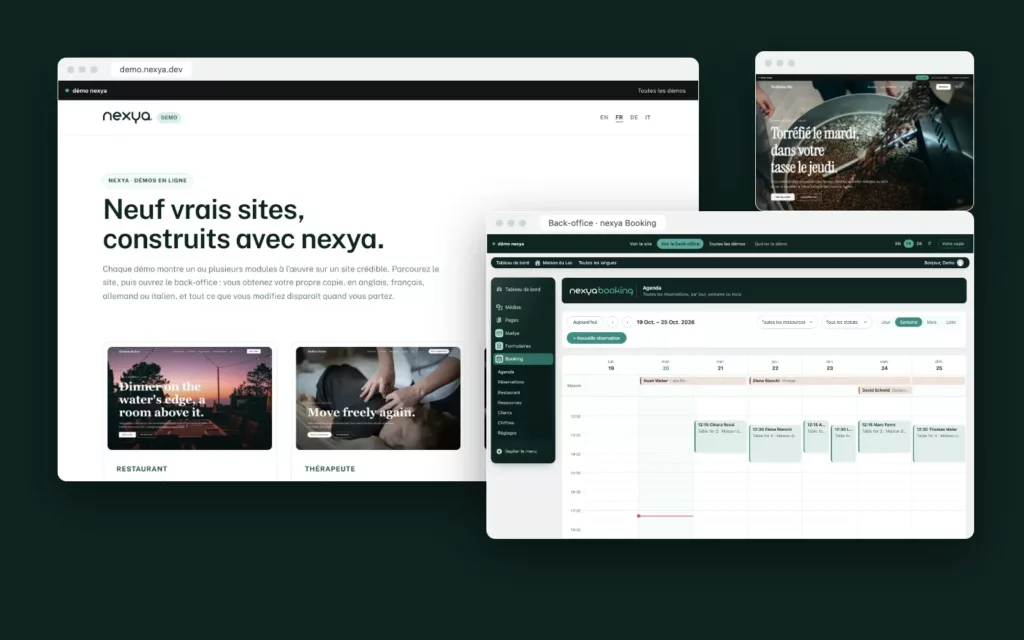
È per rispondere a questa domanda che esistono le demo nexya. Sono online su demo.nexya.dev. Non sono pagine di presentazione: sono nove veri siti WordPress, costruiti con nexya, che puoi visitare e poi amministrare tu stesso. È una demo WordPress online, gratuita e senza registrazione.
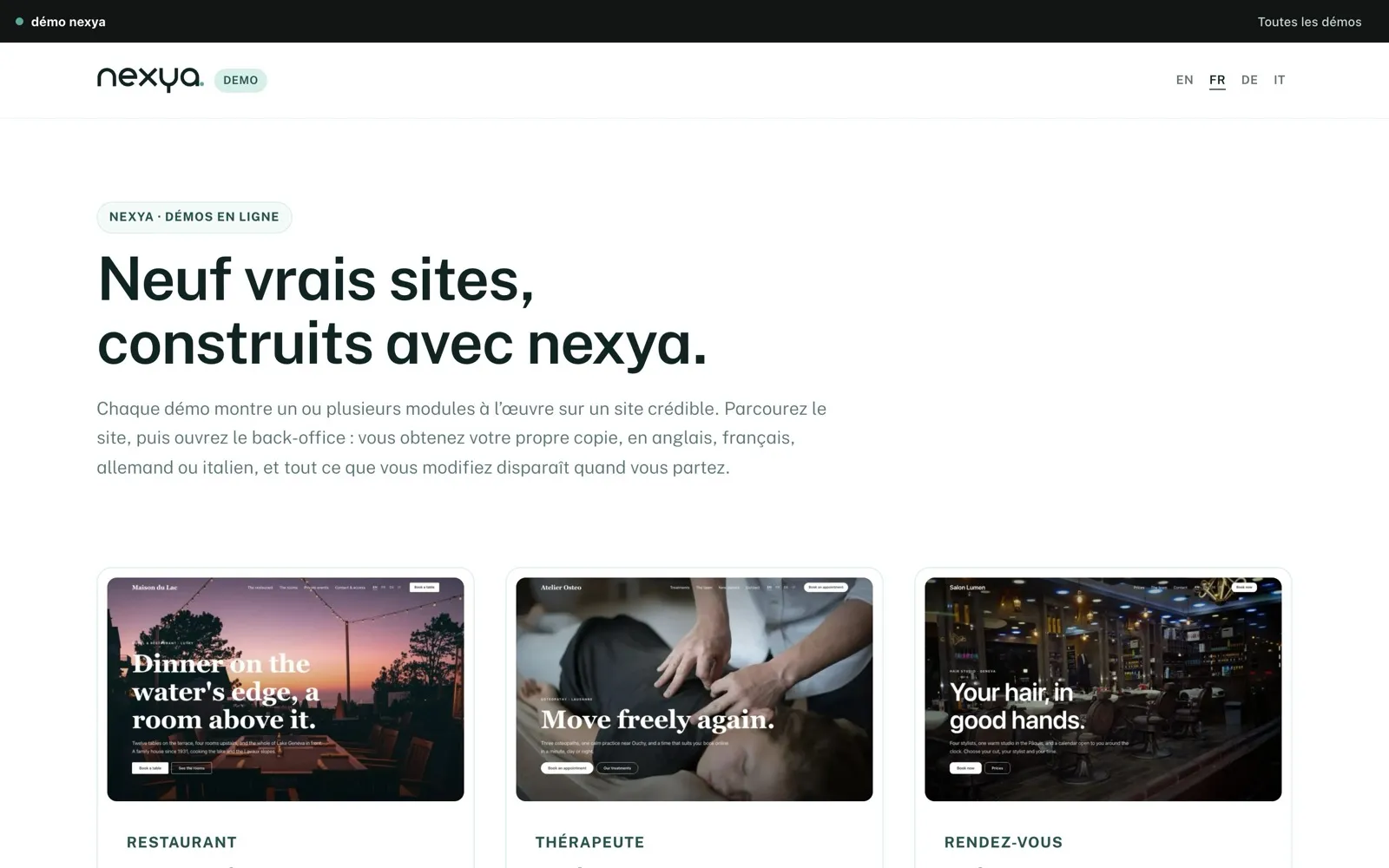
Nove siti di demo WordPress, nove mestieri
Ogni demo parte da un’attività reale, con i contenuti, le pagine e le impostazioni richieste. I siti sono disponibili in francese, inglese, tedesco e italiano.
Il modo più semplice è scegliere quello che assomiglia di più al tuo progetto o a quello di un cliente. Ogni link apre il sito in francese.
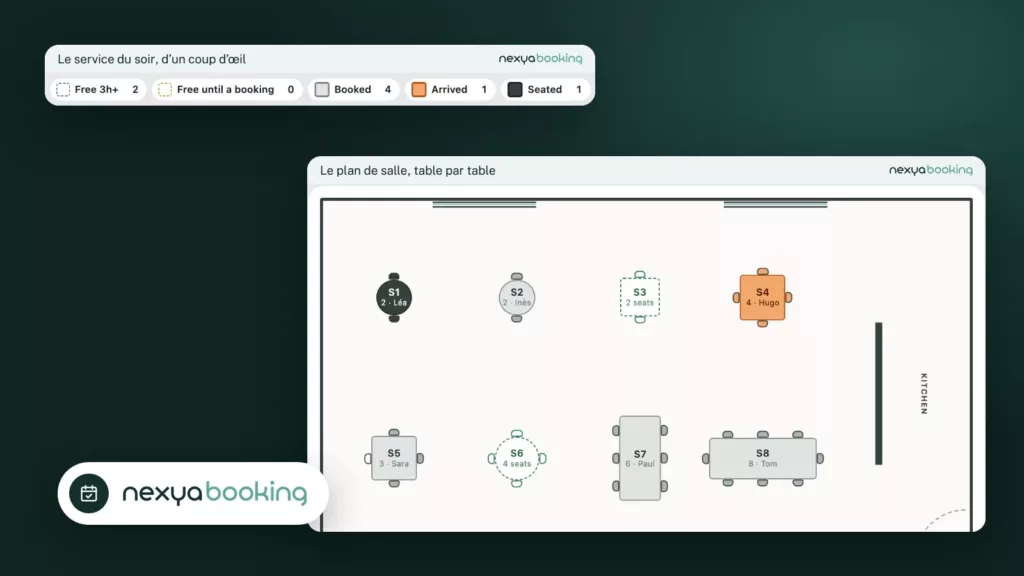
- Maison du Lac, un ristorante con camere: la prenotazione dei tavoli e dei pernottamenti sullo stesso sito, con una piantina della sala.
- Lo studio di osteopatia: la prenotazione di appuntamenti online, con le disponibilità del professionista.
- Il salone di parrucchieri: servizi, durate e fasce orarie tra cui scegliere.
- Lo studio di yoga: una pianificazione dei corsi con un numero limitato di posti.
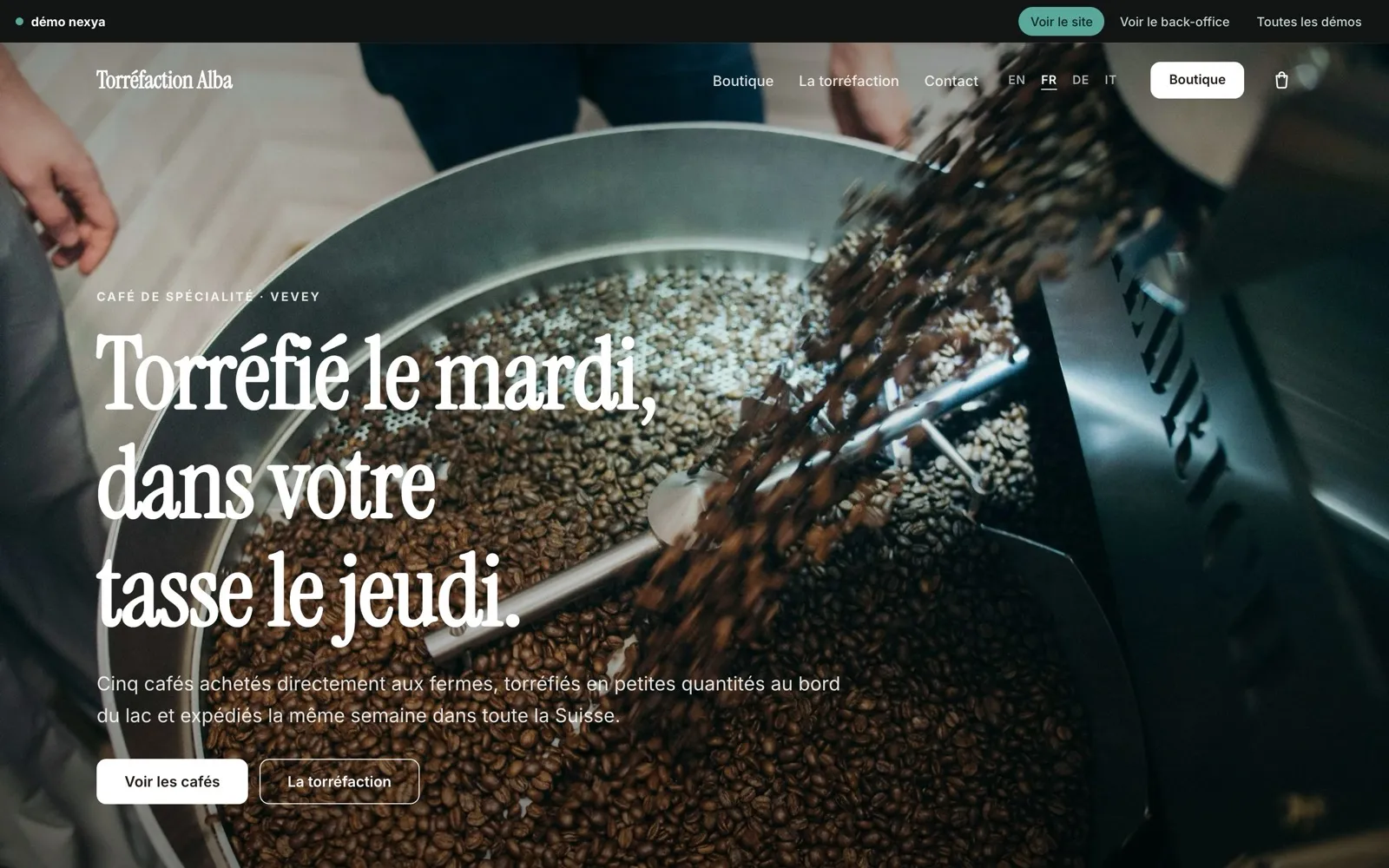
- La torrefazione Alba, un negozio WooCommerce: il catalogo, il carrello e il checkout.
- Studio Nord, uno studio di design: fatture PDF con QR-fattura svizzera direttamente da WordPress.
- Le Carnet Gourmand, un blog di ricette: campagne di newsletter scritte e inviate dal sito.
- L’atelier eventi: moduli di iscrizione e richiesta, con passaggi e condizioni.
- Lavaux Tourisme, un ente del turismo: un sito multilingue, in cui ogni pagina è collegata alle sue traduzioni.
Prova una demo di nexya in quattro passaggi
-
1
Scegli un sito e una lingua
Apri demo.nexya.dev, o fai clic sul pulsante Vedi il plugin in azione dalla pagina di un modulo su nexya.dev. Scegli il sito più vicino al tuo progetto, in francese, inglese, tedesco o italiano.
-
2
Visita il sito come un cliente
Sfoglia le pagine, apri la prenotazione, il modulo o il carrello, cambia lingua. Prendi nota di ciò che ti sembra utile o di ciò che manca.
-
3
Apri il back-office con un clic
Passa all'amministrazione dello stesso sito, senza account né carta di credito. I moduli nexya sono già attivi e configurati per questo settore.
-
4
Modifica, poi verifica sul lato del sito
Prenota un tavolo, crea una campagna, invia un modulo o genera una fattura. Torna sul lato visitatore per vedere l'effetto. La tua copia scompare quando esci dalla demo.
Prima come un cliente, poi come l’amministratore
Una demo si esplora in due fasi. Prima visiti il sito come farebbe un cliente: guardi le pagine, apri il modulo di prenotazione, cambi lingua, passi per il carrello.
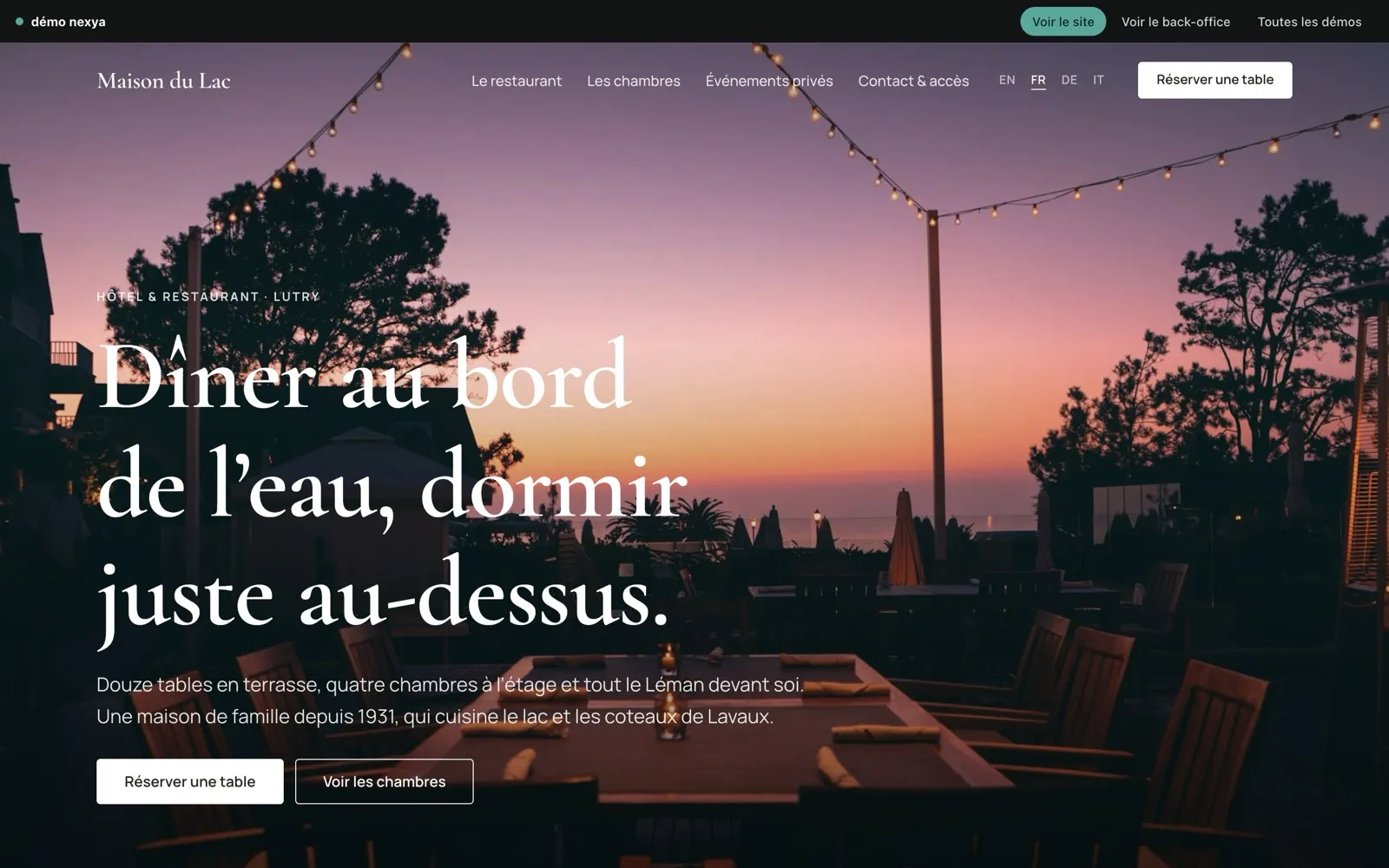
Quindi, apri il back-office di WordPress con un clic, tramite il pulsante “Visualizza il back-office” nella barra in cima a ogni demo. Non c’è alcun account da creare né carta di credito da inserire. Arrivi nell’amministrazione dello stesso sito, con i moduli nexya già configurati per questo settore.
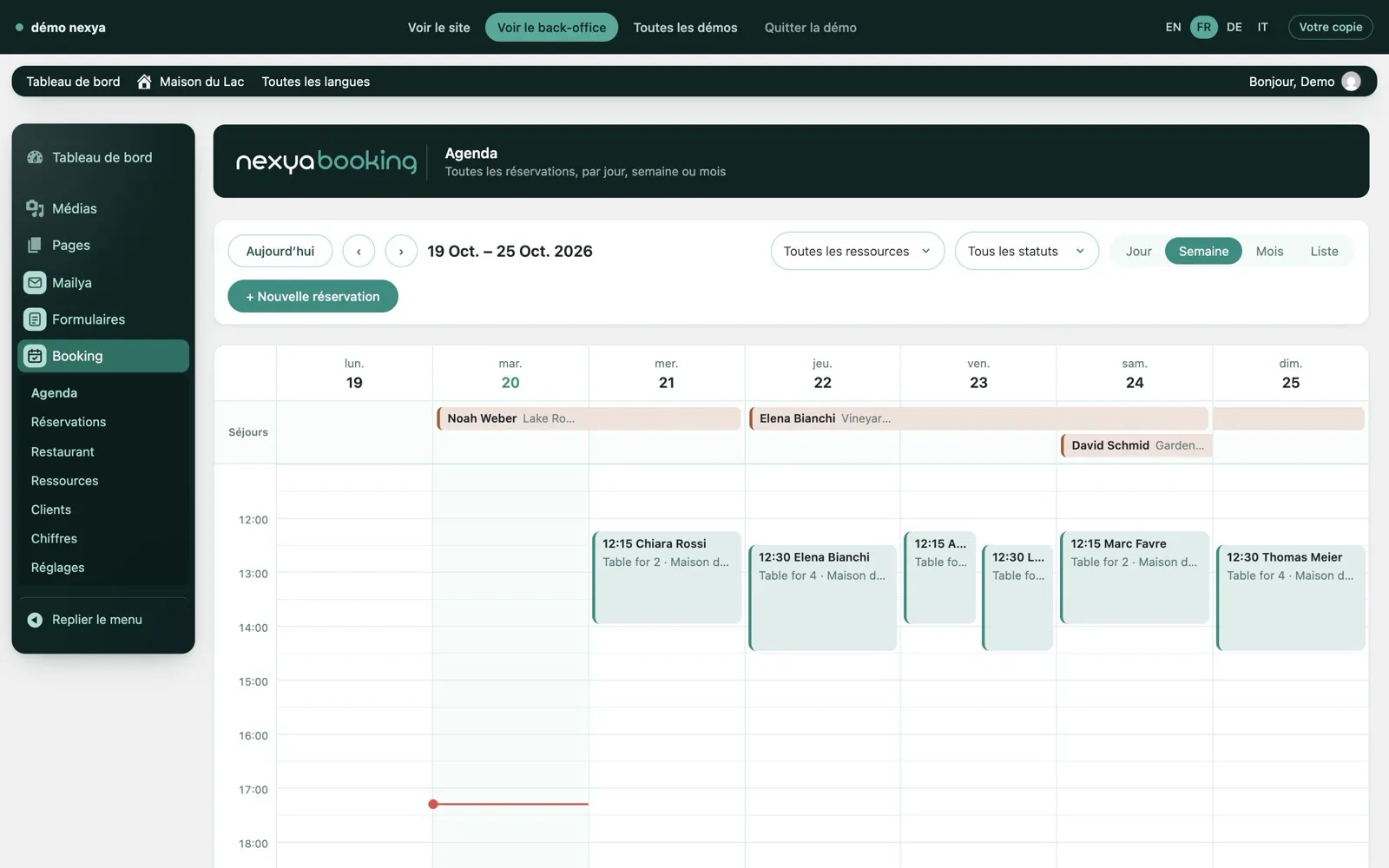
Questo passaggio dall’uno all’altro è l’aspetto più utile. Vedi ciò che riceve il visitatore, poi l’impostazione che lo produce, e puoi tornare sul lato del sito per verificare l’effetto di una modifica.
Visiti il sito come un cliente, poi apri il back-office con un clic, senza registrazione né carta.
Una copia tutta tua, che puoi modificare
Ogni visitatore riceve la propria copia del sito, una specie di sandbox di WordPress. Puoi quindi modificare qualsiasi cosa: prenotare un tavolo, creare una campagna di newsletter, inviare un modulo, generare una fattura. Nessun altro vede quello che fai, e tu non vedi quello che fanno gli altri.
Le e-mail non partono. Puoi compilare un modulo con un indirizzo qualsiasi o lanciare una campagna senza che alcun messaggio arrivi in una vera casella di posta.
Quando lasci la demo, la tua copia scompare. Nulla di ciò che hai inserito viene conservato. Se torni più tardi, ripartirai da un sito pulito.
Cosa puoi provare, modulo per modulo
Un plugin di prenotazione WordPress: tavoli, camere e appuntamenti
In Maison du Lac, prenota un tavolo o una camera dal lato del sito, quindi ritrova la prenotazione nell’agenda, nella pianta della sala e nell’elenco dei clienti. Lo studio di osteopatia e il salone di parrucchieri mostrano la prenotazione di appuntamenti online, mentre lo studio di yoga mostra la prenotazione di corsi con posti limitati. Tutto passa attraverso nexya Booking, senza servizi esterni.
Un negozio WooCommerce e un checkout più semplice
La torrefazione Alba è un negozio WooCommerce completo. Aggiungi un caffè al carrello, quindi procedi all’ordine: il checkout di nexya Checkout unisce informazioni, spedizione e pagamento in tre passaggi.
Fatture PDF con QR-fattura svizzera
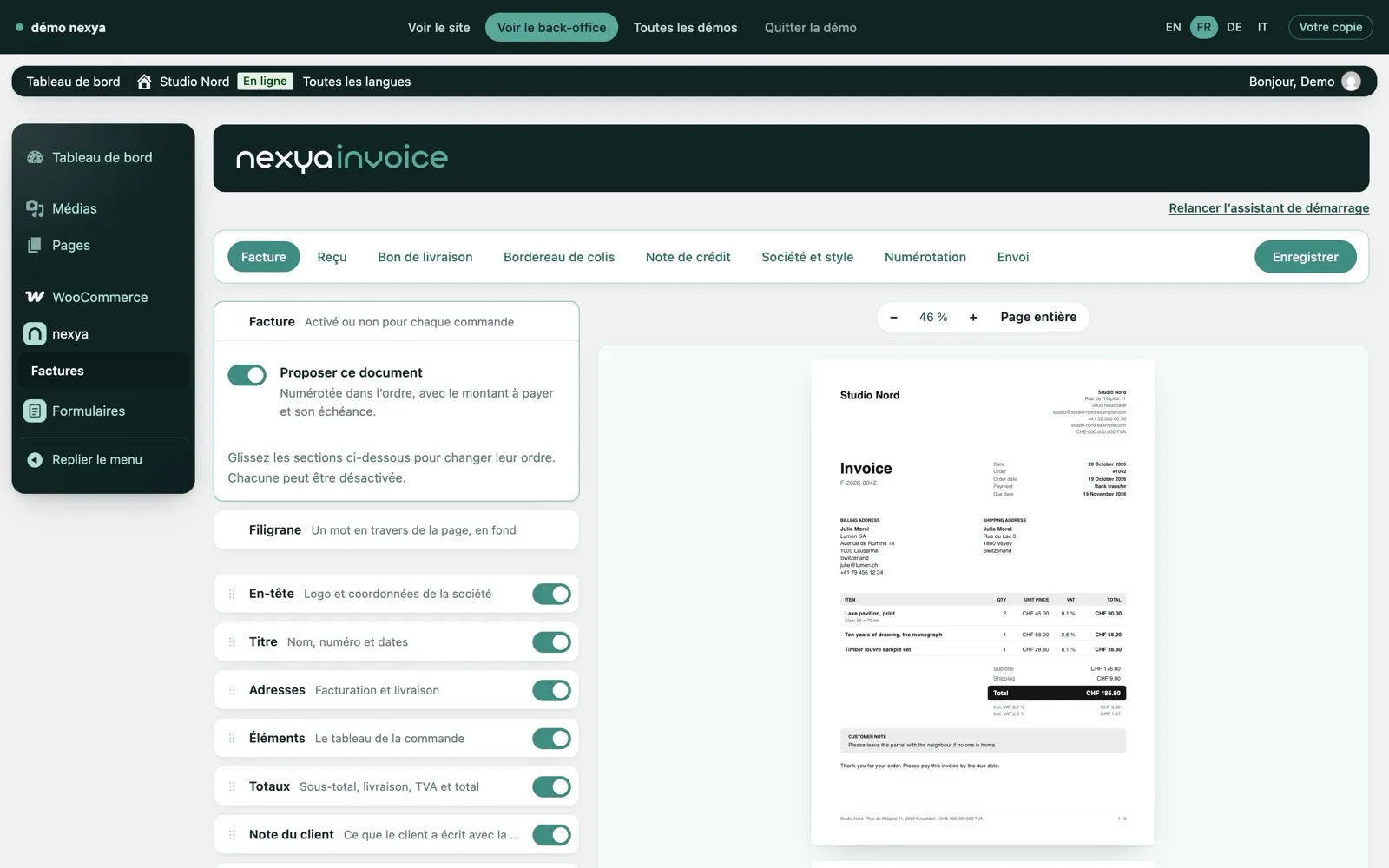
Nello studio Nord, apri nexya Invoice: ogni sezione della fattura si regola a sinistra e l’anteprima PDF si aggiorna a destra. La QR-fattura svizzera viene generata automaticamente a partire dalle coordinate bancarie.
Una newsletter WordPress senza servizio di invio esterno
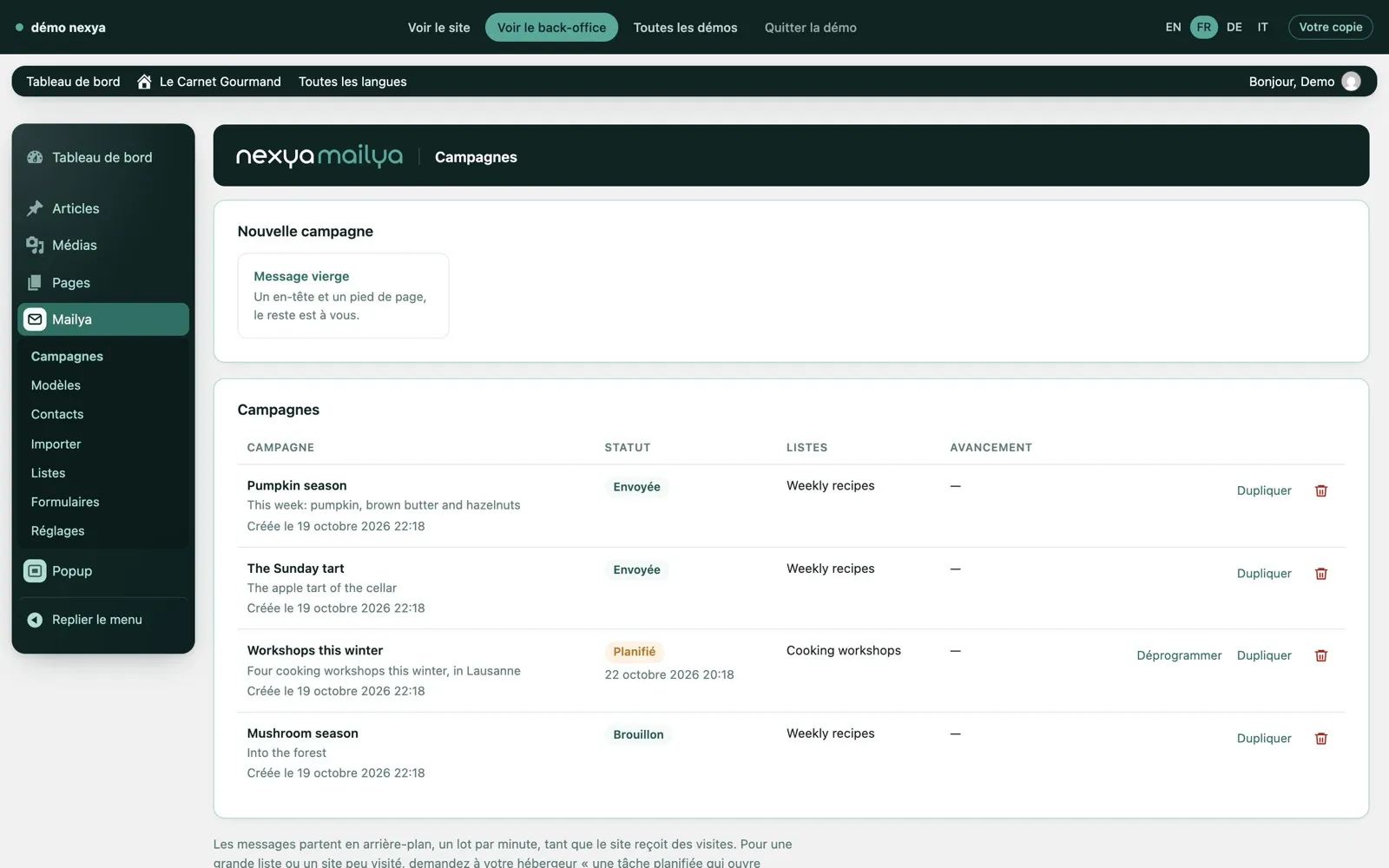
Il Carnet Gourmand mostra nexya Mailya: campagne già inviate, pianificate o in bozza, elenchi di abbonati, modelli e un editor di newsletter a blocchi. Crea una campagna da un messaggio vuoto e guarda a chi verrebbe inviata.
Moduli di iscrizione e di richiesta
L’atelier eventi utilizza nexya forms: moduli di iscrizione e di richiesta, con diverse fasi e condizioni. Inviate una richiesta, poi aprite la voce ricevuta nell’amministrazione.
Un sito WordPress multilingue
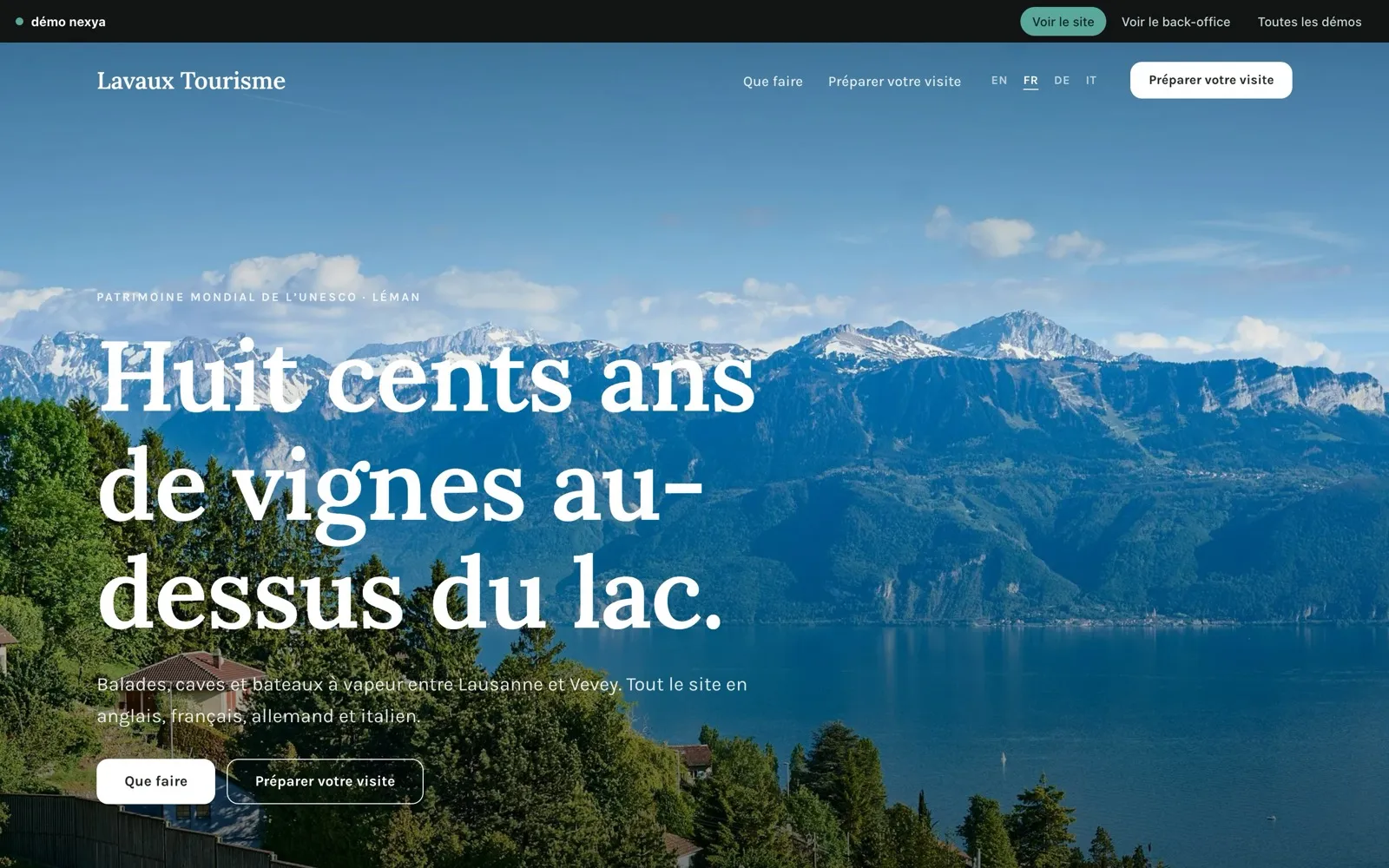
Lavaux Tourisme è tradotto in quattro lingue con nexya Translate. Cambiate lingua lato sito, poi aprite lo studio di traduzione: l’originale e la traduzione sono fianco a fianco, pagina per pagina.
Gratuito o nexya Pro: cosa vedete nella demo
Le demo mostrano nexya così come viene utilizzato su un sito completo, il che include i moduli di nexya Pro. La prenotazione (Booking), il checkout (Checkout), i moduli nexya forms e le newsletter Mailya fanno parte di nexya Pro.
Altri moduli sono gratuiti, su tutti i siti che volete: ad esempio Translate per il sito multilingue, ma anche Mail, Cookies, SEO, Redirections, Security o Maintenance. Prima di decidere, la pagina di ogni modulo su nexya.dev indica cosa è gratuito e cosa richiede nexya Pro.
La versione gratuita non contiene il codice di nexya Pro. Se passate al Pro, viene fornito da Freemius dopo l’acquisto e riprende le impostazioni già effettuate.
Un pulsante Vedi il plugin in azione su ogni pagina modulo
Ogni pagina modulo di nexya.dev ha ora un pulsante Vedi il plugin in azione. Porta a una demo dove il modulo è utilizzato, affinché possiate passare dalla descrizione alla prova senza cercare.
Se leggete la pagina Mailya, arrivate su un sito che invia una newsletter. Se leggete la pagina Booking, arrivate su un sito che accetta prenotazioni. Giudicate di persona piuttosto che su un elenco di funzioni.
Cosa la demo non sostituisce
Una demo vi mostra lo strumento su un sito preparato. Non dice nulla sul vostro server, sul vostro tema o sulle altre estensioni installate da voi. Alcune verifiche restano da fare sul vostro sito, una volta fatta la scelta.
Le e-mail ne sono il primo esempio: nella demo, non partono. Da voi, il modulo Mail invia tramite SMTP, tramite un provider API o tramite un account Gmail o Microsoft 365 connesso con OAuth, e propone un messaggio di test. È questo test, sulla vostra configurazione, che vi dirà se i vostri messaggi arrivano.
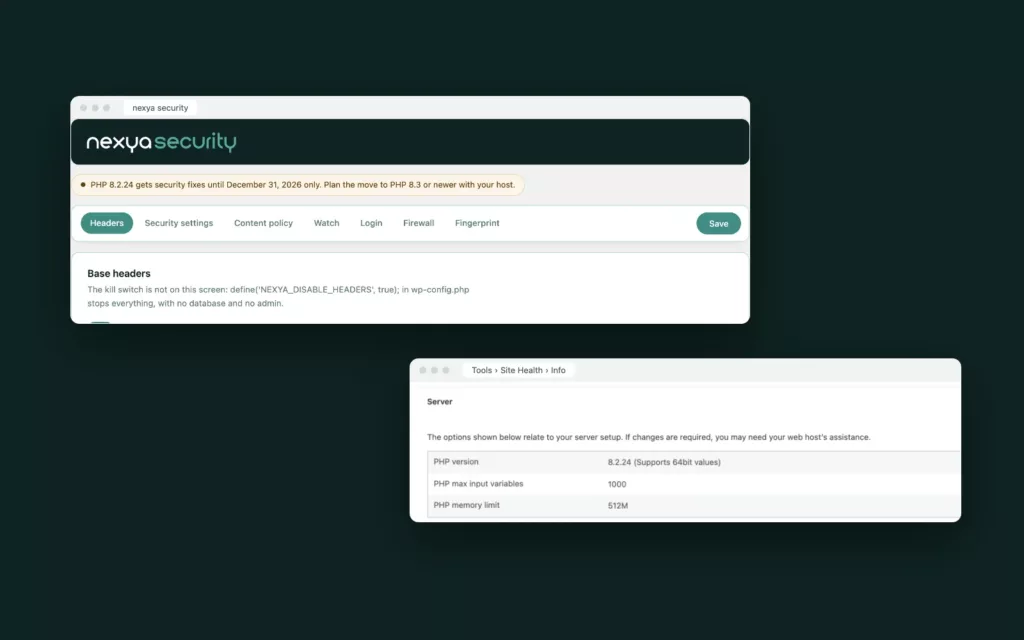
Le reti multisite non sono supportate: su una rete, il plugin rimane spento e lo indica. Meglio saperlo prima di installare.
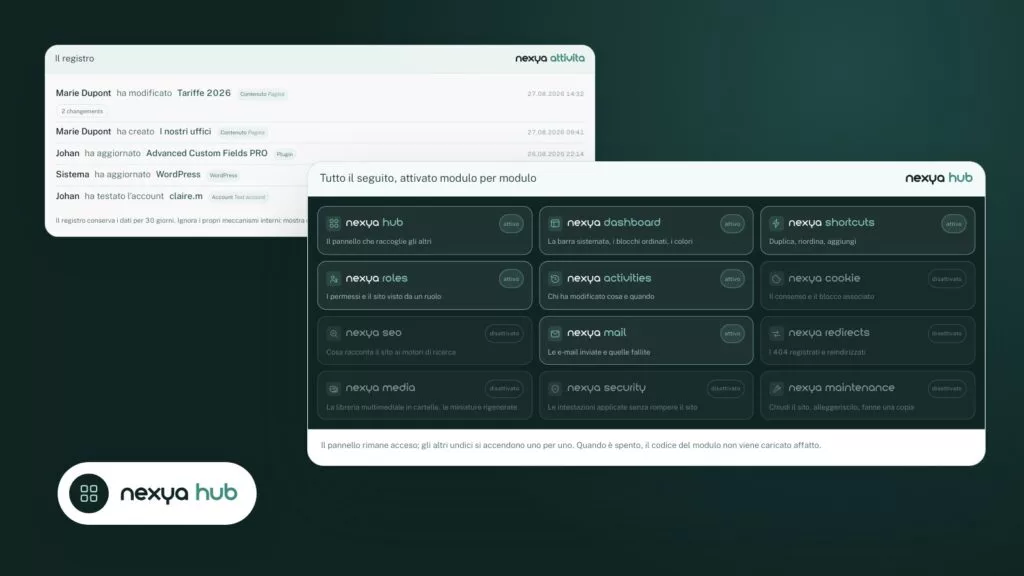
Infine, ogni modulo si accende dall’hub. Un modulo spento non registra nulla e nessuno dei suoi hook gira sul sito. Potete quindi installare nexya e accendere solo ciò che avete visto funzionare nella demo.
Domande frequenti
Bisogna creare un account per provare le demo nexya?
No. Si visita il sito poi si apre il back-office con un clic, senza iscrizione e senza carta.
Altri visitatori vedono ciò che modifico?
No. Ogni visitatore riceve la sua copia del sito. Nessun altro la vede.
Le e-mail inviate dalla demo arrivano?
No, le e-mail non partono. Potete inviare un modulo o creare una campagna senza che alcun messaggio arrivi in una vera casella.
Cosa diventano le mie modifiche quando lascio la demo?
La copia scompare quando lasciate la demo. Nulla viene conservato, e una nuova visita riparte da un sito pulito.
In quali lingue sono disponibili le demo?
In francese, inglese, tedesco e italiano.
Posso testare nexya Pro prima di acquistarlo?
Sì. Le demo utilizzano i moduli di nexya Pro: prenotazioni, checkout WooCommerce, moduli avanzati, newsletter e fatture QR svizzere. Li provate nel back-office prima di scegliere una licenza.
Quali plugin WordPress posso testare nelle demo?
I moduli nexya: Booking per prenotazioni e appuntamenti, Checkout per WooCommerce, Invoice per fatture PDF, Mailya per la newsletter, nexya forms per i moduli e Translate per il sito multilingue.
I moduli in questo articolo
Prova nexya Pro gratis per 7 giorni
Tutti i moduli, i moduli di contatto, le newsletter e la cache di pagina sul tuo sito. Senza vincoli.