Das Wichtigste
- Die meisten fehlerhaften Sitemaps rühren von zwei gleichzeitig aktiven Generatoren her: Behalten Sie nur einen bei und übermitteln Sie nur eine Adresse.
- Falsche Adressen in der Sitemap übernehmen die Adresse, die WordPress zu haben glaubt: Überprüfen Sie nach einem Umzug die allgemeinen Einstellungen und die Datenbank.
- Eine verzögerte Sitemap ist oft eine alte Kopie, die von einem Cache ausgeliefert wird. Leeren Sie diesen, bevor Sie weiter suchen.
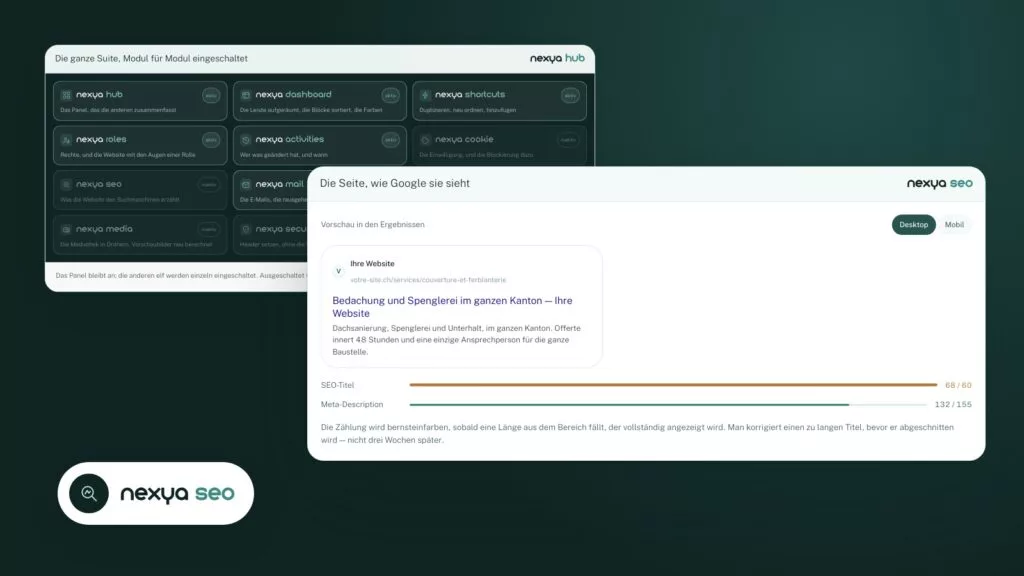
- Das SEO-Modul von nexya generiert die Sitemap und benachrichtigt IndexNow-Suchmaschinen bei jeder Veröffentlichung, Aktualisierung oder Entfernung kostenlos.
- Eine Sitemap hilft Suchmaschinen dabei, Ihre Seiten zu finden, aber sie zwingt Google nicht dazu, sie zu indexieren.
Warum eine WordPress-Sitemap kaputtgeht
Die WordPress-Sitemap ist eine Liste von URLs im XML-Format. Sie teilt Suchmaschinen mit, welche Seiten existieren und wann sie geändert wurden. Wenn sie beschädigt ist, zeigt die Search Console einen Lesefehler an, der Browser zeigt eine weiße Seite oder eine XML-Nachricht an oder die Liste stimmt nicht mehr mit der Website überein.
In den Support-Foren tauchen dieselben Beschwerden auf: Die Sitemap lässt sich nicht mehr öffnen, sie zeigt nicht die am Vortag veröffentlichten Seiten an oder sie enthält URLs, die zu einer 404-Fehlerseite, einer Weiterleitung oder der alten Domain führen.
Diese Symptome haben nur wenige Ursachen. Meistens erzeugen zwei Plugins jeweils eine eigene Sitemap. Danach folgen eine falsch konfigurierte Website-Adresse nach einem Umzug, ein Cache, der eine alte Kopie ausliefert, und Seiten, die in der Sitemap aufgelistet werden, obwohl sie dort nichts zu suchen haben. Wir prüfen sie in dieser Reihenfolge.
- Die Sitemap zeigt einen XML-Fehler oder eine weiße Seite.
- Neue Seiten erscheinen nicht.
- URLs führen zu einer 404, einer Weiterleitung oder zur alten Domain.
Nur ein Sitemap-Generator gleichzeitig
Seit Version 5.5 erstellt WordPress von Haus aus eine einfache Sitemap. Ein SEO-Plugin fügt oft ein weiteres hinzu, manchmal auch ein Cache-Plugin oder ein Page-Builder. Das Ergebnis: mehrere Listen unter verschiedenen Adressen, von denen eine schnell vergessen wird und nicht mehr aktuell ist. Oder zwei Plugins antworten auf dieselbe Adresse und die Ausgabe vermischt sich.
Der klassische Fall des Fehlers „XML-Deklaration ist nur am Anfang des Dokuments zulässig“ rührt von einem Plugin oder Theme her, das vor dem XML ein Leerzeichen oder eine Leerzeile schreibt. Der Browser weigert sich dann, die Datei anzuzeigen. Das Deaktivieren der Plugins nacheinander zeigt, welches davon die Ursache ist.
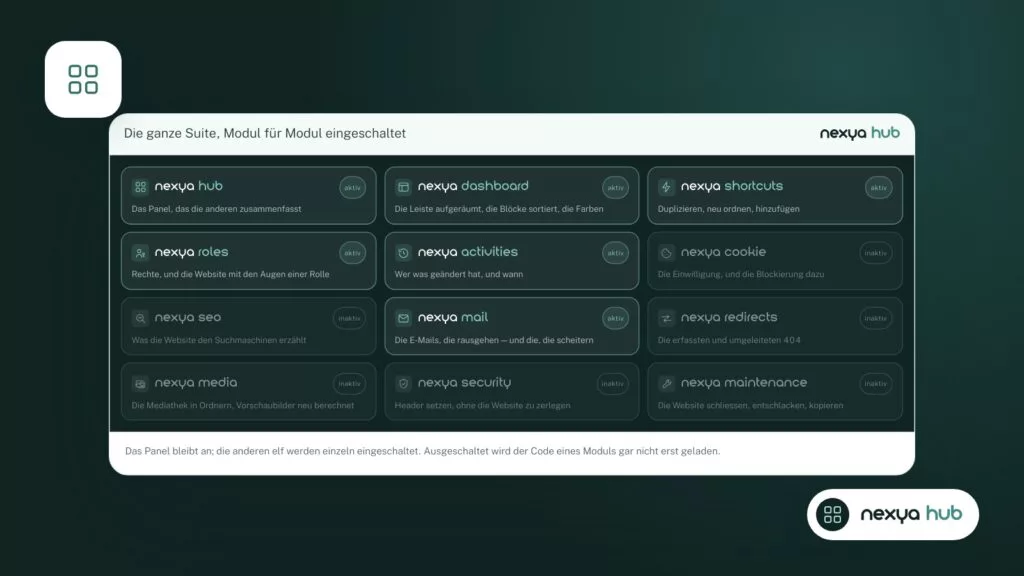
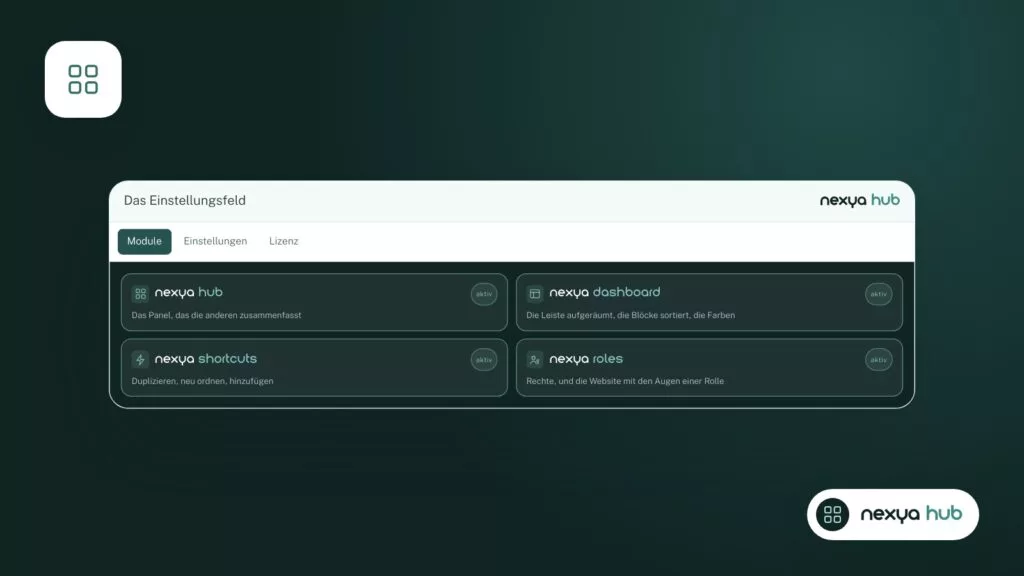
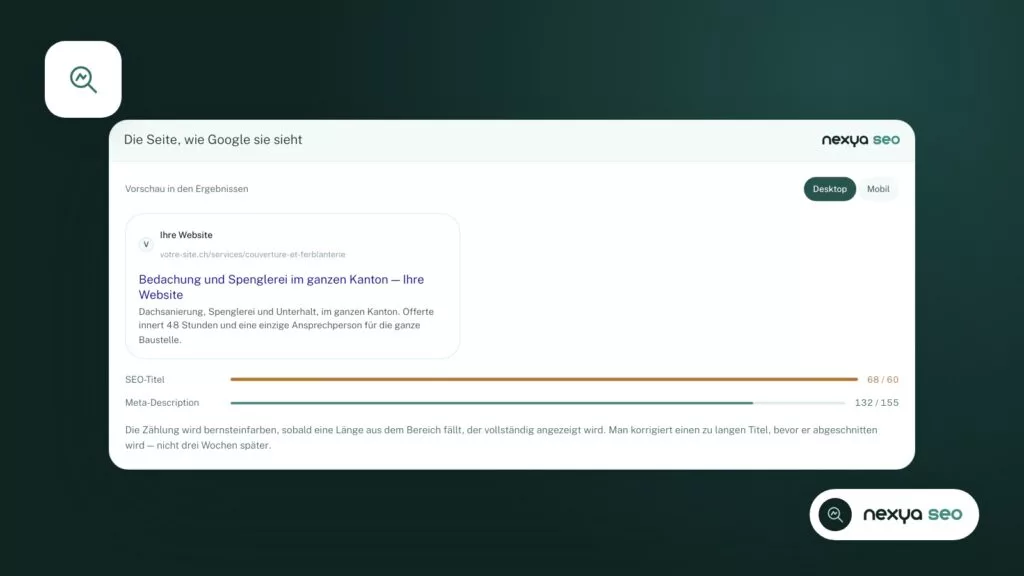
Bei nexya ist die Sitemap Teil des SEO-Moduls, neben Titeln, Beschreibungen, Schema und der llms.txt-Datei. Jedes Modul lässt sich über den Hub ein- und ausschalten, und ein ausgeschaltetes Modul zeichnet nichts auf – keiner seiner Hooks läuft auf der Website. Wenn Sie ein anderes SEO-Plugin wegen seiner Sitemap behalten, lassen Sie das SEO-Modul ausgeschaltet. Wenn Sie zum SEO-Modul wechseln, deaktivieren Sie die Sitemap des anderen Plugins. Übermitteln Sie in jedem Fall nur eine einzige Sitemap-Adresse an die Search Console.
Eine Website, ein Sitemap-Generator, eine eingereichte Adresse: Die meisten Fehler verschwinden mit dieser einzigen Regel.
Falsche URLs: Website-Adresse überprüfen
Eine Sitemap, die die alte Domain, http statt https oder eine Staging-Adresse auflistet, irrt sich nicht von selbst. Sie übernimmt die Adresse, die WordPress zu haben glaubt. Nach einem Umzug oder einer Website-Kopie verbleiben die Einstellungen für die WordPress-Adresse und die Website-Adresse oft auf dem alten Wert, oder die Datenbank enthält noch die alten URLs.
Beginnen Sie mit diesen beiden Feldern in den allgemeinen Einstellungen. Sie müssen die exakte öffentliche Adresse mit dem korrekten Protokoll enthalten. Wenn die gesamte Datenbank von einer anderen Website kopiert wurde, müssen auch die im Inhalt gespeicherten URLs ersetzt werden.
Das Wartungsmodul von nexya exportiert die Datenbank, wodurch Sie vor jeder Korrektur eine Kopie erhalten. Mit nexya Pro kann eine Datenbank, sei es ein Backup oder das einer anderen Website, mit angepassten URLs und Tabellenpräfixen auf der Website importiert werden, wobei Ihr Konto und Ihre Lizenz erhalten bleiben und direkt zuvor eine vollständige Kopie erstellt wird. Genau das ist die Situation, in der sich eine Sitemap andernfalls mit alten URLs füllt.
Eine Sitemap, die nicht aktuell ist
Wenn eine veröffentlichte Seite nicht erscheint, öffnen Sie zuerst die Sitemap in einem privaten Fenster und fügen Sie der Adresse bei Bedarf einen beliebigen Parameter hinzu. Wenn die Seite dort zu finden ist, ist die Sitemap korrekt und die Suchmaschine hat sie lediglich noch nicht neu eingelesen. Wenn sie dort nicht zu finden ist, liefert wahrscheinlich ein Cache eine alte Kopie aus: ein Cache beim Hosting-Anbieter, ein Cache-Plugin oder ein CDN wie Cloudflare. Leeren Sie ihn und prüfen Sie es erneut.
Was Suchmaschinen betrifft, ist die Verzögerung normal. Google liest eine Sitemap in seinem eigenen Tempo ein. Das SEO-Modul von nexya verkürzt diese Verzögerung für andere Suchmaschinen: Mit IndexNow benachrichtigt es Bing, Yandex und andere teilnehmende Suchmaschinen, sobald eine Seite veröffentlicht, aktualisiert oder entfernt wird. Sie müssen nichts manuell erneut einreichen.
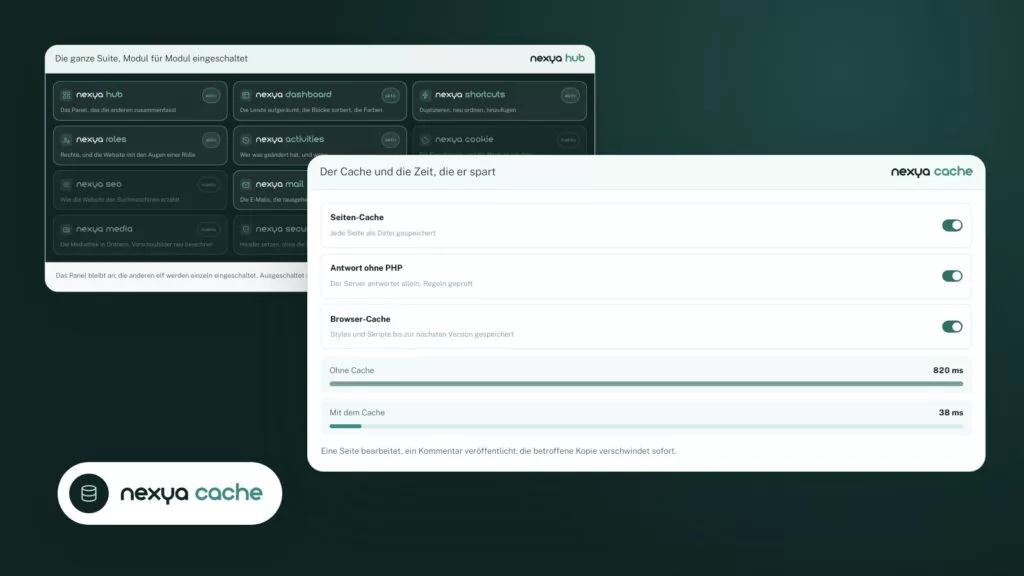
Der Seiten-Cache von nexya Pro verwirft jede Seite, sobald sich etwas an ihr ändert, und der Cloudflare-Cache wird zusammen mit dem von nexya geleert – entweder vollständig oder nur für die URLs der geänderten Seite.
Seiten, die in der Sitemap nichts zu suchen haben
Eine gesunde Sitemap listet nur Seiten auf, die direkt und ohne Weiterleitung oder Fehler antworten und gefunden werden sollen. Testseiten, kundenexklusive Seiten oder URLs, die anderswohin weiterleiten, verwirren sie, und die Search Console meldet diese.
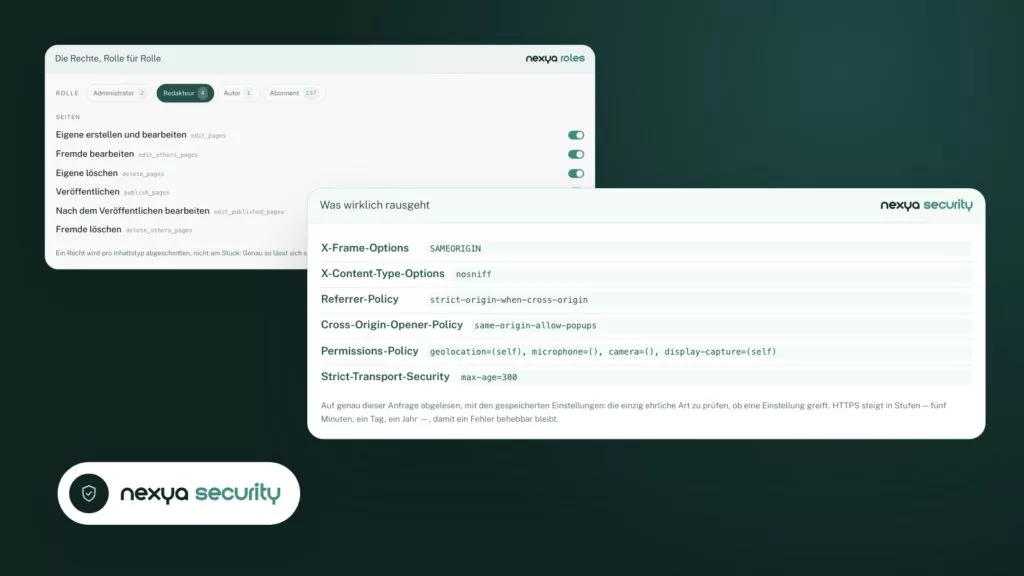
In nexya ermöglicht das Rollen-Modul, eine Seite für eingeloggte Personen, bestimmte Rollen oder bestimmte Konten zu reservieren. Alle anderen werden zur Anmeldeseite weitergeleitet oder sehen eine Nachricht. Die Seite verlässt daraufhin die Sitemap, die Suche und die Beitragslisten. Es muss nichts weiter eingestellt werden, damit sie aus der Liste verschwindet.
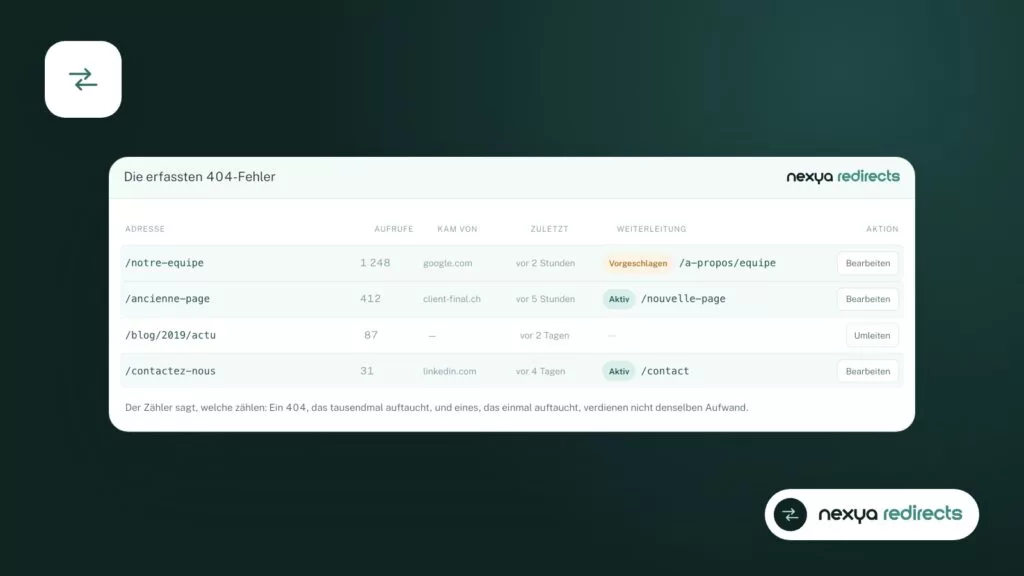
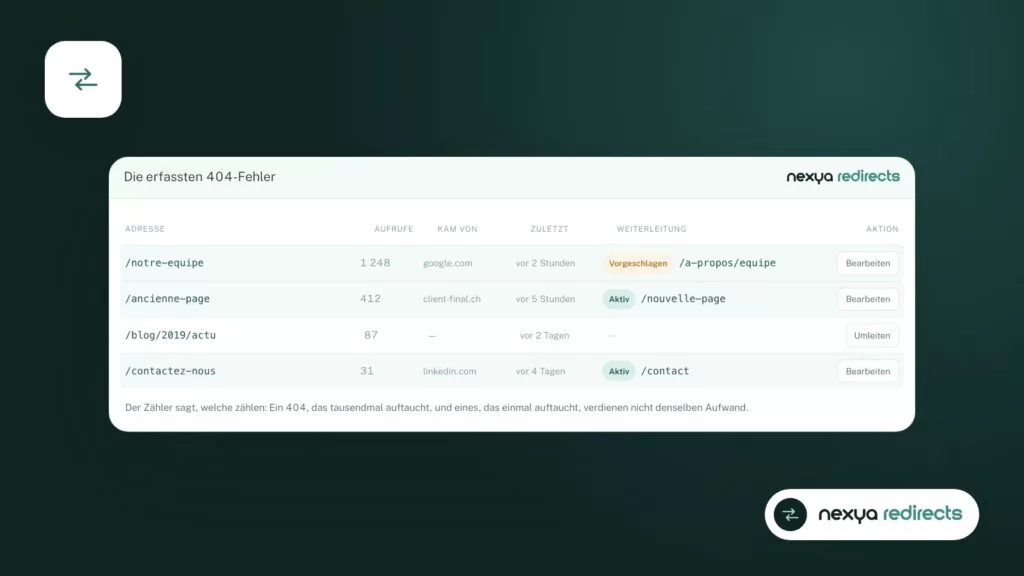
Für URLs, die zu einem 404-Fehler führen, führt das Weiterleitungs-Modul ein Protokoll der 404-Fehler mitsamt der Aufrufe. So sehen Sie, welche alten URLs von Besuchern wie auch von Bots noch aufgerufen werden, und erstellen eine exakte Weiterleitung auf die richtige Seite. Automatisch vorgeschlagene Weiterleitungen und Musterregeln sind Teil von nexya Pro.
Eine WordPress-Sitemap in vier Prüfschritten wieder in Ordnung bringen
-
1
Sitemap in einem privaten Fenster öffnen
Rufen Sie die Adresse der Sitemap in einem privaten Fenster auf. Ein XML-Fehler oder eine weiße Seite weist auf einen Plugin-Konflikt hin. Eine unvollständige Liste weist auf einen Cache oder einen zweiten Generator hin.
-
2
Nur einen Generator behalten
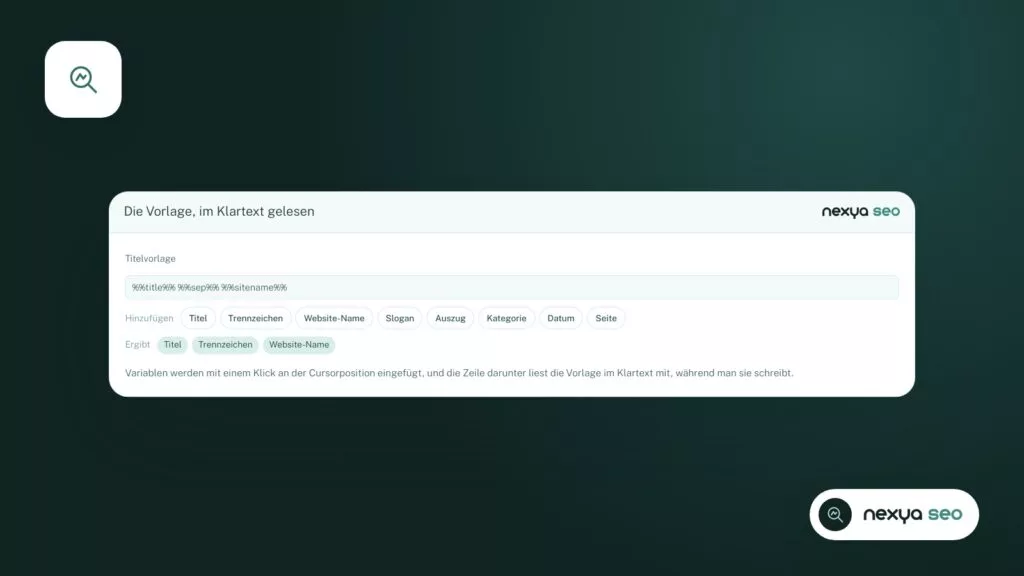
Wählen Sie das Plugin aus, das die Sitemap erstellt. Schalten Sie bei nexya das SEO-Modul im Hub ein und deaktivieren Sie die Sitemap des anderen Plugins oder umgekehrt. Übermitteln Sie der Search Console nur eine Adresse.
-
3
Website-Adresse überprüfen und Caches leeren
Überprüfen Sie die WordPress-Adresse und die Website-Adresse in den allgemeinen Einstellungen und leeren Sie dann den Cache des Hosters, des Cache-Plugins oder des CDN. Öffnen Sie die Sitemap erneut, um sie zu überprüfen.
-
4
404-Fehler verfolgen und umleiten
Schauen Sie im Modul Weiterleitungen nach den 404-Fehlern, die am häufigsten auftreten, und erstellen Sie für die wichtigen eine exakte Weiterleitung auf die richtige Seite.
Was die Sitemap nicht tut
Eine Sitemap hilft Suchmaschinen lediglich dabei, Ihre Seiten zu finden. Sie erzwingt keine Indexierung. Google entscheidet selbst, was behalten wird, und eine aufgelistete Seite kann außerhalb des Index bleiben, wenn sie als zu ähnlich zu einer anderen oder als zu dünn erachtet wird.
Das SEO-Modul stellt die Sitemap, das Schema, aus dem Seitentext vorgeschlagene Titel und Beschreibungen sowie die Datei llms.txt bereit. All das ist kostenlos, für so viele Websites, wie Sie möchten. Es ersetzt nicht die Search Console, die nach wie vor der Ort ist, an dem Sie einsehen können, was Google mit Ihrer Sitemap gemacht hat.
Wenn Ihre Website mit dem Translate-Modul mehrsprachig ist, haben die Versionen jeder Sprache ihre Adressen unter /en/ oder ähnlich und sind über hreflang miteinander verknüpft. Überprüfen Sie in diesem Fall, ob jede Version unter ihrer Adresse erreichbar ist, bevor Sie der Sitemap die Schuld geben.
- Kostenlos: Sitemap, Schema, vorgeschlagene Titel und Beschreibungen, llms.txt, IndexNow, 404-Protokoll.
- nexya Pro: vorgeschlagene Weiterleitungen und Musterregeln, Seiten-Cache, Datenbank-Import mit angepassten Adressen.
Häufige Fragen
Warum zeigt meine WordPress-Sitemap einen XML-Fehler an?
Meistens schreibt ein Plugin oder das Theme ein Leerzeichen oder eine leere Zeile vor das XML, oder zwei Plugins antworten auf dieselbe Adresse. Deaktivieren Sie die Plugins nacheinander, um herauszufinden, welches die Ursache ist, und behalten Sie nur einen einzigen Sitemap-Generator bei.
Sollte man die native WordPress-Sitemap deaktivieren?
Vor allem sollte man der Search Console nur eine übermitteln und vermeiden, dass mehrere Plugins parallel welche erstellen. Wenn Sie bei nexya ein anderes SEO-Modul behalten, lassen Sie das SEO-Modul ausgeschaltet: Ein ausgeschaltetes Modul führt auf der Website nichts aus.
Ist die nexya-Sitemap kostenpflichtig?
Nein. Das SEO-Modul mit Sitemap, Schema, vorgeschlagenen Titeln und Beschreibungen, llms.txt und IndexNow ist kostenlos, für so viele Websites, wie Sie möchten.
Meine neuen Seiten sind in der Sitemap, aber nicht in Google. Warum?
Die Sitemap hilft Google dabei, die Seiten zu finden, aber sie erzwingt keine Indexierung. Google liest die Sitemap in seinem eigenen Tempo ein und entscheidet selbst, was es behält. Die Search Console zeigt den Status jeder Seite an.
Erscheint eine für Mitglieder reservierte Seite in der Sitemap?
Nein. Eine mit dem Rollen-Modul für eingeloggte Personen, bestimmte Rollen oder bestimmte Konten reservierte Seite verlässt die Sitemap, die Suche und die Artikellisten.
Die Module in diesem Beitrag
nexya Pro 7 Tage kostenlos testen
Alle Module, Formulare, Newsletter und der Seiten-Cache, auf Ihrer Website. Unverbindlich.