Lo esencial
- WordPress crea las miniaturas una sola vez, al subirlas: un nuevo tema o un nuevo formato no se aplica a las imágenes antiguas.
- La regeneración se interrumpe principalmente cuando depende de una pestaña abierta o procesa demasiadas imágenes en una sola solicitud.
- El módulo de Medios de nexya regenera en segundo plano, por lotes, y continúa cuando la pestaña está cerrada; es gratuito.
- Los tamaños huérfanos y las carpetas de la biblioteca de medios forman parte de nexya Pro.
Por qué regenerar las miniaturas de WordPress
Regenerar las miniaturas de WordPress se vuelve necesario en cuanto los formatos de imagen esperados por el sitio ya no coinciden con los que existen en el servidor. Al subir una imagen a la biblioteca multimedia, WordPress no solo conserva el original: a partir de él crea varias copias reducidas, una por cada formato declarado por el propio WordPress, por el tema y por ciertos complementos.
Estas copias se crean una sola vez, en el momento de la subida. Si cambias de tema, si un complemento añade un formato, o si el tema modifica el tamaño de un formato existente, las imágenes que ya están colocadas no se vuelven a procesar. El nuevo formato simplemente no existe para ellas.
El resultado se nota en el sitio: la imagen de un artículo estirada y borrosa, un recorte que corta un rostro, una galería en la que las miniaturas no tienen todas la misma altura. WordPress recurre al formato más cercano que encuentra, y ese formato no es el correcto. La regeneración vuelve a crear, a partir de cada original, todos los tamaños necesarios hoy en día.
- Después de un cambio de tema.
- Tras la instalación de un complemento que declara sus propios formatos de imagen.
- Cuando el tema modifica las dimensiones o el recorte de un formato existente.
- Después de una migración en la que solo se copiaron los originales.
Por qué la regeneración se detiene a mitad de camino
Es la queja más frecuente en los foros: la barra de progreso avanza y luego se congela al 40 %, o la operación muestra un error sin más detalles. En la mayoría de los casos, el problema no proviene de una imagen en particular, sino de la forma en que se lleva a cabo el trabajo.
Muchas herramientas controlan la regeneración desde el navegador. La pestaña envía una solicitud para una imagen, espera la respuesta y luego pasa a la siguiente. Mientras la pestaña permanezca abierta y la sesión se mantenga, todo va bien. Si el equipo entra en suspensión, si la conexión se corta o si cierras la página por error, el proceso se detiene ahí.
Otras herramientas intentan procesar demasiadas imágenes a la vez. El servidor dispone de un tiempo limitado para cada solicitud y de una cantidad de memoria acotada. Una foto de varias decenas de megapíxeles, reducida a diez formatos, puede agotar esa memoria por sí sola. La solicitud es entonces interrumpida por el proveedor de alojamiento, a menudo sin un mensaje legible.
- Pestaña cerrada, ordenador en suspensión o sesión expirada.
- Tiempo de ejecución máximo del servidor excedido.
- Memoria PHP insuficiente para un archivo original muy pesado.
- Demasiadas imágenes procesadas en una sola solicitud.
Una regeneración que depende de una pestaña abierta se detiene el día en que esa pestaña se cierra.
Lo que hace el módulo de Medios de nexya
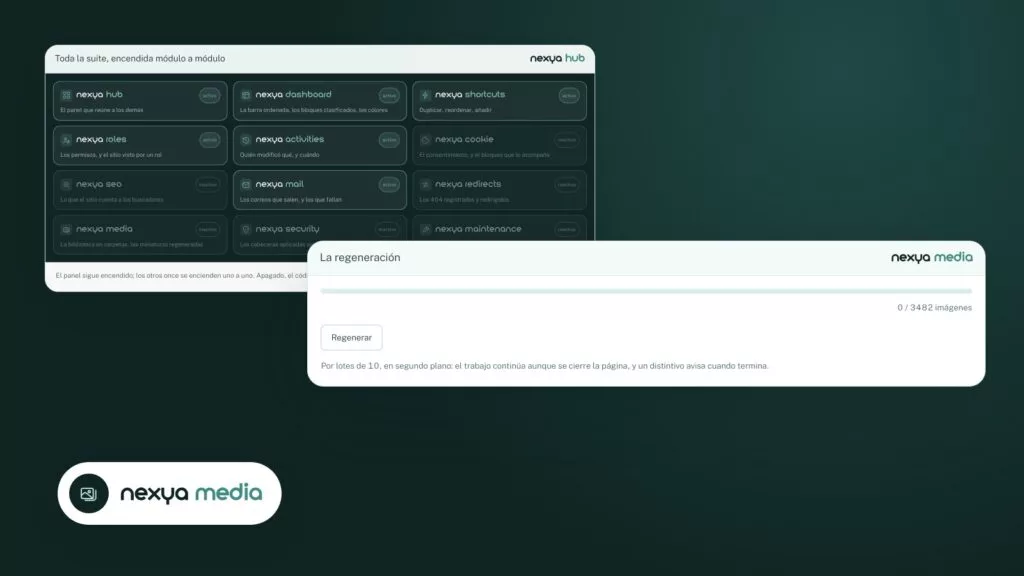
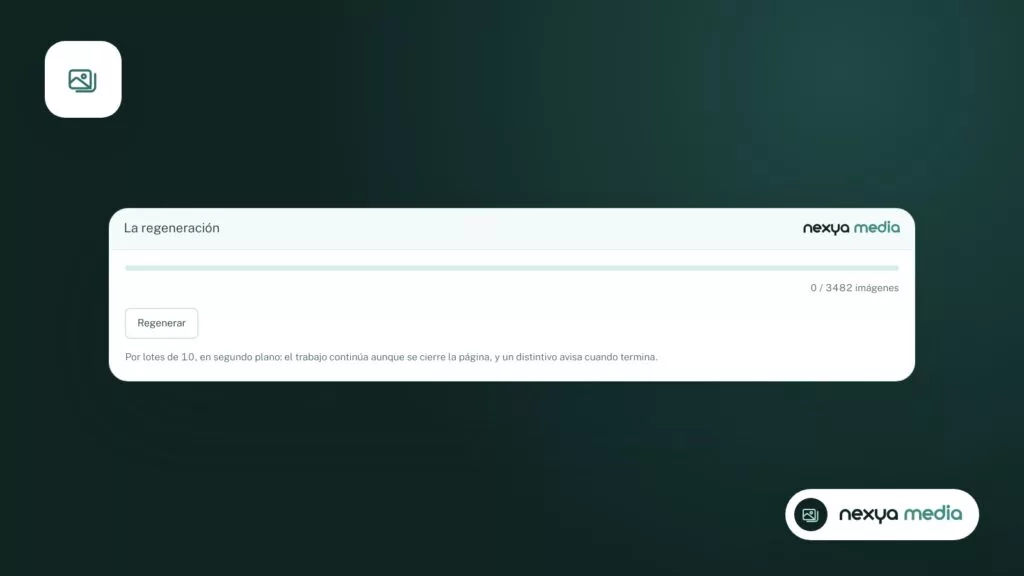
El módulo de Medios de nexya regenera las miniaturas en segundo plano, por lotes. El trabajo se divide en pequeños paquetes de imágenes, cada uno procesado en su propia solicitud, lo que evita alcanzar el límite de tiempo o de memoria de golpe.
Como el procesamiento no depende de una página dejada abierta, continúa cuando cierras la pestaña. Puedes iniciar la regeneración, salir de la administración y volver más tarde para comprobar su estado.
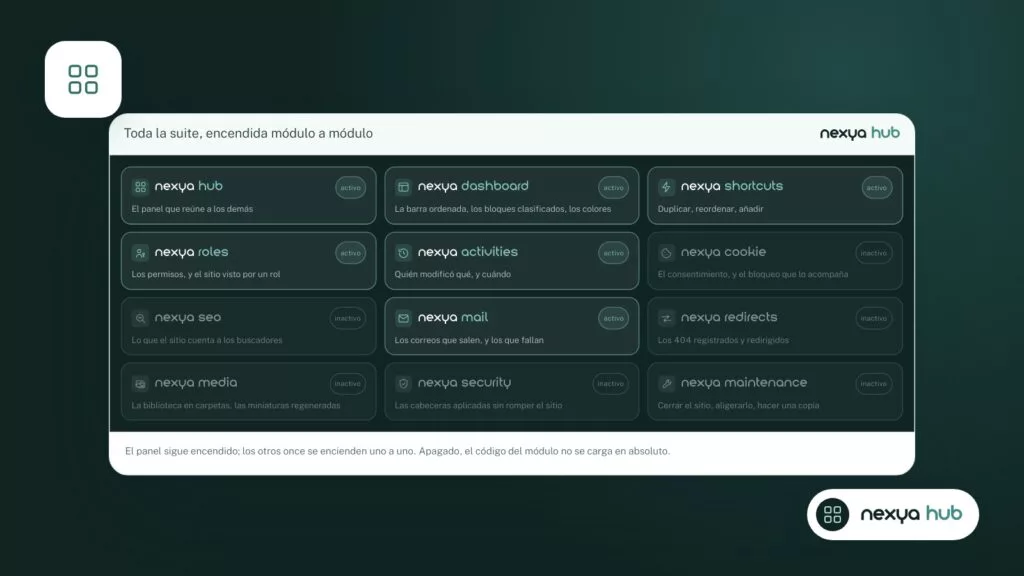
Esta función forma parte de la versión gratuita de nexya, en tantos sitios web como desees. El módulo se enciende y se apaga desde el centro de control (hub), al igual que los demás. Mientras esté apagado, no registra nada: ninguno de sus ganchos (hooks) se ejecuta en el sitio.
Regenerar las miniaturas de WordPress con nexya, paso a paso
-
1
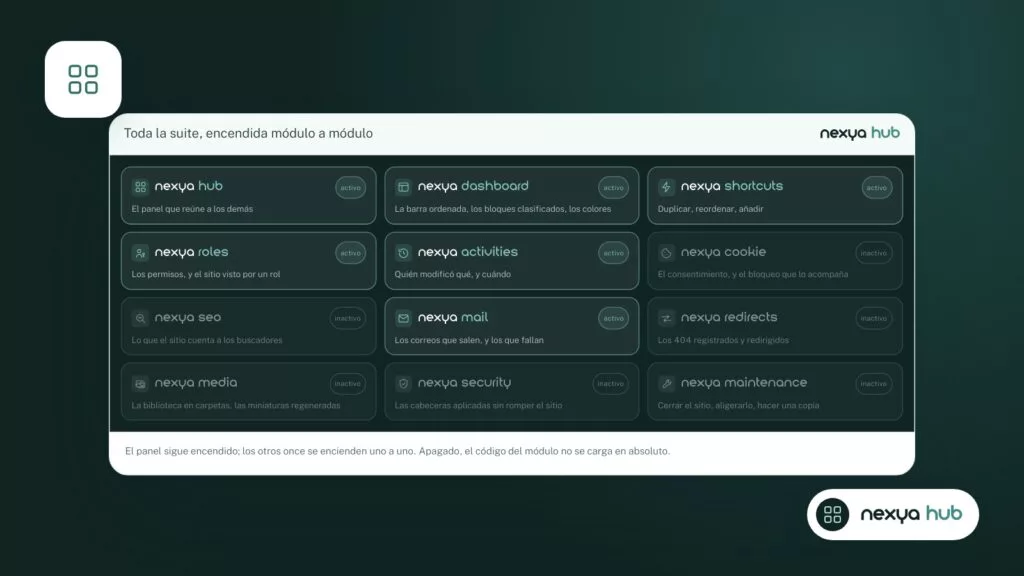
Activar el módulo de Medios
Abra el panel de nexya y active el módulo de Medios. Mientras permanezca apagado, no añadirá nada al sitio.
-
2
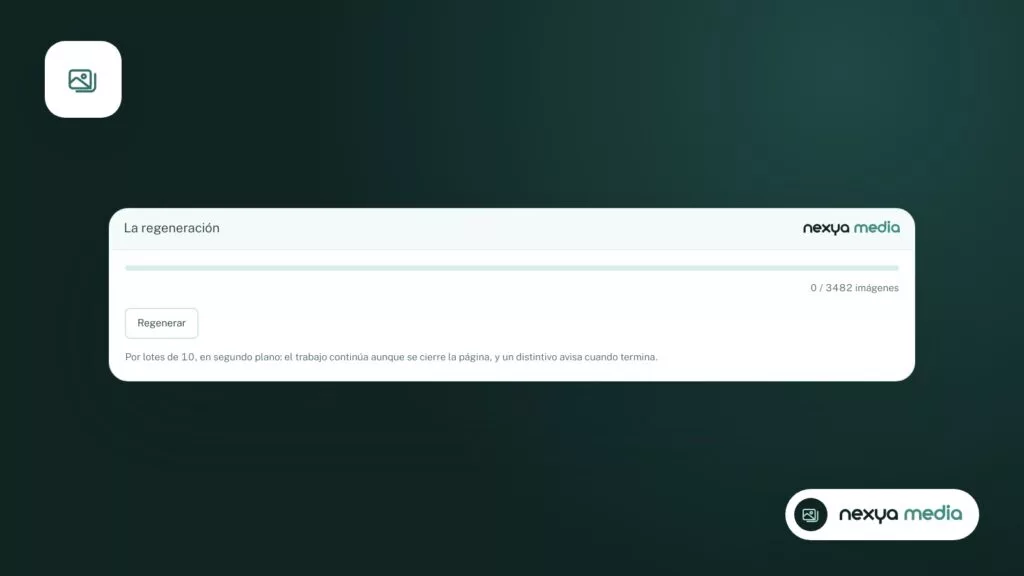
Iniciar la regeneración
Desde el módulo de Medios, inicie la regeneración de las miniaturas. El trabajo se divide en lotes de imágenes, que se procesan uno tras otro en segundo plano.
-
3
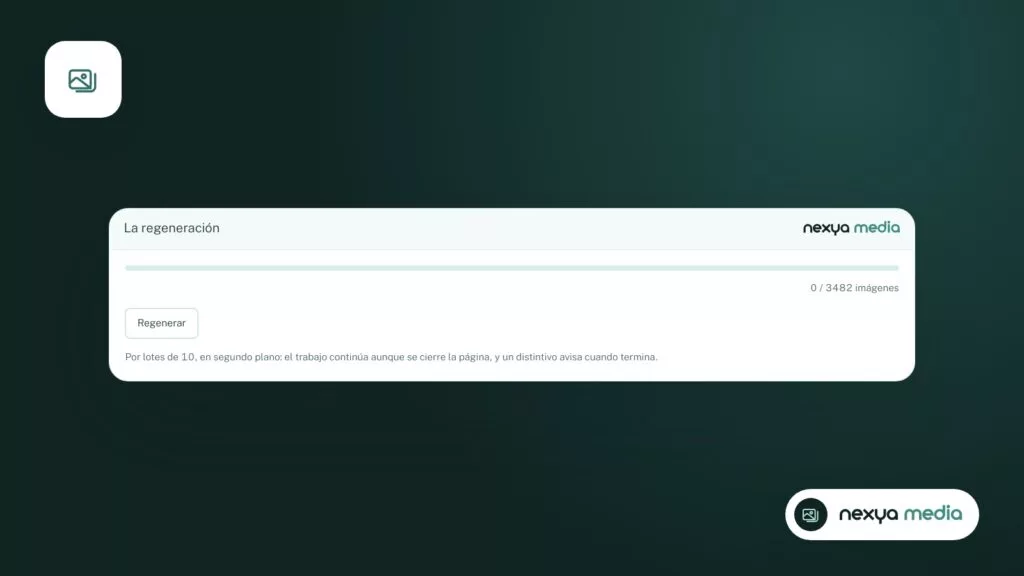
Dejar que el proceso trabaje
Puede cerrar la pestaña o salir de la administración: la regeneración continúa. Vuelva más tarde para seguir su progreso.
-
4
Vaciar la caché y comprobar el sitio
Una vez finalizado el proceso, vacíe la caché de la página si la hay y, a continuación, abra algunas publicaciones antiguas para comprobar que las imágenes se ven nítidas y están bien recortadas.
Antes de comenzar: tres comprobaciones
La regeneración escribe nuevos archivos en el servidor. Unas pocas comprobaciones antes de iniciarla evitan tener que repetirla.
Primero, asegúrate de que el tema sea definitivo. Si todavía planeas cambiar de tema o ajustar sus formatos, espera: cada cambio de formatos requerirá una nueva pasada.
A continuación, verifica el espacio en disco disponible en tu proveedor de alojamiento. Cada nuevo formato añade un archivo por imagen. En una biblioteca multimedia de varios miles de imágenes, la diferencia se cuenta rápidamente en cientos de megabytes.
Por último, piensa en la caché. Si un complemento de caché de páginas o un servicio como Cloudflare mantiene las páginas en la memoria, los visitantes pueden seguir viendo las direcciones de imagen antiguas después de la regeneración. Vacía esta caché una vez que el proceso haya terminado.
- Tema y formatos de imagen definitivos.
- Espacio en disco suficiente en el alojamiento.
- Caché de páginas vaciada al finalizar el proceso.
Si el proceso se bloquea a pesar de todo
La división en lotes soluciona la mayoría de las interrupciones, pero no todas. Si el progreso siempre se detiene en el mismo lugar, es probable que un archivo original sea problemático: archivo dañado, formato que la biblioteca de imágenes del servidor no puede leer, o una foto tan pesada que supera la memoria por sí sola.
Localiza la imagen en cuestión en la biblioteca multimedia, ábrela y, si es necesario, reemplázala por una versión más ligera. Un original de 6000 píxeles de ancho rara vez es útil en un sitio web.
Si el bloqueo proviene de los límites del alojamiento, nexya no puede eliminarlos. Una memoria PHP muy baja o un servidor sobrecargado deben resolverse con el proveedor de alojamiento. Para bibliotecas multimedia muy grandes, el comando WP-CLI de WordPress, ejecutado desde la línea de comandos, sigue siendo otra vía, siempre que se disponga de acceso SSH.
Qué es gratuito y qué es nexya Pro
La regeneración de miniaturas en segundo plano y por lotes es gratuita. Cubre la necesidad descrita en esta guía: recrear los formatos esperados para todas las imágenes existentes.
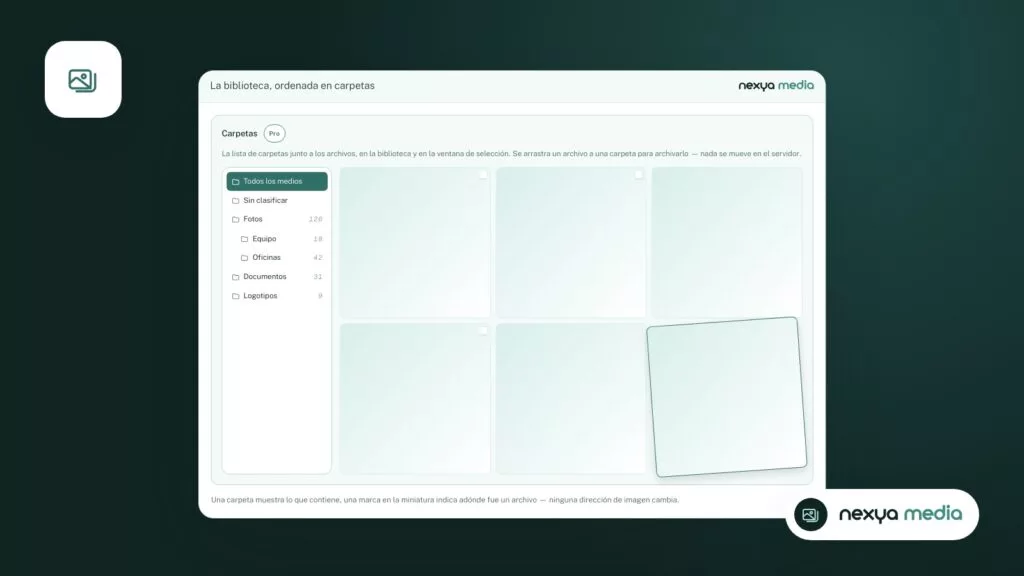
nexya Pro, disponible en nexya.dev, añade dos funciones relacionadas con los medios: la detección de tamaños de imagen huérfanos (esos archivos que se quedan en el servidor por formatos que ya no se usan) y carpetas para organizar la biblioteca de medios. La versión gratuita no incluye este código. nexya Pro se entrega a través de Freemius tras la compra y conserva la configuración existente.
Preguntas frecuentes
¿Hay que regenerar las miniaturas después de cada cambio de tema?
Solo si el nuevo tema declara formatos de imagen diferentes a los del anterior. En caso de duda, una regeneración no hace daño: recrea los formatos esperados a partir de los originales.
¿Puedo cerrar la pestaña durante la regeneración?
Sí. Con el módulo de Medios de nexya, la regeneración se ejecuta en segundo plano, por lotes, y continúa cuando se cierra la pestaña.
¿La regeneración elimina los tamaños antiguos que ya no se utilizan?
La detección de tamaños de imagen huérfanos forma parte de nexya Pro. La versión gratuita regenera los formatos esperados, sin esta detección.
¿La regeneración de miniaturas es de pago?
No. Forma parte de la versión gratuita de nexya, que se puede utilizar en tantos sitios como desee.
Los módulos de este artículo
Prueba nexya Pro gratis durante 7 días
Todos los módulos, los formularios, las newsletters y la caché de páginas, en tu sitio. Sin compromiso.