Das Wichtigste
- WordPress erstellt Vorschaubilder nur einmal beim Hochladen: Ein neues Theme oder ein neues Format wird nicht auf alte Bilder angewendet.
- Die Generierung bricht vor allem dann ab, wenn sie von einem geöffneten Tab abhängt oder zu viele Bilder in einer einzigen Anfrage verarbeitet.
- Das Medienmodul von nexya generiert im Hintergrund in Chargen neu und läuft auch dann weiter, wenn der Tab geschlossen ist; dies ist kostenlos.
- Verwaiste Bildgrößen und Mediathek-Ordner sind Teil von nexya Pro.
Warum WordPress-Vorschaubilder neu generieren
Das Neu generieren von WordPress-Vorschaubildern wird immer dann notwendig, wenn die von der Website erwarteten Bildformate nicht mehr mit denen auf dem Server übereinstimmen. Wenn Sie ein Bild in die Mediathek hochladen, behält WordPress nicht nur das Original: Es erstellt mehrere verkleinerte Kopien davon – eine für jedes Format, das von WordPress selbst, dem Theme und bestimmten Erweiterungen festgelegt wurde.
Diese Kopien werden nur einmal beim Hochladen erstellt. Wenn Sie das Theme wechseln, eine Erweiterung ein Format hinzufügt oder das Theme die Größe eines bestehenden Formats ändert, werden bereits vorhandene Bilder nicht angepasst. Das neue Format existiert für sie schlichtweg nicht.
Das Resultat ist auf der Website sichtbar: ein verzerrtes und unscharfes Beitragsbild, ein Ausschnitt, der ein Gesicht abschneidet, oder eine Galerie, in der die Vorschaubilder nicht alle dieselbe Höhe haben. WordPress greift stattdessen auf das nächstbeste Format zurück, das es finden kann, und dieses Format ist nicht das richtige. Die Neugenerierung erstellt aus jedem Original all die Größen, die heute benötigt werden.
- Nach einem Theme-Wechsel.
- Nach der Installation einer Erweiterung, die eigene Bildformate definiert.
- Wenn das Theme die Abmessungen oder den Zuschnitt eines bestehenden Formats ändert.
- Nach einer Migration, bei der nur die Originale kopiert wurden.
Warum die Neugenerierung mittendrin abbricht
Dies ist die häufigste Beschwerde in Foren: Der Fortschrittsbalken bewegt sich vorwärts und bleibt dann bei 40 % stecken, oder der Vorgang zeigt einen Fehler ohne weitere Details an. In den meisten Fällen liegt das Problem nicht an einem bestimmten Bild, sondern an der Art und Weise, wie die Arbeit ausgeführt wird.
Viele Tools steuern die Neugenerierung über den Browser. Der Tab sendet eine Anfrage für ein Bild, wartet auf die Antwort und geht dann zum nächsten über. Solange der Tab geöffnet bleibt und die Sitzung hält, ist alles in Ordnung. Wenn der Computer in den Ruhezustand wechselt, die Verbindung abbricht oder Sie die Seite versehentlich schließen, stoppt die Verarbeitung an diesem Punkt.
Andere Tools versuchen, zu viele Bilder auf einmal zu verarbeiten. Dem Server stehen nur eine begrenzte Zeit für jede Anfrage und eine begrenzte Menge an Arbeitsspeicher zur Verfügung. Ein Foto mit mehreren Dutzend Megapixeln, das auf zehn Formate verkleinert wird, kann diesen Speicher ganz alleine erschöpfen. Die Anfrage wird daraufhin vom Hostinganbieter abgebrochen, oft ohne lesbare Fehlermeldung.
- Tab geschlossen, Computer im Ruhezustand oder abgelaufene Sitzung.
- Maximale Ausführungszeit des Servers überschritten.
- Nicht genügend PHP-Speicher für ein sehr schweres Original.
- Zu viele Bilder in einer einzigen Anfrage verarbeitet.
Eine Neugenerierung, die von einem geöffneten Tab abhängt, stoppt an dem Tag, an dem der Tab geschlossen wird.
Was das nexya-Medienmodul tut
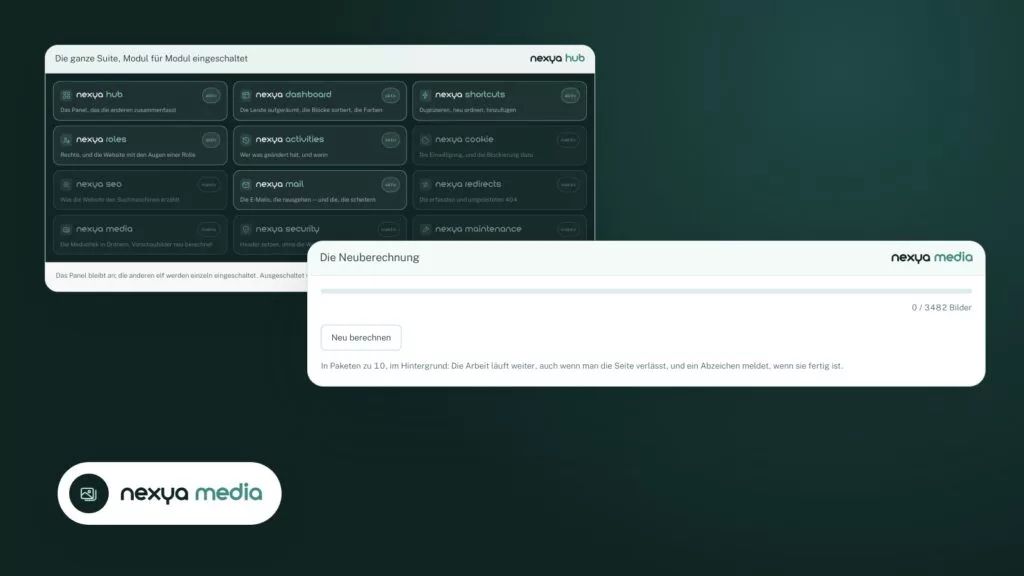
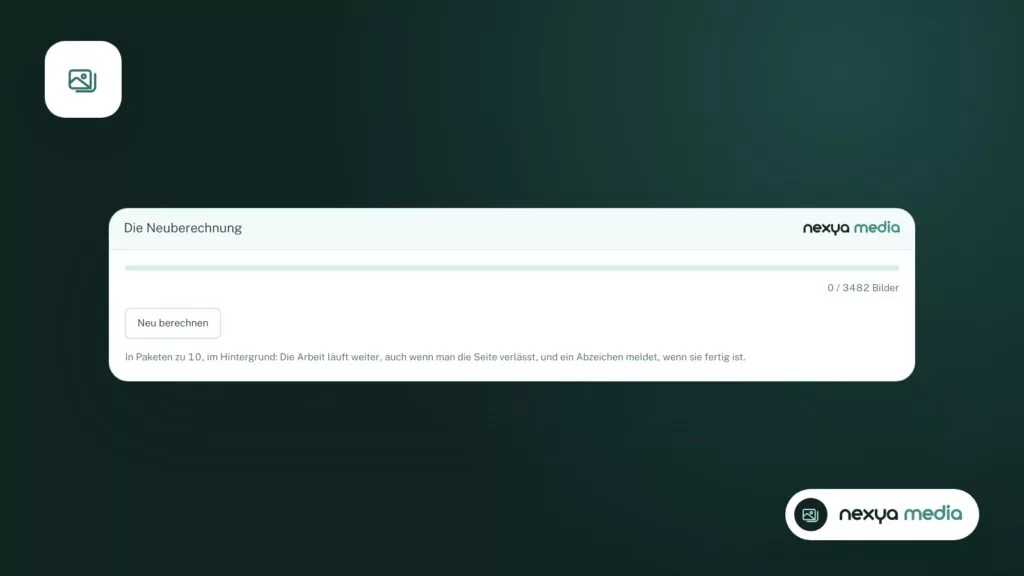
Das nexya-Medienmodul generiert Vorschaubilder im Hintergrund in Batches neu. Die Arbeit wird in kleine Bildpakete aufgeteilt, von denen jedes in einer eigenen Anfrage verarbeitet wird, wodurch vermieden wird, dass das Zeit- oder Speicherlimit auf einmal erreicht wird.
Da die Verarbeitung nicht von einer offen gelassenen Seite abhängt, läuft sie auch dann weiter, wenn Sie den Tab schließen. Sie können die Neugenerierung starten, den Admin-Bereich verlassen und später zurückkehren, um nachzusehen, wie weit sie fortgeschritten ist.
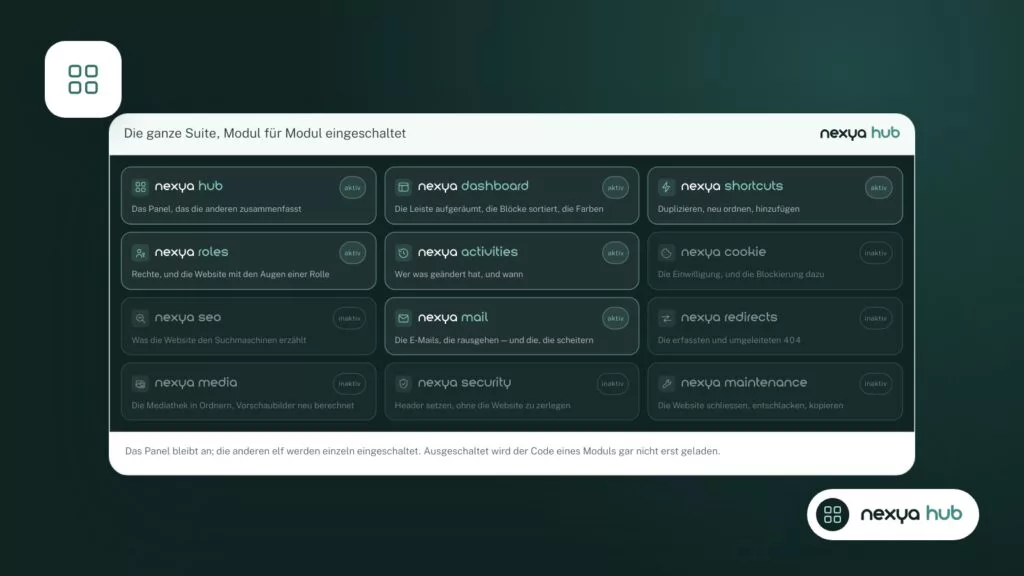
Diese Funktion ist in der kostenlosen Version von nexya auf so vielen Websites enthalten, wie Sie möchten. Das Modul wird wie die anderen über den Hub ein- und ausgeschaltet. Solange es ausgeschaltet ist, zeichnet es nichts auf: Keiner seiner Hooks läuft auf der Website.
WordPress-Vorschaubilder mit nexya Schritt für Schritt neu generieren
-
1
Medienmodul einschalten
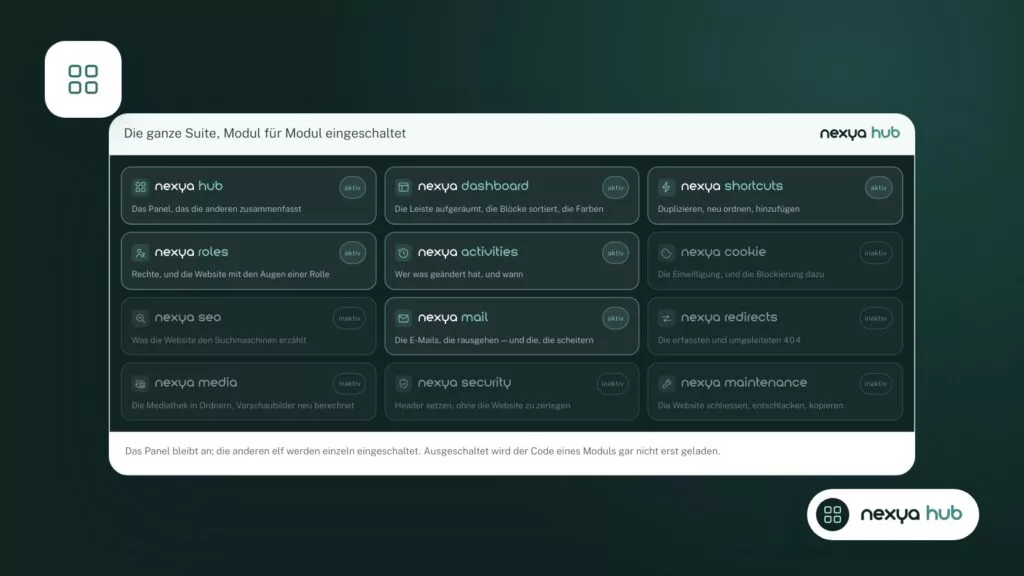
Öffnen Sie den nexya-Hub und aktivieren Sie das Medienmodul. Solange es ausgeschaltet bleibt, fügt es der Website nichts hinzu.
-
2
Neu generierung starten
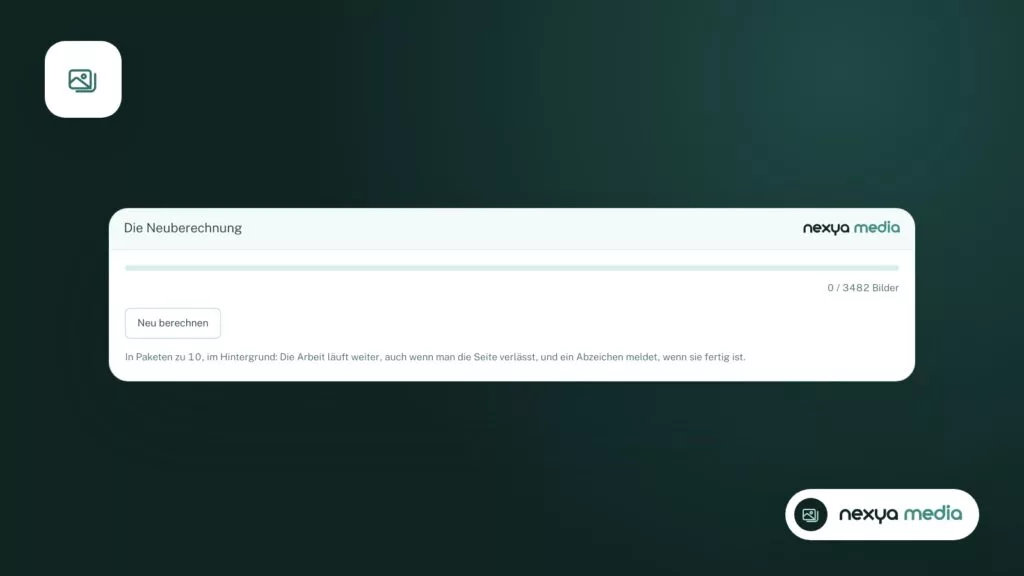
Starten Sie die Neu generierung der Vorschaubilder im Medienmodul. Die Arbeit wird in Bildstapel (Chargen) aufgeteilt, die nacheinander im Hintergrund verarbeitet werden.
-
3
Den Prozess arbeiten lassen
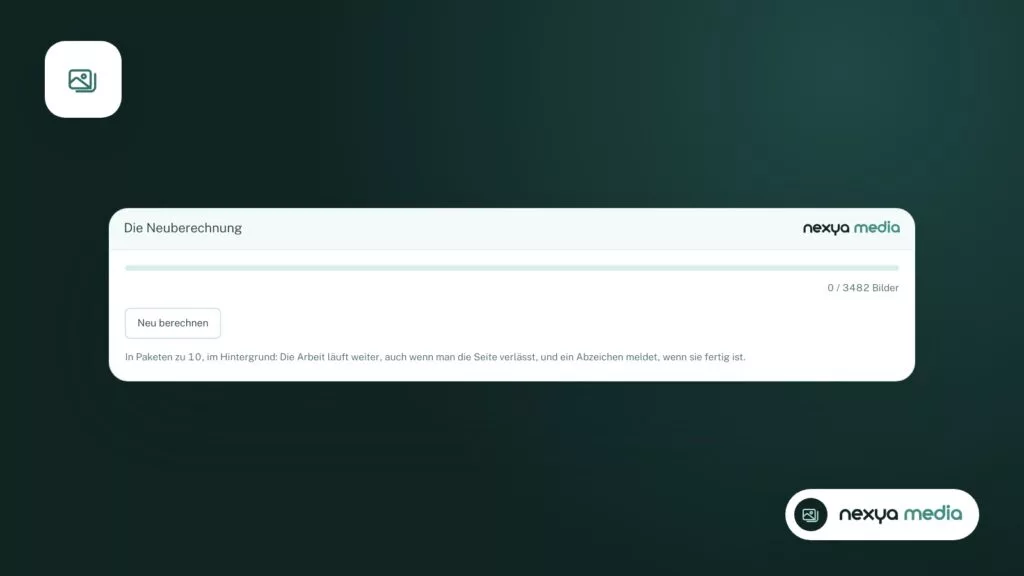
Sie können den Tab schließen oder den Administrationsbereich verlassen: Die Generierung läuft weiter. Kehren Sie später zurück, um den Fortschritt zu verfolgen.
-
4
Cache leeren und Website überprüfen
Sobald der Prozess abgeschlossen ist, leeren Sie gegebenenfalls den Seiten-Cache und öffnen Sie einige ältere Beiträge, um zu überprüfen, ob die Bilder scharf und richtig zugeschnitten sind.
Vor dem Start: Drei Überprüfungen
Die Neugenerierung schreibt neue Dateien auf den Server. Einige Kontrollen vor dem Start ersparen es Ihnen, den Vorgang wiederholen zu müssen.
Stellen Sie zunächst sicher, dass das Theme endgültig ist. Wenn Sie vorhaben, das Theme noch einmal zu wechseln oder seine Formate anzupassen, warten Sie: Jede Formatänderung erfordert einen neuen Durchlauf.
Überprüfen Sie als Nächstes den verfügbaren Speicherplatz bei Ihrem Hostinganbieter. Jedes neue Format fügt pro Bild eine Datei hinzu. Bei einer Mediathek mit mehrerentausend Bildern summiert sich der Unterschied schnell auf Hunderte von Megabyte.
Denken Sie schließlich an den Cache. Wenn eine Seiten-Cache-Erweiterung oder ein Dienst wie Cloudflare Seiten im Speicher behält, sehen Besucher möglicherweise auch nach der Neugenerierung weiterhin die alten Bildadressen. Leeren Sie diesen Cache, sobald die Verarbeitung abgeschlossen ist.
- Theme und Bildformate endgültig.
- Ausreichend Speicherplatz beim Hostinganbieter.
- Seiten-Cache am Ende der Verarbeitung geleert.
Wenn die Verarbeitung trotz allem stockt
Die Aufteilung in Batches behebt die meisten Unterbrechungen, aber nicht alle. Wenn der Fortschritt immer an derselben Stelle stoppt, ist es wahrscheinlich, dass ein Original ein Problem darstellt: beschädigte Datei, ein Format, das die Bildbibliothek des Servers nicht lesen kann, oder ein Foto, das so schwer ist, dass es selbst allein den Arbeitsspeicher sprengt.
Finden Sie das betroffene Bild in der Mediathek, öffnen Sie es und ersetzen Sie es gegebenenfalls durch eine leichtere Version. Ein Original mit einer Breite von 6000 Pixeln ist auf einer Website nur selten sinnvoll.
Wenn die Blockade von den Hosting-Limits herrührt, kann nexya diese nicht aufheben. Ein sehr niedriger PHP-Speicher oder ein überlasteter Server müssen beim Hostinganbieter behoben werden. Für sehr große Mediatheken bleibt der WP-CLI-Befehl von WordPress, der über die Befehlszeile ausgeführt wird, ein weiterer Weg, vorausgesetzt, Sie haben einen SSH-Zugang.
Was kostenlos ist, was nexya Pro ist
Das Neugenerieren von Vorschaubildern im Hintergrund in Batches ist kostenlos. Es deckt den in diesem Leitfaden beschriebenen Bedarf ab: die Neuerstellung der erwarteten Formate für alle vorhandenen Bilder.
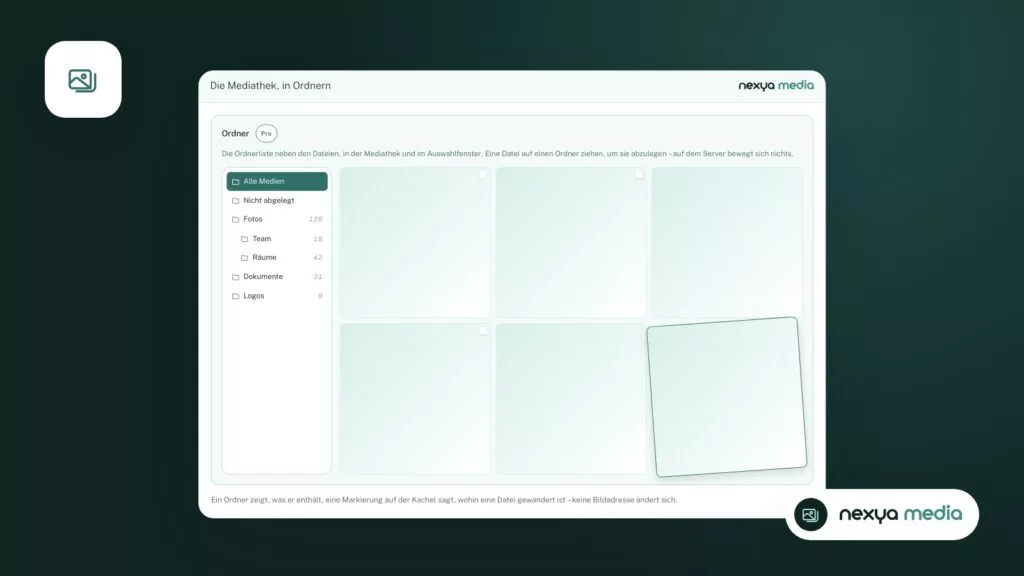
nexya Pro, das auf nexya.dev verkauft wird, fügt zwei medienbezogene Funktionen hinzu: das Aufspüren verwaister Bildgrößen (Dateien, die von nicht mehr verwendeten Formaten auf dem Server zurückgelassen wurden) und Ordner zum Sortieren der Mediathek. Die kostenlose Version enthält diesen Code nicht. nexya Pro wird nach dem Kauf von Freemius bereitgestellt und übernimmt die bestehenden Einstellungen.
Häufige Fragen
Müssen die Vorschaubilder nach jedem Theme-Wechsel neu generiert werden?
Nur wenn das neue Theme andere Bildformate deklariert als das alte. Im Zweifelsfall schadet eine Neuindizierung bzw. -generierung nicht: Sie erstellt die erwarteten Formate aus den Originalen neu.
Kann ich den Tab während der Neu generierung schließen?
Ja. Mit dem Medienmodul von nexya läuft die Generierung im Hintergrund in Chargen ab und wird auch bei geschlossenem Tab fortgesetzt.
Löscht die Neu generierung alte Bildgrößen, die nicht mehr verwendet werden?
Das Aufspüren verwaister Bildgrößen ist Teil von nexya Pro. Die kostenlose Version generiert die erwarteten Formate ohne diese Erkennung neu.
Ist die Generierung von Vorschaubildern kostenpflichtig?
Nein. Sie ist Teil der kostenlosen Version von nexya und kann auf so vielen Websites genutzt werden, wie Sie möchten.
Die Module in diesem Beitrag
nexya Pro 7 Tage kostenlos testen
Alle Module, Formulare, Newsletter und der Seiten-Cache, auf Ihrer Website. Unverbindlich.