L'essenziale
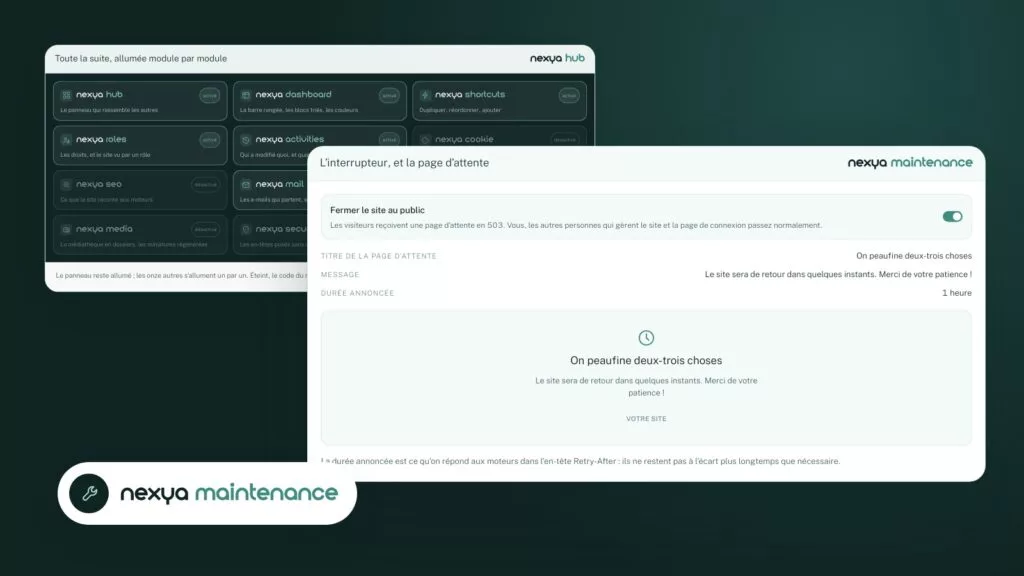
- La modalità manutenzione di nexya mostra una pagina di attesa ai visitatori durante un intervento.
- Lo stesso modulo esporta il database e lo pulisce, il tutto gratuitamente.
- Fate sempre l'esportazione prima della pulizia e conservate la copia fuori dal server.
- Un modulo spento nell'hub non esegue alcuna operazione: attivate Manutenzione solo quando ne avete bisogno.
- La pulizia programmata del database fa parte di nexya Pro.
A cosa serve la modalità di manutenzione di WordPress
La modalità di manutenzione di WordPress serve a chiudere il sito al pubblico per il tempo necessario a un intervento. Il visitatore vede una pagina di attesa pulita. Non si imbatte in un tema aggiornato a metà, in un modulo che non risponde più o in un layout danneggiato.
Le occasioni non mancano: un cambio di tema, un restyling della homepage, un aggiornamento importante di un plugin, una migrazione di contenuti. In tutti questi casi, passano alcuni minuti o ore in cui il sito non è in uno stato presentabile.
Senza una pagina di attesa, accadono due cose. Il visitatore se ne va con una cattiva impressione. E se qualcuno compila un modulo o effettua un ordine nel frattempo, non sempre sai cosa ne sarà di quei dati.
La maggior parte dei siti risolve questo problema con un plugin dedicato, installato per una sola funzione e poi dimenticato. nexya sceglie un’altra strada: la pagina di attesa è una delle tre operazioni del modulo Manutenzione, insieme alla pulizia e all’esportazione del database.
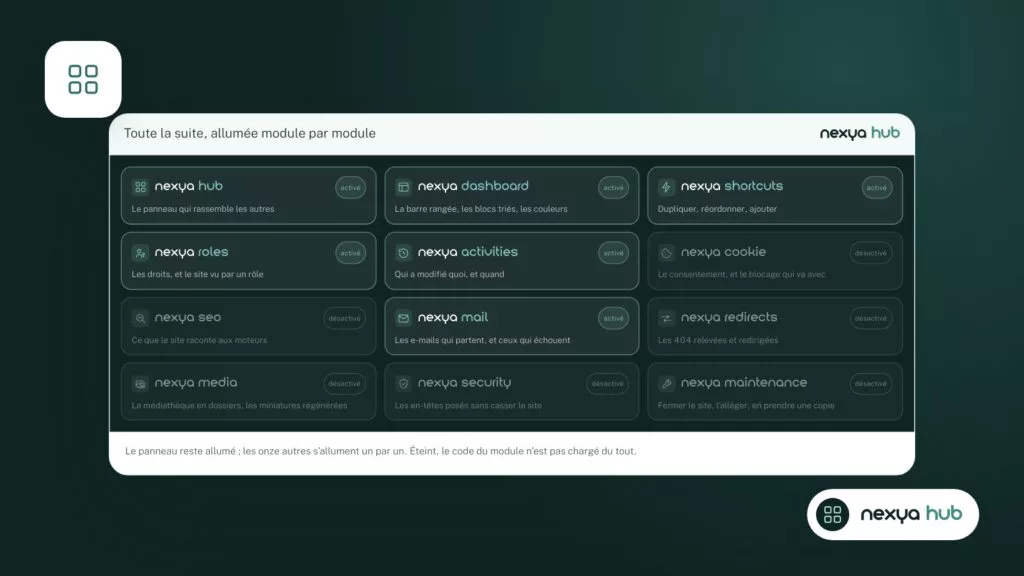
Cosa fa il modulo Manutenzione di nexya
Il modulo Manutenzione raccoglie le operazioni che si eseguono sul sito, non dentro il sito. Sono tre in totale.
Tutte e tre sono gratuite, su tutti i siti che desideri. Come ogni modulo di nexya, Manutenzione si attiva o si disattiva dalla dashboard (hub). Un modulo disattivato non registra nulla: nessuno dei suoi hook viene eseguito sul sito. Puoi quindi lasciarlo disattivato tutto l’anno e accenderlo solo il giorno di un intervento.
- Una pagina di attesa, che chiude il sito ai visitatori per la durata dell’intervento.
- Una pulizia del database, per alleggerirlo.
- Un’esportazione del database, per conservarne una copia.
Chiudere il sito, alleggerire il suo database, farne una copia: tre azioni che si compiono raramente, ma che è necessario avere a portata di mano il giorno in cui servono.
Prima di chiudere: fare una copia del database
Prima di qualsiasi intervento, l’abitudine più utile è quella di fare una copia del database. È questo che contiene le tue pagine, i tuoi articoli, le tue impostazioni e i tuoi utenti. Se un aggiornamento o una pulizia vanno storti, è questo che dovrà essere ripristinato.
Il modulo Manutenzione offre un’esportazione del database. Fallo prima di toccare qualsiasi cosa, quindi salva il file al di fuori del server, sul tuo computer o in uno spazio di archiviazione separato. Una copia che rimane sullo stesso server che deve proteggere non serve a molto il giorno in cui quel server ha problemi.
L’esportazione del database non sostituisce un backup completo. I file del sito, a cominciare dalla libreria media, dal tema e dai plugin, non si trovano nel database. Se il tuo hosting offre backup completi, l’esportazione rimane comunque un comodo complemento: rapido e acquisito esattamente nel momento in cui ti serve.
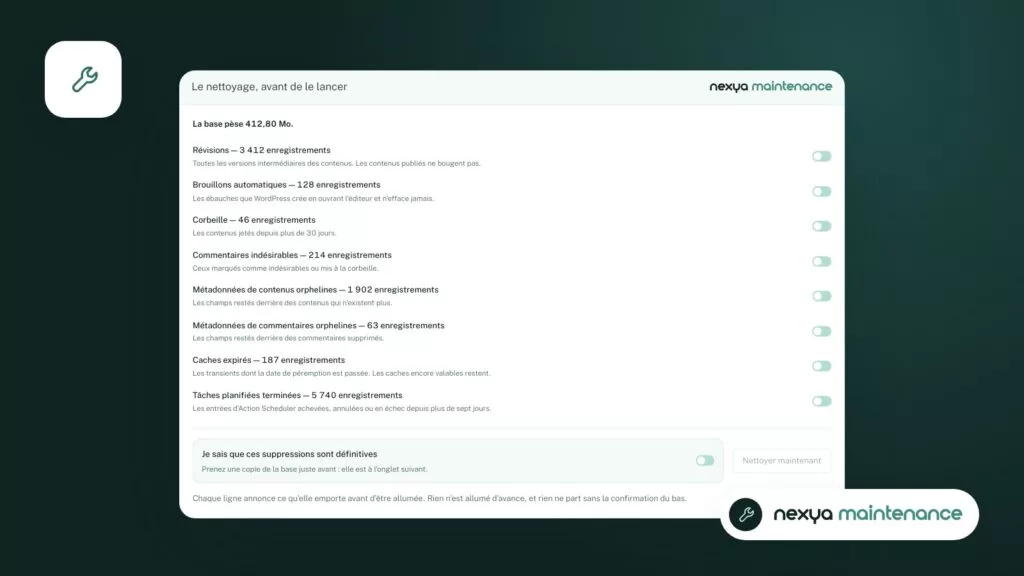
Durante la chiusura: alleggerire il database
Un database WordPress cresce nel tempo. Le revisioni degli articoli, le bozze automatiche e i dati temporanei lasciati dai plugin si accumulano, spesso senza che nessuno li guardi.
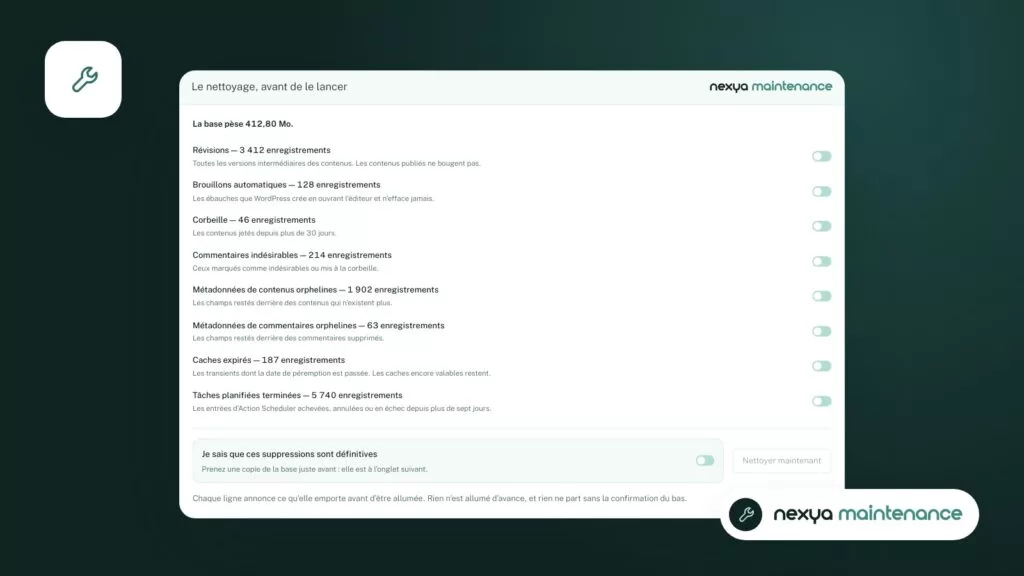
Il momento in cui il sito è chiuso è l’occasione ideale per fare un po’ di pulizia. Il modulo Manutenzione offre una pulizia del database, dalla stessa schermata della pagina di attesa. Non hai bisogno di aprire phpMyAdmin né di scrivere query.
Avvia la pulizia dopo l’esportazione, mai prima. Se scopri in un secondo momento che ti manca un dato, la copia effettuata poco prima ti permetterà di recuperarlo.
Nella versione gratuita, la pulizia viene avviata manualmente, quando lo decidi tu. La pulizia programmata, che si ripete automaticamente a intervalli regolari, fa parte di nexya Pro.
Mettere un sito WordPress in manutenzione, passo dopo passo
-
1
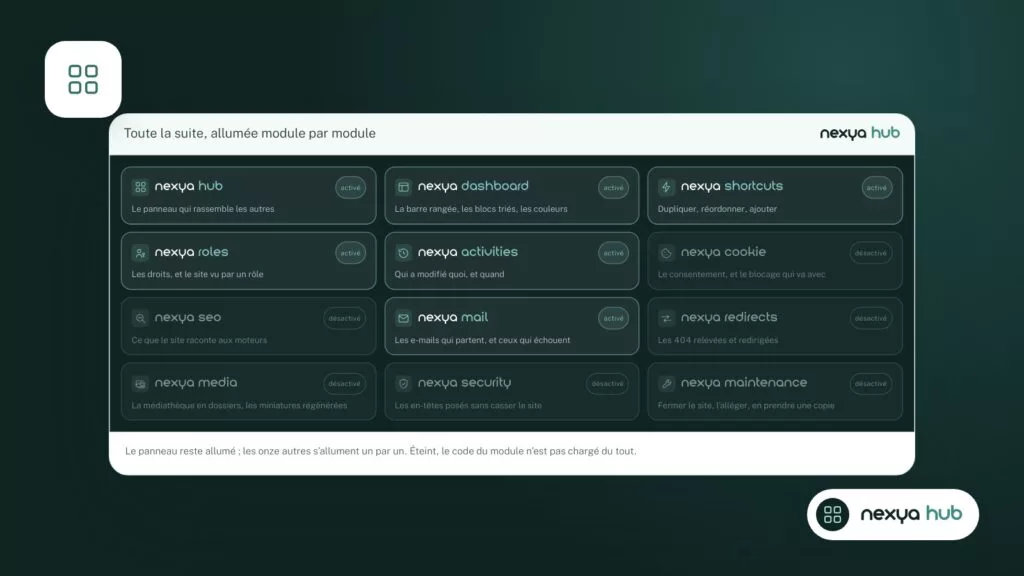
Attivare il modulo Manutenzione
Nell'hub di nexya, attivate il modulo Manutenzione. La modifica viene registrata immediatamente. Finché il modulo era spento, nessuna sua parte veniva eseguita sul sito.
-
2
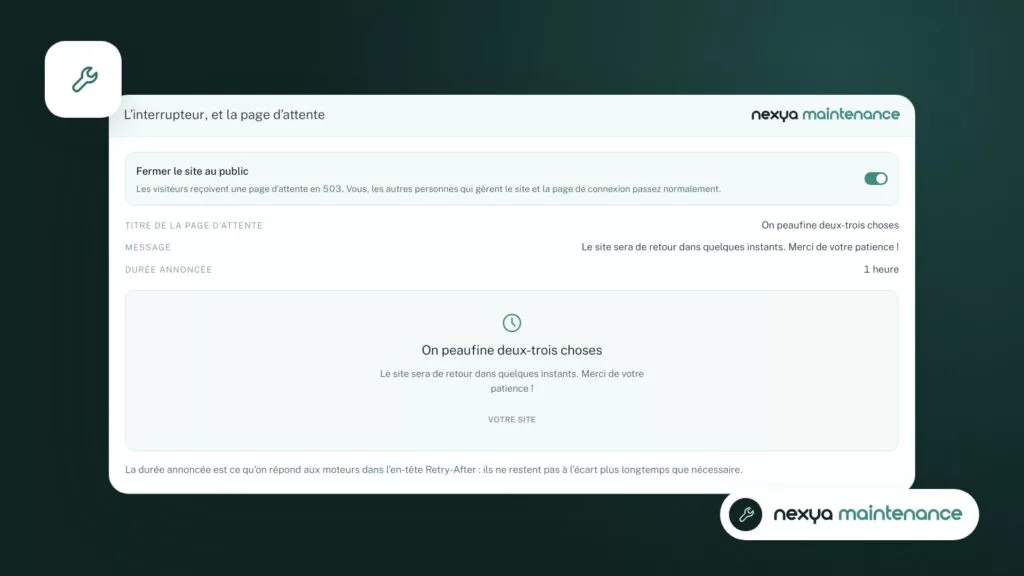
Esportare il database e chiudere il sito
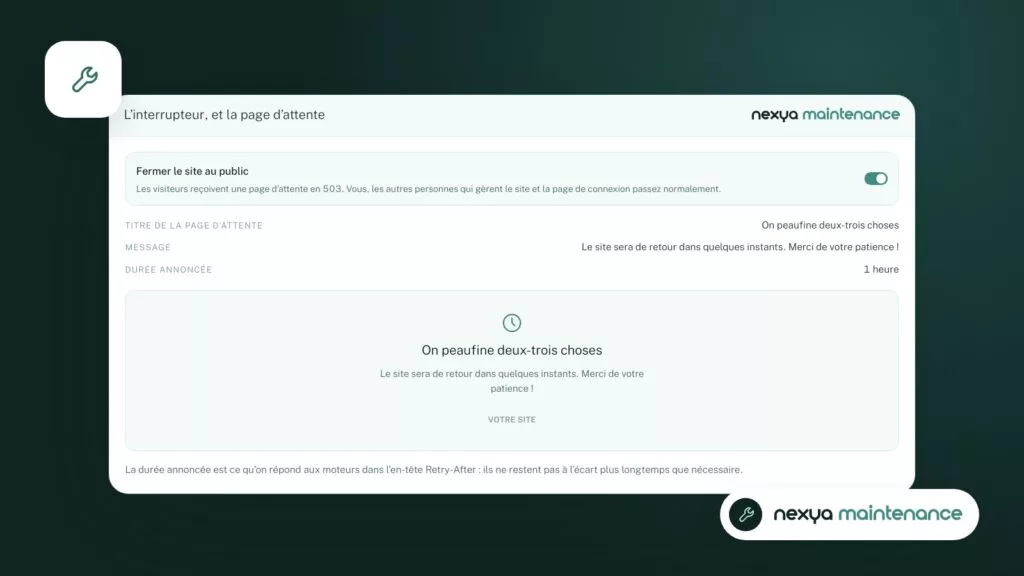
Prima di tutto, effettuate un'esportazione del database e salvate il file fuori dal server. Poi attivate la pagina di attesa: i visitatori la vedranno al posto del sito durante il vostro intervento.
-
3
Intervenire, poi alleggerire il database
Eseguite i vostri aggiornamenti o modifiche. Quindi avviate la pulizia del database dal modulo, ora che avete una copia in un luogo sicuro.
-
4
Verificare e riaprire
Controllate le pagine principali e i moduli, quindi disattivate la pagina di attesa. Se non avete più bisogno del modulo, spegnetelo nell'hub.
Una pagina di attesa che rassicura invece di preoccupare
Una pagina di attesa efficace è breve. Dice che il sito è in manutenzione, che tornerà presto e, se utile, come contattarti nel frattempo. Un visitatore che sa cosa sta succedendo torna. Uno che si imbatte in una pagina rotta, molto meno.
Mantieni inoltre la chiusura il più breve possibile. I motori di ricerca tollerano una breve interruzione, ma un sito che rimane chiuso per giorni interi finisce per risentirne. Prepara il tuo intervento in anticipo, su una copia del sito se ne hai una, e chiudi il sito solo per la parte che non può essere fatta altrimenti.
Infine, ricordati di riaprire. Sembra ovvio, ma una pagina di attesa dimenticata di venerdì sera costa un intero fine settimana di visite. Una volta terminato l’intervento, controlla le pagine principali, quindi disattiva la pagina di attesa.
- Un messaggio chiaro: il sito sta tornando e indicativamente quando.
- Un mezzo di contatto per ciò che non può aspettare.
- Una chiusura il più possibile breve.
- Una verifica delle pagine principali prima di riaprire.
Cosa è gratuito e cosa è incluso in nexya Pro
La pagina di attesa, la pulizia del database e l’esportazione del database sono gratuite. Funzionano su tutti i siti che desideri, senza limiti di tempo.
nexya Pro, venduto su nexya.dev, aggiunge la pulizia programmata del database. Le altre aggiunte di Pro riguardano altri moduli. La versione gratuita non contiene alcun codice di Pro. Pro viene fornito da Freemius dopo l’acquisto e subentra al plugin gratuito mantenendo le stesse impostazioni: non devi rifare nulla.
Una precisazione per le reti WordPress: il multisite non è supportato. Su una rete, il plugin rimane disattivato e lo segnala.
Per quanto riguarda la privacy, per impostazione predefinita il plugin non invia nulla a terze parti. La chiusura del sito, la pulizia del database o la sua esportazione avvengono interamente sul tuo server.
Domande frequenti
Serve un plugin separato per mettere WordPress in modalità manutenzione?
No, se usate nexya. La pagina di attesa fa parte del modulo Manutenzione, che si attiva dall'hub. È gratuita.
La modalità manutenzione è gratuita in nexya?
Sì. La pagina di attesa, la pulizia del database e l'esportazione del database sono gratuite, su tutti i siti che volete. Solo la pulizia programmata è riservata a nexya Pro.
L'esportazione del database sostituisce un backup?
No. L'esportazione contiene il database, non i file del sito come la libreria media, il tema o i plugin. È un complemento utile a un backup completo, eseguito nel momento esatto in cui intervenite.
Il modulo Manutenzione rallenta il sito quando non viene utilizzato?
No, se lo spegnete. In nexya, un modulo spento non registra nulla e nessuno dei suoi hook viene eseguito sul sito.
Il modulo funziona su una rete multisite?
No. Il multisito non è supportato. Su una rete, il plugin rimane spento e lo indica.
I moduli in questo articolo
Prova nexya Pro gratis per 7 giorni
Tutti i moduli, i moduli di contatto, le newsletter e la cache di pagina sul tuo sito. Senza vincoli.