L’essentiel
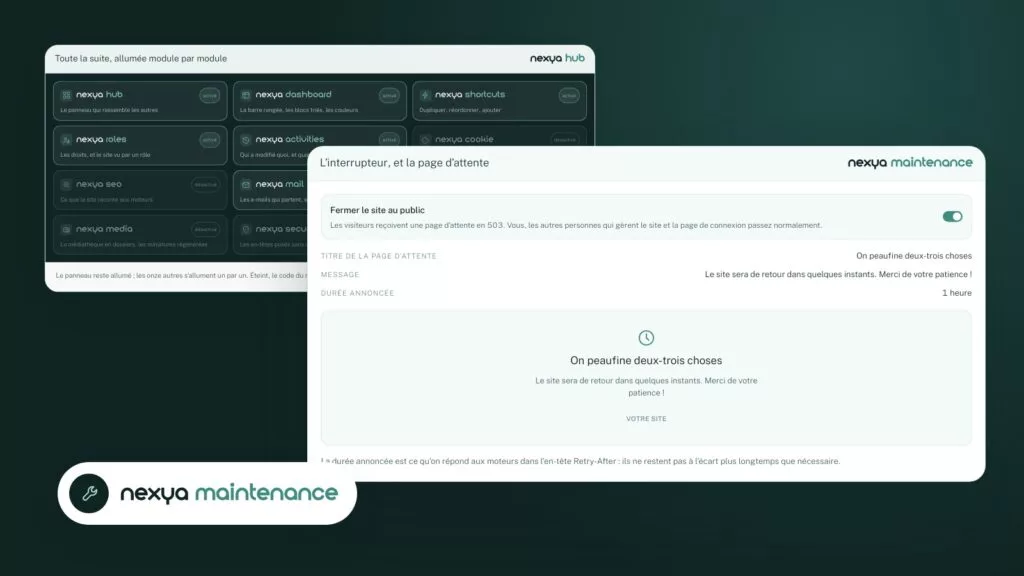
- Le mode maintenance de nexya affiche une page d’attente aux visiteurs pendant une intervention.
- Le même module exporte la base de données et la nettoie, le tout gratuitement.
- Faites toujours l’export avant le nettoyage, et rangez la copie hors du serveur.
- Un module éteint dans le hub ne fait rien tourner : allumez Maintenance seulement quand vous en avez besoin.
- Le nettoyage programmé de la base fait partie de nexya Pro.
À quoi sert le mode maintenance WordPress
Le mode maintenance WordPress sert à fermer le site au public le temps d’une intervention. Le visiteur voit une page d’attente propre. Il ne tombe pas sur un thème à moitié mis à jour, un formulaire qui ne répond plus ou une mise en page cassée.
Les occasions ne manquent pas : un changement de thème, une refonte de la page d’accueil, une mise à jour importante d’une extension, une migration de contenu. Dans tous ces cas, quelques minutes ou quelques heures se passent pendant lesquelles le site n’est pas dans un état présentable.
Sans page d’attente, deux choses arrivent. Le visiteur repart avec une mauvaise impression. Et si quelqu’un remplit un formulaire ou passe une commande pendant ce temps, vous ne savez pas toujours ce qu’il en reste.
La plupart des sites règlent cela avec une extension dédiée, qu’on installe pour une seule fonction et qu’on oublie ensuite. nexya prend une autre voie : la page d’attente est l’une des trois opérations du module Maintenance, à côté du nettoyage et de l’export de la base de données.
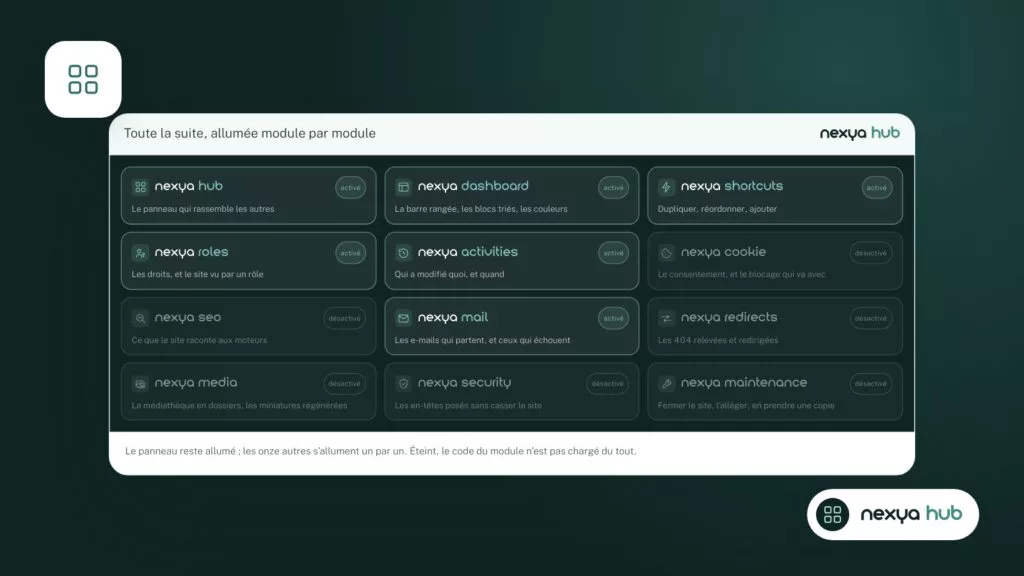
Ce que fait le module Maintenance de nexya
Le module Maintenance rassemble les opérations qu’on fait sur le site, pas dans le site. Elles sont au nombre de trois.
Toutes les trois sont gratuites, sur autant de sites que vous voulez. Comme chaque module de nexya, Maintenance s’allume ou s’éteint depuis le hub. Un module éteint n’enregistre rien : aucun de ses hooks ne tourne sur le site. Vous pouvez donc le laisser éteint toute l’année et ne l’allumer que le jour d’une intervention.
- Une page d’attente, qui ferme le site aux visiteurs le temps d’une intervention.
- Un nettoyage de la base de données, pour l’alléger.
- Un export de la base de données, pour en garder une copie.
Fermer le site, alléger sa base, en prendre une copie : trois gestes qu’on fait rarement, mais qu’il faut avoir sous la main le jour où l’on en a besoin.
Avant de fermer : prendre une copie de la base de données
Avant toute intervention, l’habitude la plus utile est de prendre une copie de la base de données. C’est elle qui contient vos pages, vos articles, vos réglages et vos utilisateurs. Si une mise à jour ou un nettoyage tourne mal, c’est elle qu’il faudra remettre en place.
Le module Maintenance propose un export de la base de données. Faites-le avant de toucher à quoi que ce soit, puis rangez le fichier en dehors du serveur, sur votre ordinateur ou dans un espace de stockage à part. Une copie qui reste sur le serveur qu’elle doit protéger ne sert pas à grand-chose le jour où ce serveur pose problème.
L’export de la base ne remplace pas une sauvegarde complète. Les fichiers du site, à commencer par la médiathèque, le thème et les extensions, ne sont pas dans la base de données. Si votre hébergeur propose des sauvegardes complètes, l’export reste un complément pratique : rapide, pris au moment exact où vous en avez besoin.
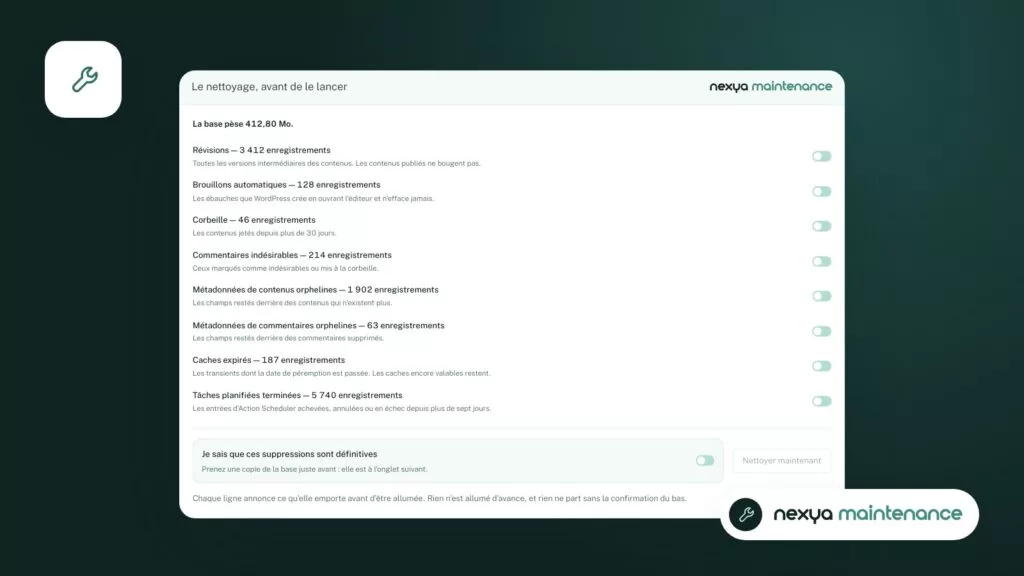
Pendant la fermeture : alléger la base de données
Une base WordPress grossit avec le temps. Les révisions d’articles, les brouillons automatiques et les données temporaires laissées par les extensions s’accumulent, souvent sans que personne ne les regarde.
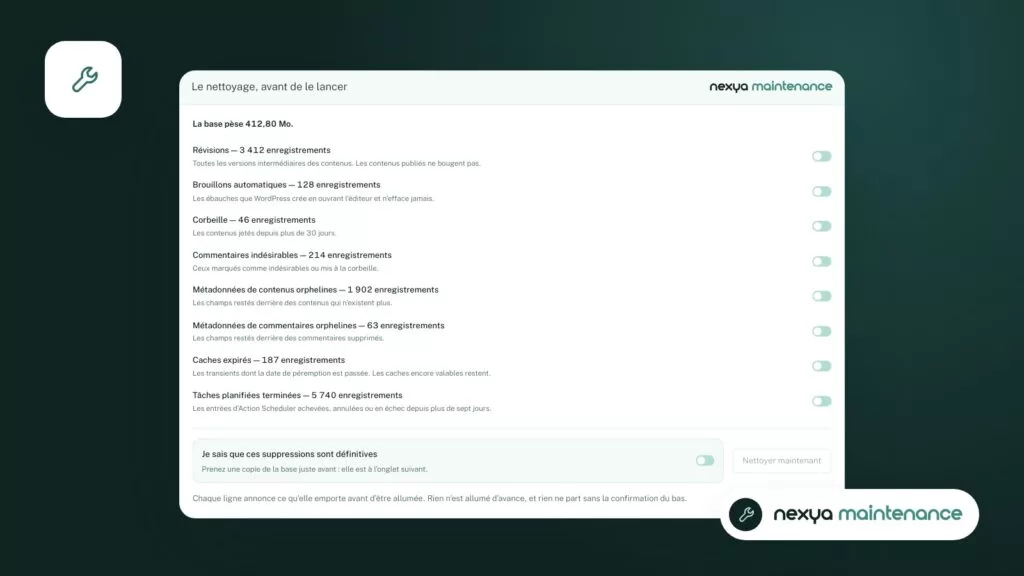
Le moment où le site est fermé est un bon moment pour faire le ménage. Le module Maintenance propose un nettoyage de la base de données, depuis le même écran que la page d’attente. Vous n’avez pas besoin d’ouvrir phpMyAdmin ni d’écrire de requêtes.
Lancez le nettoyage après l’export, jamais avant. Si vous découvrez plus tard qu’une donnée vous manque, la copie prise juste avant vous permet de la retrouver.
Dans la version gratuite, le nettoyage se lance à la main, quand vous le décidez. Le nettoyage programmé, qui revient tout seul à intervalles réguliers, fait partie de nexya Pro.
Mettre un site WordPress en maintenance, pas à pas
-
1
Allumer le module Maintenance
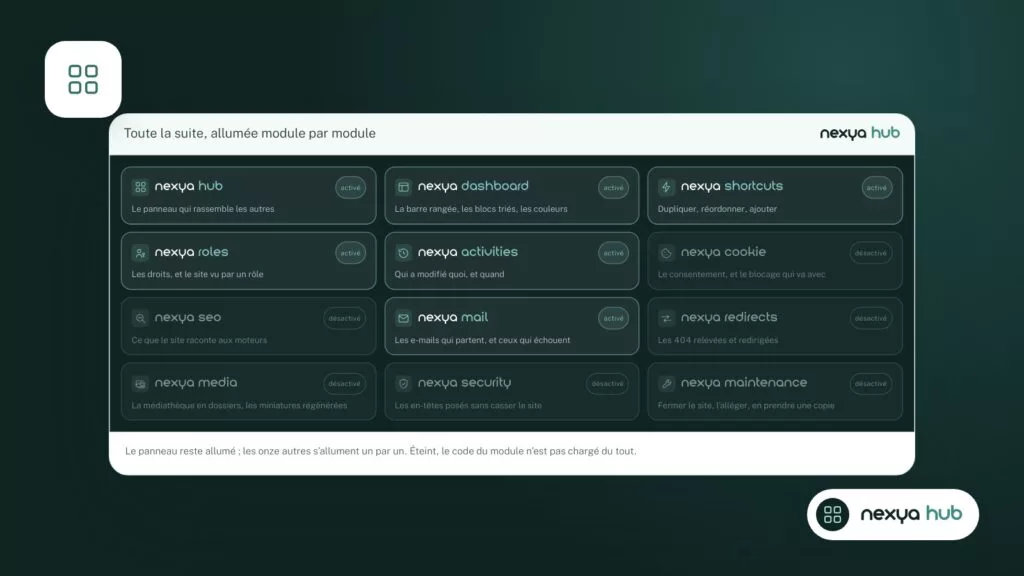
Dans le hub de nexya, activez le module Maintenance. Le changement est enregistré aussitôt. Tant que le module était éteint, rien de lui ne tournait sur le site.
-
2
Exporter la base et fermer le site
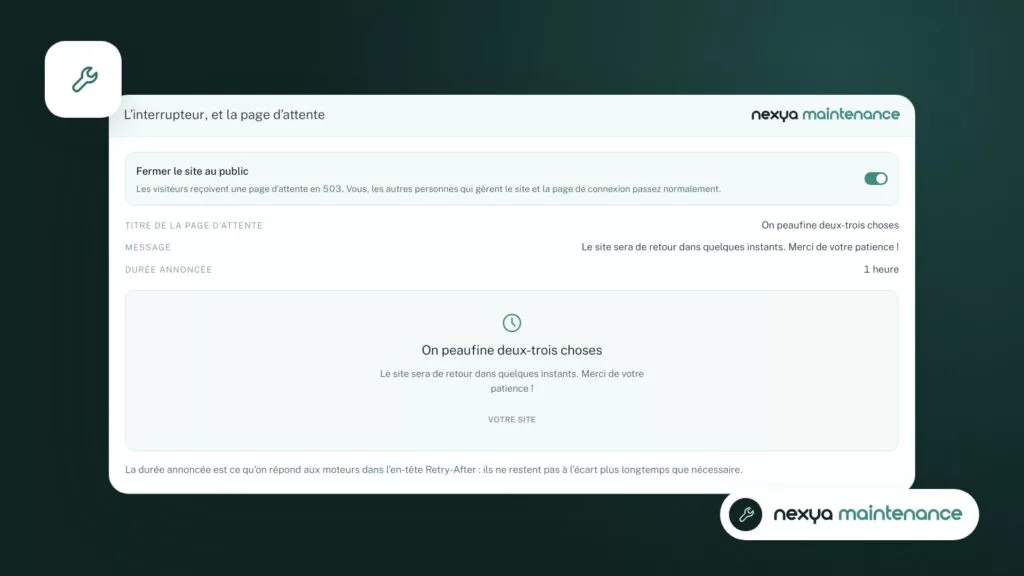
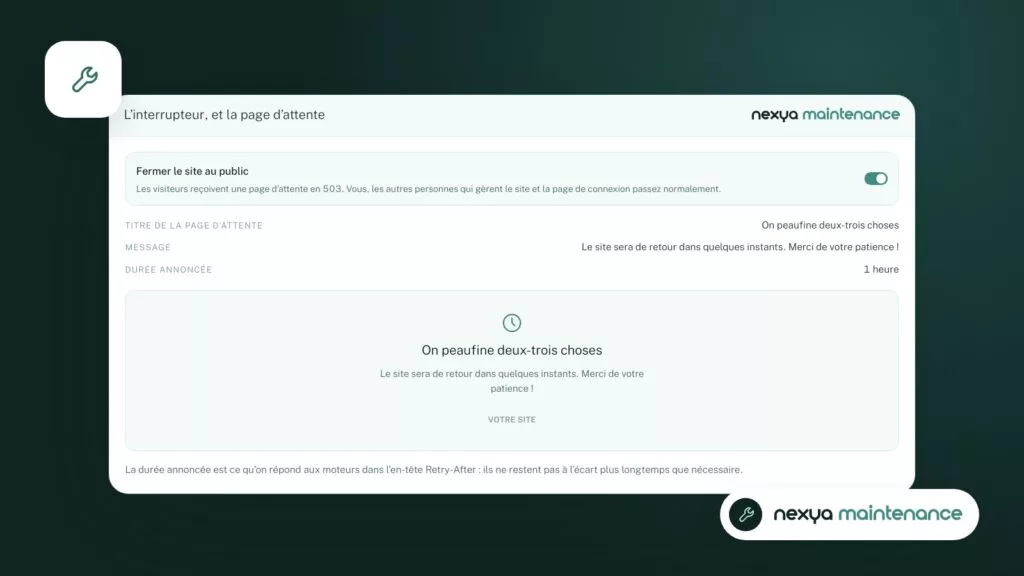
Prenez d’abord un export de la base de données et rangez le fichier hors du serveur. Activez ensuite la page d’attente : les visiteurs la voient à la place du site pendant votre intervention.
-
3
Intervenir, puis alléger la base
Faites vos mises à jour ou vos modifications. Lancez ensuite le nettoyage de la base de données depuis le module, maintenant que vous avez une copie en lieu sûr.
-
4
Vérifier et rouvrir
Contrôlez les pages principales et les formulaires, puis désactivez la page d’attente. Si vous n’avez plus besoin du module, éteignez-le dans le hub.
Une page d’attente qui rassure au lieu d’inquiéter
Une page d’attente réussie est courte. Elle dit que le site est en travaux, qu’il revient bientôt et, si c’est utile, comment vous joindre en attendant. Un visiteur qui sait ce qui se passe revient. Celui qui tombe sur une page cassée, beaucoup moins.
Gardez aussi la fermeture aussi brève que possible. Les moteurs de recherche tolèrent une interruption courte, mais un site qui reste fermé des jours entiers finit par en pâtir. Préparez votre intervention à l’avance, sur une copie du site si vous en avez une, et ne fermez le site que pour la partie qui ne peut pas se faire autrement.
Enfin, pensez à rouvrir. Cela paraît évident, mais une page d’attente oubliée un vendredi soir coûte un week-end de visites. Une fois l’intervention terminée, vérifiez les pages principales, puis désactivez la page d’attente.
- Un message clair : le site revient, et à peu près quand.
- Un moyen de contact pour ce qui ne peut pas attendre.
- Une fermeture aussi courte que possible.
- Une vérification des pages principales avant de rouvrir.
Ce qui est gratuit et ce qui est dans nexya Pro
La page d’attente, le nettoyage de la base de données et l’export de la base de données sont gratuits. Ils fonctionnent sur autant de sites que vous le souhaitez, sans limite de durée.
nexya Pro, vendu sur nexya.dev, ajoute le nettoyage programmé de la base de données. Les autres ajouts de Pro touchent d’autres modules. La version gratuite ne contient aucun code de Pro. Pro est livré par Freemius après l’achat et prend le relais de l’extension gratuite avec les mêmes réglages : vous ne refaites rien.
Une précision pour les réseaux WordPress : le multisite n’est pas pris en charge. Sur un réseau, l’extension reste éteinte et l’indique.
Quant à la vie privée, l’extension n’envoie rien à un tiers par défaut. Fermer le site, nettoyer la base ou l’exporter se passe entièrement sur votre serveur.
Questions fréquentes
Faut-il une extension à part pour mettre WordPress en mode maintenance ?
Non, si vous utilisez nexya. La page d’attente fait partie du module Maintenance, qui s’allume depuis le hub. Elle est gratuite.
Le mode maintenance est-il gratuit dans nexya ?
Oui. La page d’attente, le nettoyage de la base de données et l’export de la base de données sont gratuits, sur autant de sites que vous voulez. Seul le nettoyage programmé est réservé à nexya Pro.
L’export de la base de données remplace-t-il une sauvegarde ?
Non. L’export contient la base de données, pas les fichiers du site comme la médiathèque, le thème ou les extensions. C’est un complément utile à une sauvegarde complète, pris au moment exact où vous intervenez.
Le module Maintenance ralentit-il le site quand il ne sert pas ?
Non, si vous l’éteignez. Dans nexya, un module éteint n’enregistre rien et aucun de ses hooks ne tourne sur le site.
Le module fonctionne-t-il sur un réseau multisite ?
Non. Le multisite n’est pas pris en charge. Sur un réseau, l’extension reste éteinte et l’indique.
Les modules de cet article
Essayez nexya Pro 7 jours, gratuitement
Tous les modules, les formulaires, les newsletters et le cache de pages, sur votre site. Sans engagement.