Lo esencial
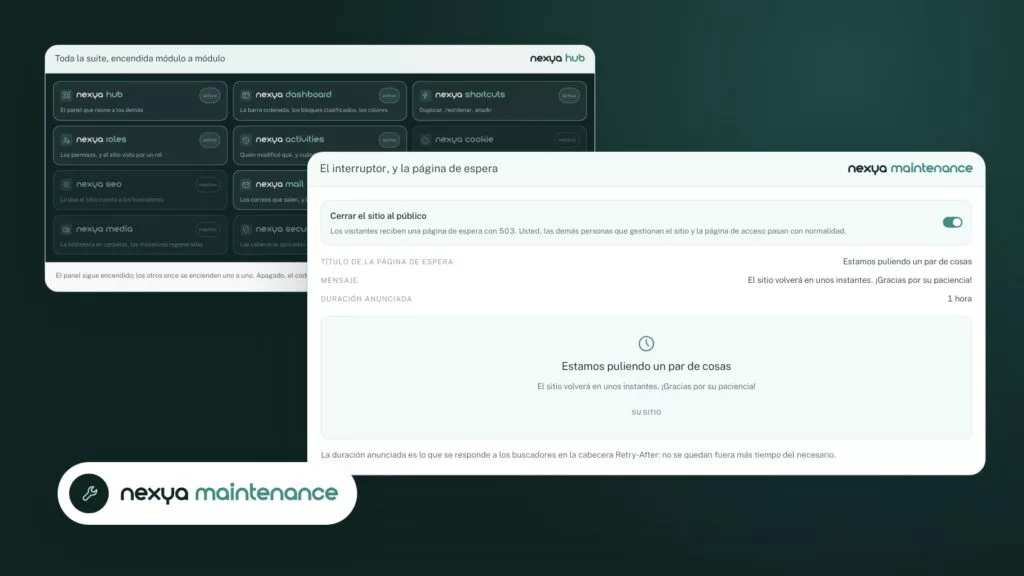
- El modo mantenimiento de nexya muestra una página de espera a los visitantes durante una intervención.
- El mismo módulo exporta la base de datos y la limpia, todo de forma gratuita.
- Haz siempre la exportación antes de la limpieza y guarda la copia fuera del servidor.
- Un módulo apagado en el hub no ejecuta nada: enciende Mantenimiento solo cuando lo necesites.
- La limpieza programada de la base de datos forma parte de nexya Pro.
Para qué sirve el modo mantenimiento de WordPress
El modo mantenimiento de WordPress sirve para cerrar el sitio al público mientras se realiza una intervención. El visitante ve una página de espera limpia. No se encuentra con un tema a medio actualizar, un formulario que ya no responde o un diseño roto.
Las ocasiones no faltan: un cambio de tema, un rediseño de la página de inicio, una actualización importante de un plugin, una migración de contenido. En todos estos casos, pasan unos minutos o unas horas durante los cuales el sitio no está en un estado presentable.
Sin una página de espera, ocurren dos cosas. El visitante se va con una mala impresión. Y si alguien rellena un formulario o hace un pedido mientras tanto, no siempre sabes qué pasa con eso.
La mayoría de los sitios solucionan esto con un plugin dedicado, que se instala para una sola función y luego se olvida. nexya toma otro camino: la página de espera es una de las tres operaciones del módulo Mantenimiento, junto con la limpieza y la exportación de la base de datos.
Qué hace el módulo Mantenimiento de nexya
El módulo Mantenimiento reúne las operaciones que se hacen en el sitio, no dentro del sitio. Son tres en total.
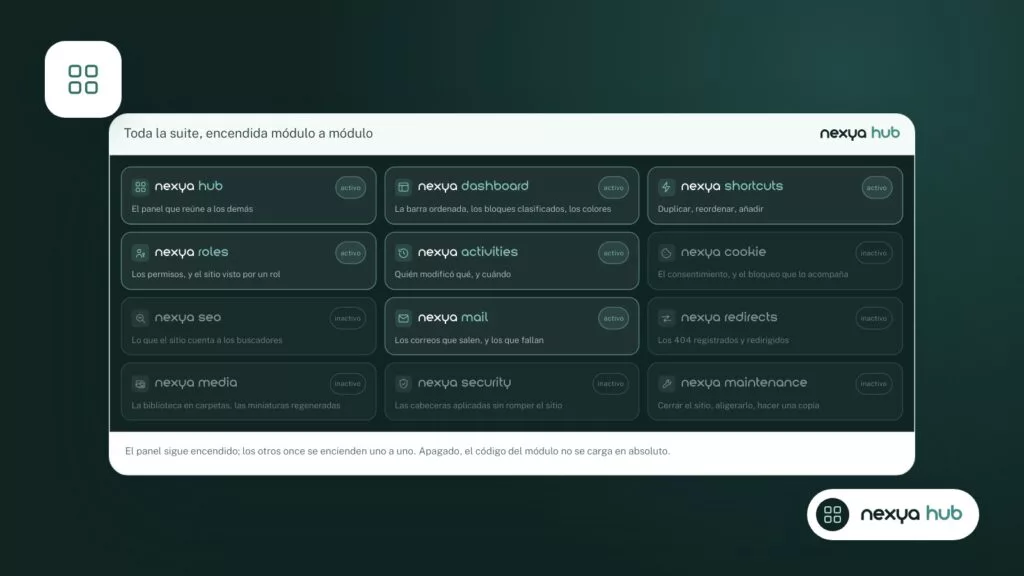
Las tres son gratuitas, para tantos sitios como quieras. Como cada módulo de nexya, Mantenimiento se enciende o se apaga desde el hub. Un módulo apagado no registra nada: ninguno de sus ganchos (hooks) se ejecuta en el sitio. Por lo tanto, puedes dejarlo apagado todo el año y encenderlo solo el día de una intervención.
- Una página de espera, que cierra el sitio a los visitantes mientras dura una intervención.
- Una limpieza de la base de datos, para aligerarla.
- Una exportación de la base de datos, para guardar una copia de seguridad.
Cerrar el sitio, aligerar su base de datos, hacer una copia: tres acciones que se hacen pocas veces, pero que hay que tener a mano el día que se necesitan.
Antes de cerrar: hacer una copia de la base de datos
Antes de cualquier intervención, el hábito más útil es hacer una copia de la base de datos. Es la que contiene tus páginas, tus entradas, tus ajustes y tus usuarios. Si una actualización o una limpieza sale mal, es la que tendrás que restaurar.
El módulo Mantenimiento ofrece una exportación de la base de datos. Hazla antes de tocar nada y luego guarda el archivo fuera del servidor, en tu ordenador o en un espacio de almacenamiento independiente. Una copia que se queda en el servidor que debe proteger no sirve de mucho el día que ese servidor tiene un problema.
La exportación de la base de datos no reemplaza una copia de seguridad completa. Los archivos del sitio, empezando por la biblioteca multimedia, el tema y los plugins, no están en la base de datos. Si tu hosting ofrece copias de seguridad completas, la exportación sigue siendo un complemento práctico: rápido y tomado en el momento exacto en que lo necesitas.
Durante el cierre: aligerar la base de datos
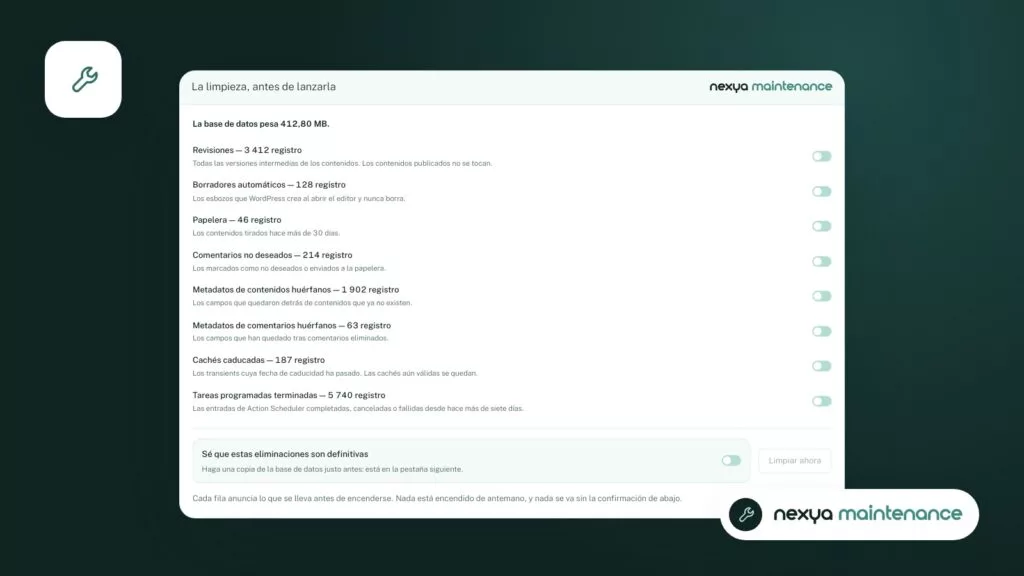
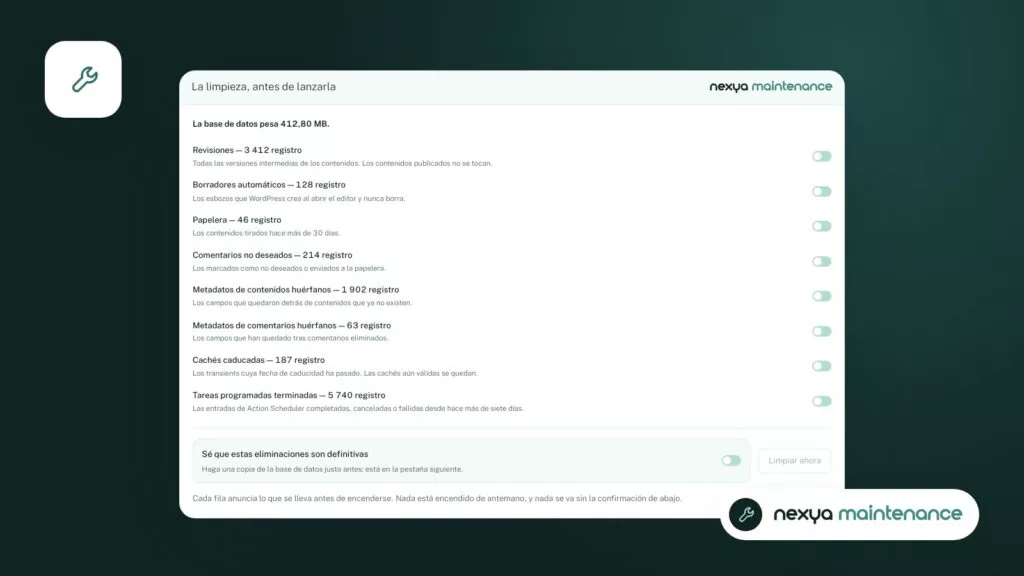
Una base de datos de WordPress crece con el tiempo. Las revisiones de entradas, los borradores automáticos y los datos temporales dejados por los plugins se acumulan, a menudo sin que nadie los mire.
El momento en que el sitio está cerrado es un buen momento para hacer limpieza. El módulo Mantenimiento ofrece una limpieza de la base de datos desde la misma pantalla que la página de espera. No necesitas abrir phpMyAdmin ni escribir consultas.
Lanza la limpieza después de la exportación, nunca antes. Si descubres más tarde que te falta algún dato, la copia tomada justo antes te permite recuperarlo.
En la versión gratuita, la limpieza se inicia manualmente, cuando tú lo decides. La limpieza programada, que se ejecuta sola a intervalos regulares, forma parte de nexya Pro.
Poner un sitio WordPress en mantenimiento, paso a paso
-
1
Encender el módulo Mantenimiento
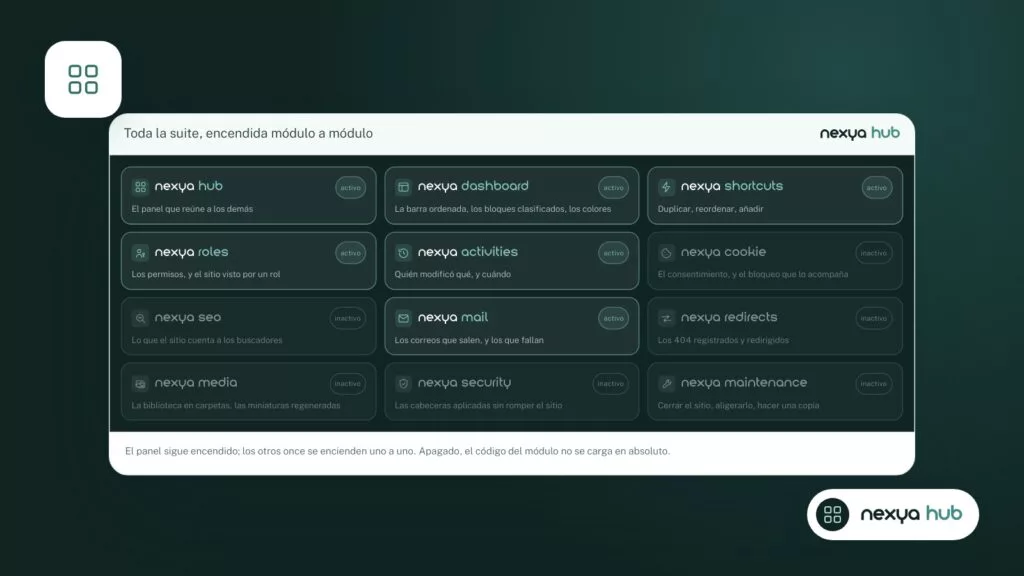
En el hub de nexya, activa el módulo Mantenimiento. El cambio se guarda al instante. Mientras el módulo estuvo apagado, nada de él se ejecutaba en el sitio.
-
2
Exportar la base y cerrar el sitio
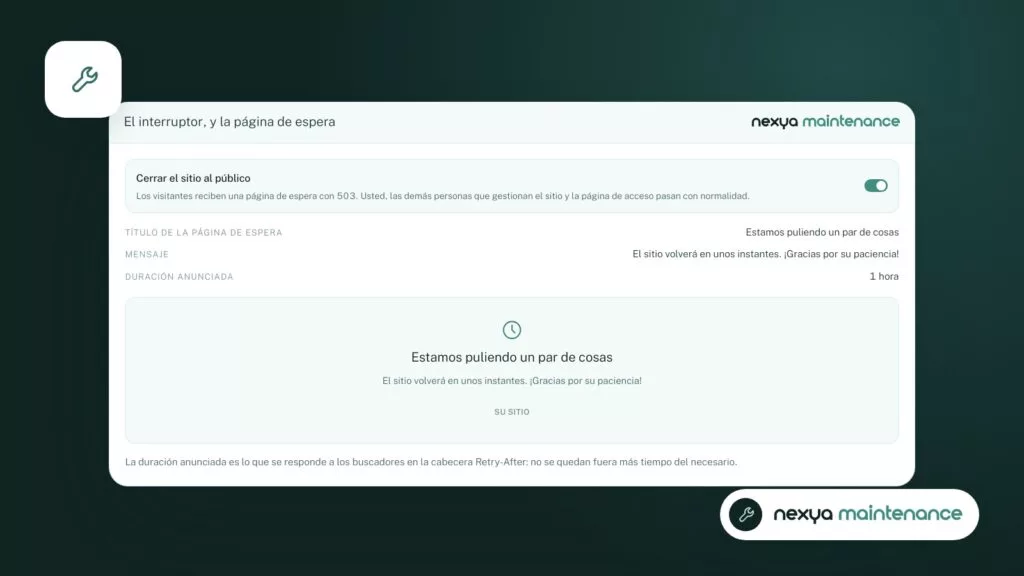
Primero haz una exportación de la base de datos y guarda el archivo fuera del servidor. A continuación, activa la página de espera: los visitantes la verán en lugar del sitio durante tu intervención.
-
3
Intervenir y luego aligerar la base
Realiza tus actualizaciones o modificaciones. A continuación, inicia la limpieza de la base de datos desde el módulo, ahora que tienes una copia en un lugar seguro.
-
4
Verificar y reabrir
Revisa las páginas principales y los formularios, y luego desactiva la página de espera. Si ya no necesitas el módulo, apágalo en el hub.
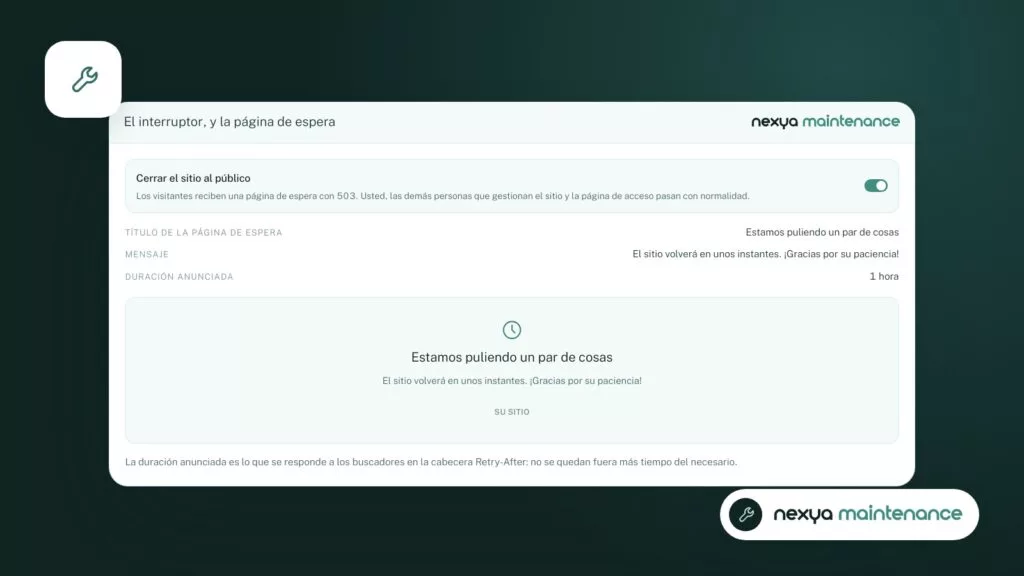
Una página de espera que tranquiliza en lugar de preocupar
Una página de espera exitosa es breve. Dice que el sitio está en obras, que volverá pronto y, si es útil, cómo contactarte mientras tanto. Un visitante que sabe lo que pasa vuelve. El que se encuentra con una página rota, mucho menos.
Mantén también el cierre lo más breve posible. Los motores de búsqueda toleran una interrupción corta, pero un sitio que permanece cerrado durante días enteros termina sufriéndolo. Prepara tu intervención con antelación, en una copia del sitio si la tienes, y cierra el sitio únicamente para la parte que no se puede hacer de otro modo.
Por último, acuérdate de reabrir. Parece obvio, pero una página de espera olvidada un viernes por la noche cuesta un fin de semana de visitas. Una vez terminada la intervención, comprueba las páginas principales y luego desactiva la página de espera.
- Un mensaje claro: el sitio vuelve, y más o menos cuándo.
- Un medio de contacto para lo que no puede esperar.
- Un cierre lo más breve posible.
- Una comprobación de las páginas principales antes de volver a abrir.
Lo que es gratuito y lo que está en nexya Pro
La página de espera, la limpieza de la base de datos y la exportación de la base de datos son gratuitas. Funcionan en tantos sitios como desees, sin límite de tiempo.
nexya Pro, disponible en nexya.dev, añade la limpieza programada de la base de datos. Las demás adiciones de Pro afectan a otros módulos. La versión gratuita no contiene ningún código de Pro. Pro se entrega a través de Freemius tras la compra y toma el relevo del plugin gratuito con los mismos ajustes: no tienes que volver a hacer nada.
Una precisión para las redes de WordPress: la red multisitio no es compatible. En una red, el plugin permanece desactivado y lo indica.
En cuanto a la privacidad, el plugin no envía nada a terceros por defecto. Cerrar el sitio, limpiar la base de datos o exportarla ocurre íntegramente en tu servidor.
Preguntas frecuentes
¿Se necesita un plugin aparte para poner WordPress en modo mantenimiento?
No, si utilizas nexya. La página de espera forma parte del módulo Mantenimiento, que se enciende desde el hub. Es gratuita.
¿Es gratuito el modo mantenimiento en nexya?
Sí. La página de espera, la limpieza de la base de datos y la exportación de la base de datos son gratuitas en tantos sitios como quieras. Solo la limpieza programada está reservada para nexya Pro.
¿La exportación de la base de datos sustituye a una copia de seguridad?
No. La exportación contiene la base de datos, no los archivos del sitio como la biblioteca multimedia, el tema o los plugins. Es un complemento útil a una copia de seguridad completa, tomada en el momento exacto en que intervienes.
¿El módulo Mantenimiento ralentiza el sitio cuando no se está utilizando?
No, si lo apagas. En nexya, un módulo apagado no registra nada y ninguno de sus ganchos (hooks) se ejecuta en el sitio.
¿Funciona el módulo en una red multisitio?
No. Las instalaciones multisitio no son compatibles. En una red, la extensión se queda apagada y lo indica.
Los módulos de este artículo
Prueba nexya Pro gratis durante 7 días
Todos los módulos, los formularios, las newsletters y la caché de páginas, en tu sitio. Sin compromiso.