Das Wichtigste
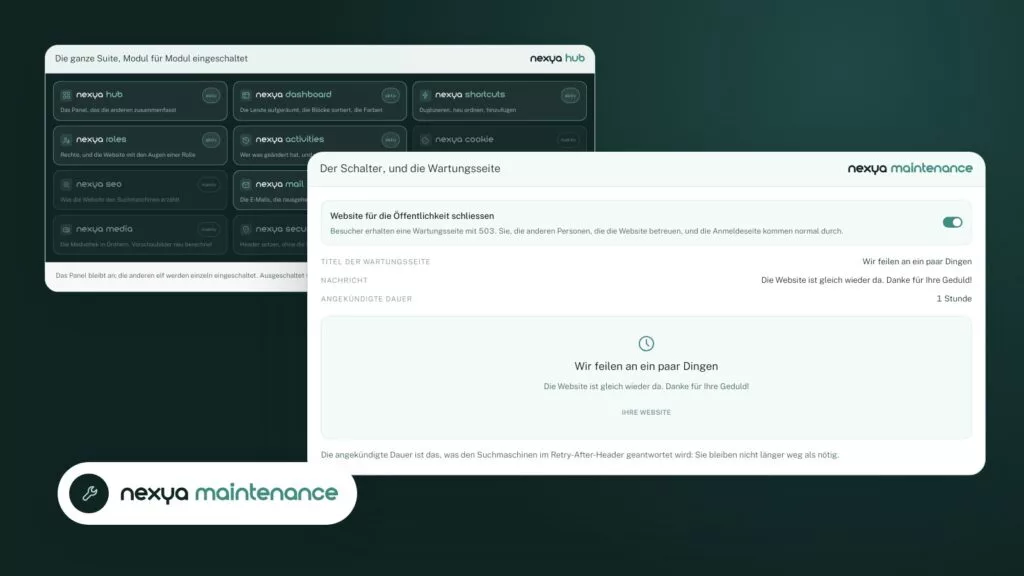
- Der Wartungsmodus von nexya zeigt Besuchern während eines Eingriffs eine Warteraum-Seite an.
- Dasselbe Modul exportiert und bereinigt die Datenbank, und das völlig kostenlos.
- Führen Sie den Export immer vor der Bereinigung durch und bewahren Sie die Kopie außerhalb des Servers auf.
- Ein im Hub ausgeschaltetes Modul lässt nichts im Hintergrund laufen: Schalten Sie das Wartungsmodul nur ein, wenn Sie es brauchen.
- Die geplante Datenbankbereinigung ist Teil von nexya Pro.
Wozu der WordPress-Wartungsmodus dient
Der WordPress-Wartungsmodus dient dazu, die Website für die Öffentlichkeit während einer Intervention zu schließen. Der Besucher sieht eine saubere Wartungsseite. Er stoppt nicht auf einem halb aktualisierten Theme, einem nicht mehr reagierenden Formular oder einem kaputten Layout.
Anlässe dafür gibt es genug: ein Theme-Wechsel, ein Redesign der Startseite, ein größeres Update eines Plugins, eine Inhaltsmigration. In all diesen Fällen vergehen einige Minuten oder Stunden, in denen sich die Website nicht in einem präsentablen Zustand befindet.
Ohne Wartungsseite passieren zwei Dinge. Der Besucher geht mit einem schlechten Eindruck. Und wenn in dieser Zeit jemand ein Formular ausfüllt oder eine Bestellung aufgibt, wissen Sie oft nicht, was davon übrig bleibt.
Die meisten Websites regeln dies mit einem speziellen Plugin, das für eine einzige Funktion installiert und danach vergessen wird. nexya geht einen anderen Weg: Die Wartungsseite ist eine von drei Operationen des Wartungsmoduls, neben der Bereinigung und dem Export der Datenbank.
Was das Wartungsmodul von nexya tut
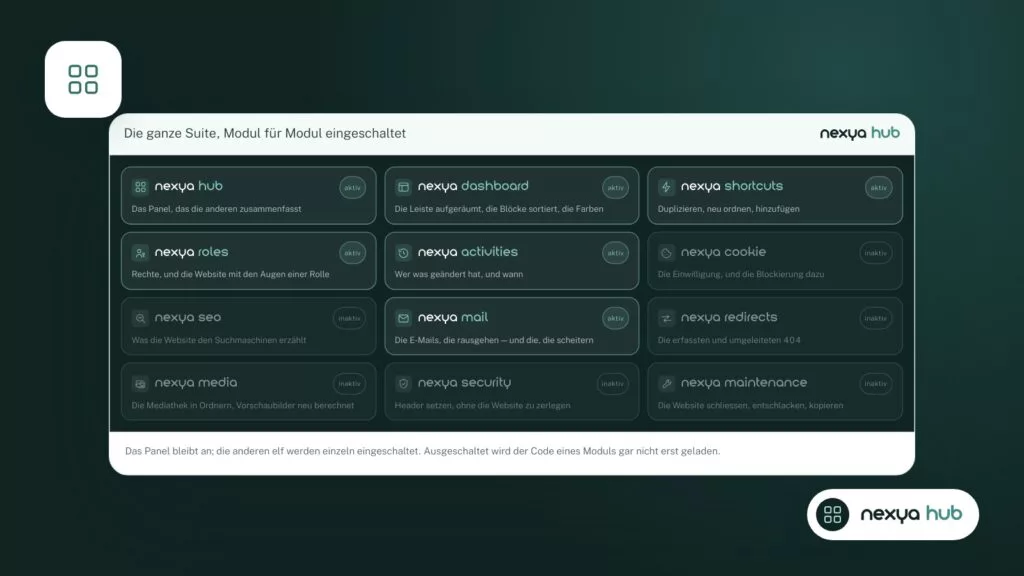
Das Wartungsmodul bündelt Operationen, die man an der Website durchführt, nicht in der Website. Es sind genau drei an der Zahl.
Alle drei sind kostenlos, für so viele Websites, wie Sie möchten. Wie jedes nexya-Modul wird Maintenance über den Hub ein- oder ausgeschaltet. Ein ausgeschaltetes Modul zeichnet nichts auf: Keiner seiner Hooks läuft auf der Website. Sie können es also das ganze Jahr über ausgeschaltet lassen und nur am Tag einer Intervention einschalten.
- Eine Wartungsseite, die die Website während einer Intervention für Besucher schließt.
- Eine Bereinigung der Datenbank, um sie schlanker zu machen.
- Ein Export der Datenbank, um eine Kopie davon aufzubewahren.
Die Website schließen, ihre Datenbank bereinigen, eine Kopie davon erstellen: drei Handgriffe, die man selten macht, die man aber zur Hand haben muss, wenn man sie braucht.
Vor dem Schließen: Eine Kopie der Datenbank anlegen
Vor jedem Eingriff ist es die nützlichste Gewohnheit, eine Kopie der Datenbank zu erstellen. Sie ist es, die Ihre Seiten, Beiträge, Einstellungen und Benutzer enthält. Wenn ein Update oder eine Bereinigung schiefgeht, müssen Sie sie wiederherstellen.
Das Wartungsmodul bietet einen Datenbankexport an. Führen Sie diesen aus, bevor Sie irgendetwas anfassen, und speichern Sie die Datei dann außerhalb des Servers, auf Ihrem Computer oder in einem separaten Speicherplatz. Eine Kopie, die auf dem Server verbleibt, den sie schützen soll, nützt an dem Tag, an dem dieser Server Probleme macht, nicht viel.
Der Datenbankexport ersetzt kein vollständiges Backup. Die Dateien der Website, allen voran die Mediathek, das Theme und die Plugins, befinden sich nicht in der Datenbank. Wenn Ihr Host vollständige Backups anbietet, bleibt der Export eine praktische Ergänzung: schnell und genau zu dem Zeitpunkt erstellt, an dem Sie ihn brauchen.
Während der Schließung: Die Datenbank bereinigen
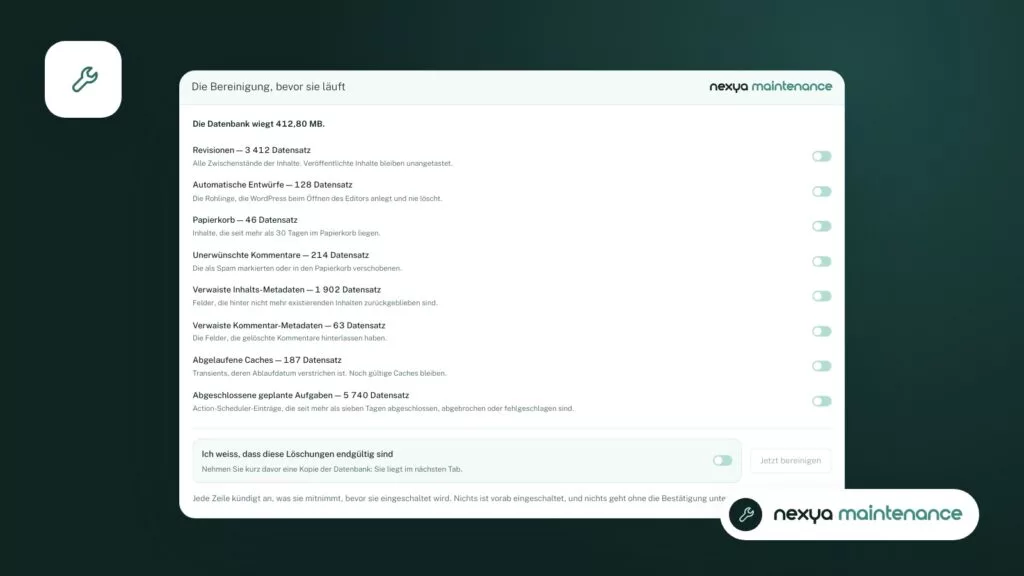
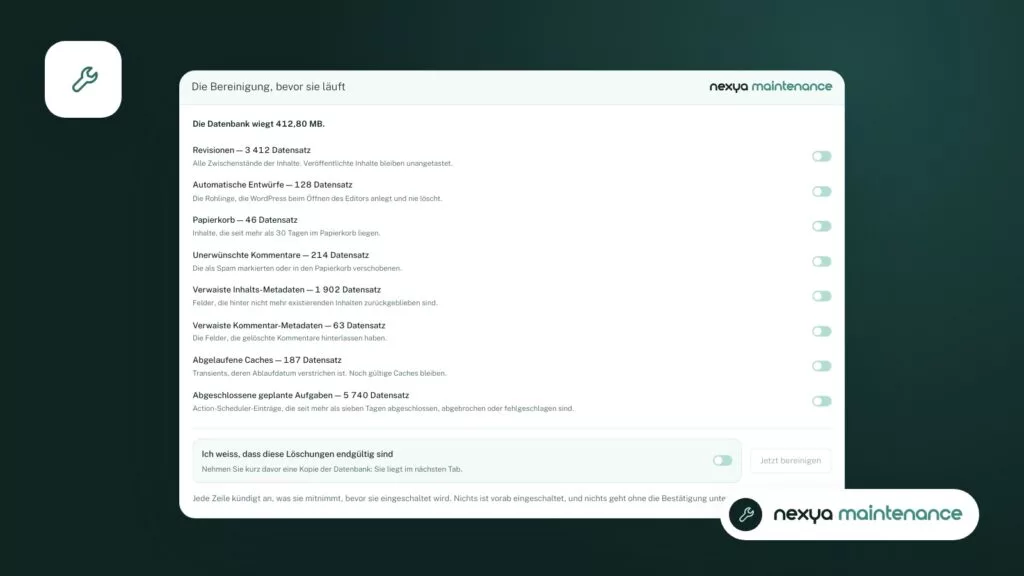
Eine WordPress-Datenbank wächst mit der Zeit. Beitragsrevisionen, automatische Entwürfe und temporäre Daten, die von Plugins hinterlassen wurden, häufen sich an, oft ohne dass jemand danach schaut.
Der Zeitpunkt, zu dem die Website geschlossen ist, ist ein guter Zeitpunkt für einen Hausputz. Das Wartungsmodul bietet eine Bereinigung der Datenbank über denselben Bildschirm wie die Wartungsseite an. Sie müssen weder phpMyAdmin öffnen noch Abfragen schreiben.
Starten Sie die Bereinigung nach dem Export, niemals vorher. Wenn Sie später feststellen, dass Ihnen Daten fehlen, können Sie diese mit der kurz zuvor erstellten Kopie wiederfinden.
In der kostenlosen Version wird die Bereinigung manuell gestartet, wenn Sie es entscheiden. Die geplante Bereinigung, die in regelmäßigen Abständen von selbst wiederkehrt, ist Teil von nexya Pro.
Eine WordPress-Website Schritt für Schritt in die Wartung versetzen
-
1
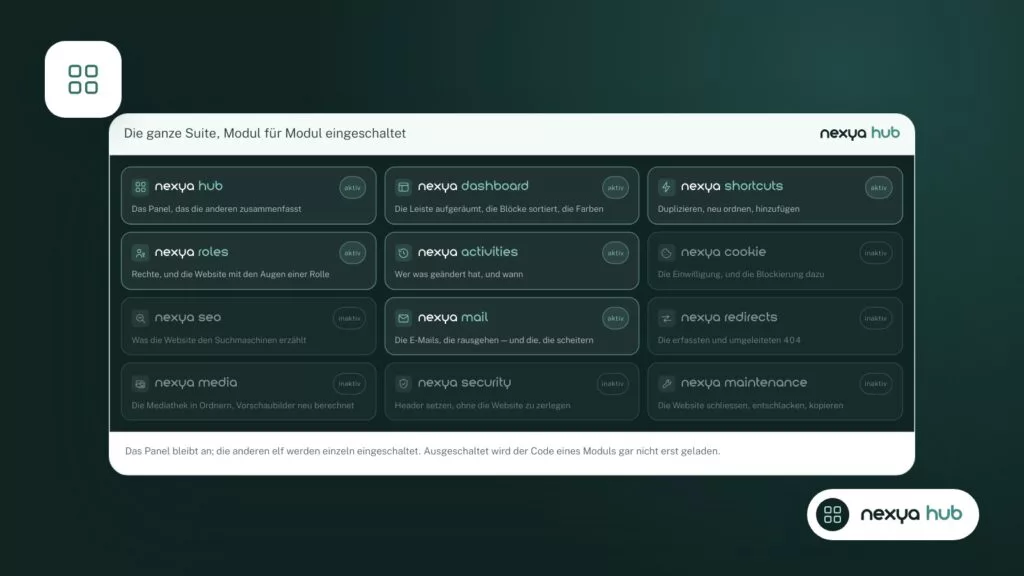
Das Wartungsmodul einschalten
Aktivieren Sie das Wartungsmodul im nexya-Hub. Die Änderung wird sofort gespeichert. Solange das Modul ausgeschaltet war, lief nichts davon auf der Website.
-
2
Datenbank exportieren und Website schließen
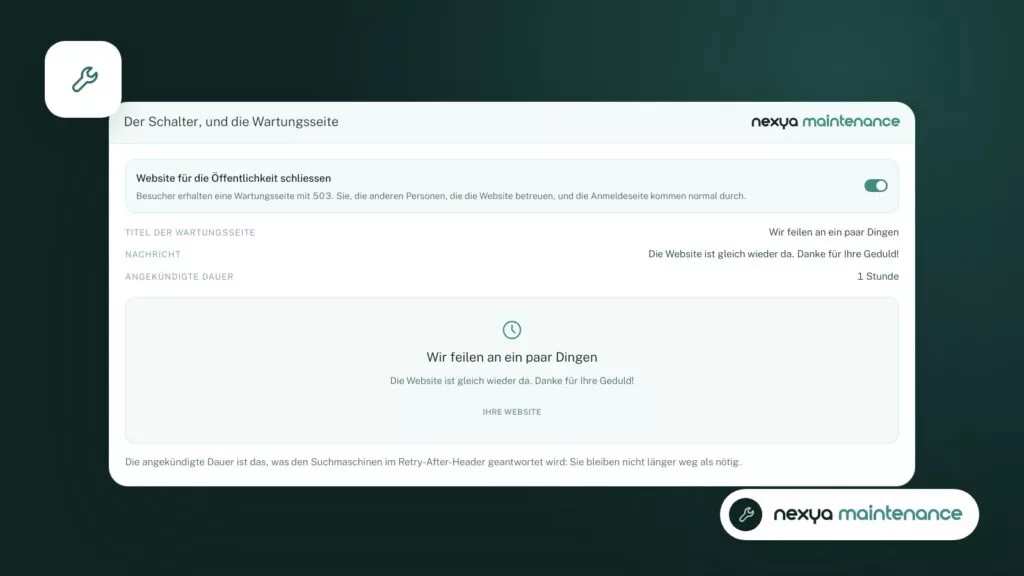
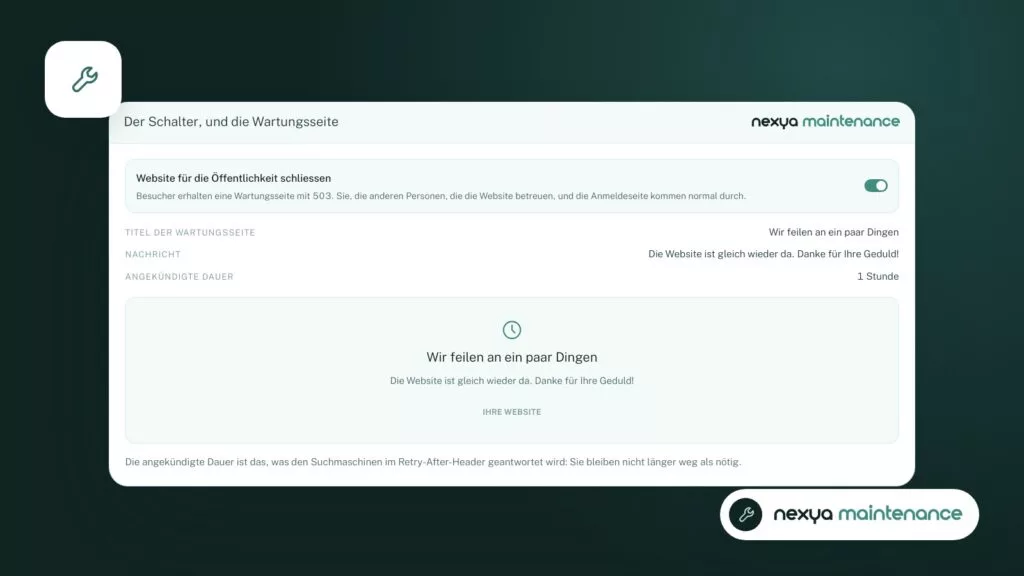
Erstellen Sie zuerst einen Export der Datenbank und bewahren Sie die Datei außerhalb des Servers auf. Aktivieren Sie dann die Warteraum-Seite: Besucher sehen diese während Ihres Eingriffs anstelle der Website.
-
3
Eingriff vornehmen und Datenbank schlanker machen
Führen Sie Ihre Updates oder Änderungen durch. Starten Sie anschließend die Datenbankbereinigung über das Modul, nun da Sie eine Kopie an einem sicheren Ort haben.
-
4
Überprüfen und wieder öffnen
Überprüfen Sie die Hauptseiten und Formulare und deaktivieren Sie dann die Warteraum-Seite. Wenn Sie das Modul nicht mehr benötigen, schalten Sie es im Hub aus.
Eine Wartungsseite, die beruhigt, statt zu beunruhigen
Eine gelungene Wartungsseite ist kurz. Sie besagt, dass die Website gewartet wird, dass sie bald zurück ist und, falls sinnvoll, wie Sie in der Zwischenzeit zu erreichen sind. Ein Besucher, der weiß, was los ist, kommt wieder. Wer auf eine kaputte Seite stößt, tut das viel seltener.
Halten Sie die Schließung außerdem so kurz wie möglich. Suchmaschinen tolerieren eine kurze Unterbrechung, aber eine Website, die tagelang geschlossen bleibt, leidet schließlich darunter. Bereiten Sie Ihre Intervention im Voraus vor, auf einer Kopie der Website, falls Sie eine haben, und schließen Sie die Website nur für den Teil, der nicht anders erledigt werden kann.
Denken Sie schließlich daran, wieder zu öffnen. Das klingt offensichtlich, aber eine an einem Freitagabend vergessene Wartungsseite kostet ein Wochenende voller Besuche. Sobald die Intervention beendet ist, überprüfen Sie die Hauptseiten und deaktivieren Sie dann die Wartungsseite.
- Eine klare Botschaft: Die Website kommt zurück, und ungefähr wann.
- Eine Kontaktmöglichkeit für das, was nicht warten kann.
- Eine so kurze Schließung wie möglich.
- Eine Überprüfung der Hauptseiten vor dem Wiederöffnen.
Was kostenlos ist und was in nexya Pro enthalten ist
Die Wartungsseite, die Bereinigung der Datenbank und der Export der Datenbank sind kostenlos. Sie funktionieren auf so vielen Websites, wie Sie möchten, ohne Zeitbegrenzung.
nexya Pro, erhältlich auf nexya.dev, fügt die geplante Bereinigung der Datenbank hinzu. Die anderen Ergänzungen von Pro betreffen andere Module. Die kostenlose Version enthält keinen Pro-Code. Pro wird nach dem Kauf von Freemius bereitgestellt und übernimmt das kostenlose Plugin mit denselben Einstellungen: Sie müssen nichts neu machen.
Eine Klarstellung für WordPress-Netzwerke: Multisite wird nicht unterstützt. In einem Netzwerk bleibt das Plugin deaktiviert und weist darauf hin.
Was den Datenschutz betrifft, sendet das Plugin standardmäßig nichts an Dritte. Das Schließen der Website, das Bereinigen der Datenbank oder der Export finden vollständig auf Ihrem Server statt.
Häufige Fragen
Wird ein separates Plugin benötigt, um WordPress in den Wartungsmodus zu versetzen?
Nein, wenn Sie nexya verwenden. Die Warteraum-Seite ist Teil des Wartungsmoduls, das über das Hub aktiviert wird. Sie ist kostenlos.
Ist der Wartungsmodus bei nexya kostenlos?
Ja. Die Warteraum-Seite, die Datenbankbereinigung und der Datenbankexport sind für beliebig viele Websites kostenlos. Lediglich die geplante Bereinigung ist nexya Pro vorbehalten.
Ersetzt der Datenbankexport ein Backup?
Nein. Der Export enthält die Datenbank, nicht aber die Website-Dateien wie Medienbibliothek, Theme oder Plugins. Er ist eine nützliche Ergänzung zu einem vollständigen Backup, erstellt genau zu dem Zeitpunkt, an dem Sie den Eingriff vornehmen.
Verlangsamt das Wartungsmodul die Website, wenn es nicht verwendet wird?
Nein, wenn Sie es ausschalten. In nexya zeichnet ein ausgeschaltetes Modul nichts auf und keines seiner Hooks läuft auf der Website.
Fuktioniert das Modul in einem Multisite-Netzwerk?
Nein. Multisite wird nicht unterstützt. In einem Netzwerk bleibt das Plugin ausgeschaltet und weist darauf hin.
Die Module in diesem Beitrag
nexya Pro 7 Tage kostenlos testen
Alle Module, Formulare, Newsletter und der Seiten-Cache, auf Ihrer Website. Unverbindlich.