Lo esencial
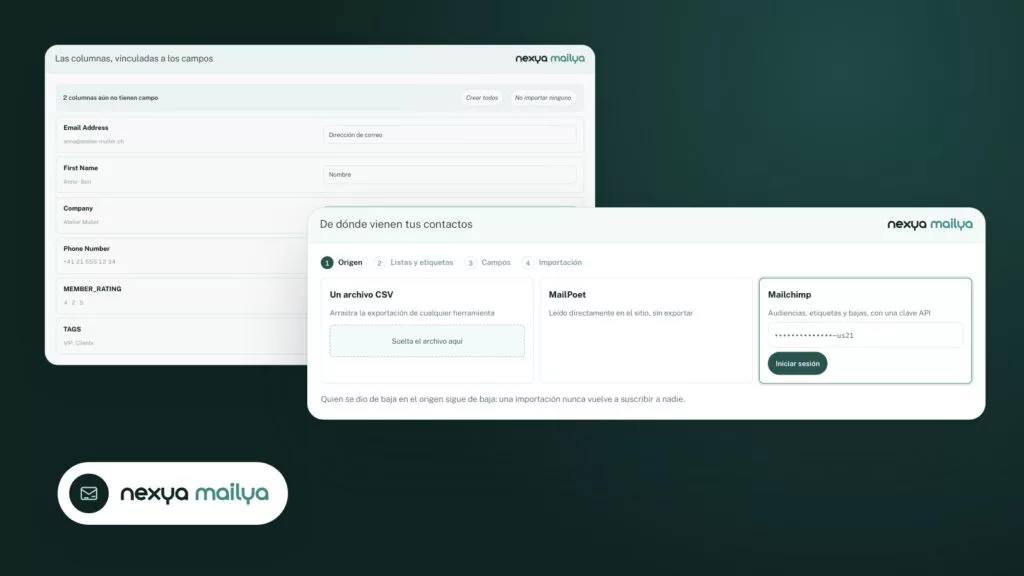
- Mailya importa desde Mailchimp (clave API), MailPoet (en el sitio) o un archivo CSV.
- Cada lista o etiqueta se convierte en una lista de Mailya, una lista existente o una etiqueta.
- Las columnas desconocidas se convierten en campos, utilizables como etiquetas en los mensajes.
- Una importación nunca vuelve a inscribir a un usuario dado de baja.
- Una campaña se dirige a listas, etiquetas o solo a los contactos de una lista que tengan una etiqueta determinada.
Buscar una alternativa a Mailchimp suele ser la misma historia: una lista que crece, una factura que le sigue el paso y boletines que hablan de artículos publicados en un sitio de WordPress que nunca se ven desde la herramienta de envío. Trasladar los envíos a WordPress soluciona ambas cosas de un plumazo. Pero el verdadero obstáculo no es el editor, sino los contactos.
Años de listas, de etiquetas colocadas a mano, de campos como la empresa o el teléfono, y una columna que cuenta más que las demás: las personas que dijeron que no. Una importación que los vuelva a inscribir es una queja por spam, y tanto en Suiza como en Europa, un problema de la nLPD y el RGPD. Mailya parte de ahí.
Lo que Mailya recupera de Mailchimp, MailPoet o un archivo
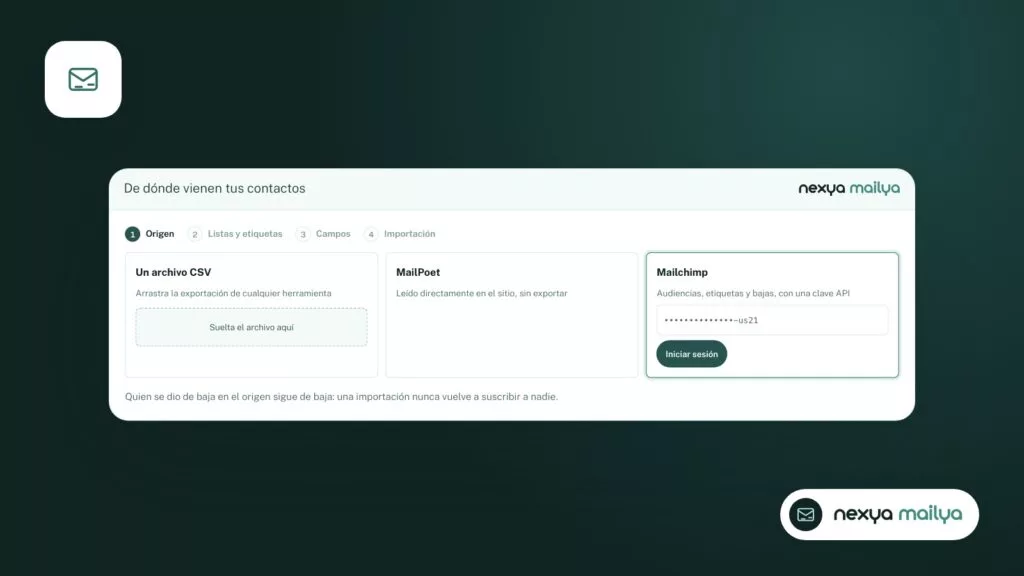
Mailya › Importar lee tres fuentes. Mailchimp, con una clave API que creas en tu perfil: tus audiencias, sus etiquetas, los campos y el estado de cada miembro se leen directamente, sin exportación. La clave solo se usa durante la importación y luego se olvida. MailPoet, si está instalado en el mismo sitio: sus listas, etiquetas y campos personalizados se leen de su base de datos, y MailPoet se queda tal cual. Y un archivo CSV, procedente de cualquier herramienta: Brevo, una hoja de cálculo o la exportación clásica de Mailchimp.
En cualquier caso, la importación se realiza en cuatro pantallas: la fuente, las listas y etiquetas que se van a recuperar, la vinculación de los campos y, a continuación, la importación por lotes con una barra de progreso. Un resumen final muestra los contactos nuevos, los que se han completado, los que siguen dados de baja y las direcciones inválidas descartadas.
Listas, etiquetas y campos: consérvalo todo, pero a tu manera
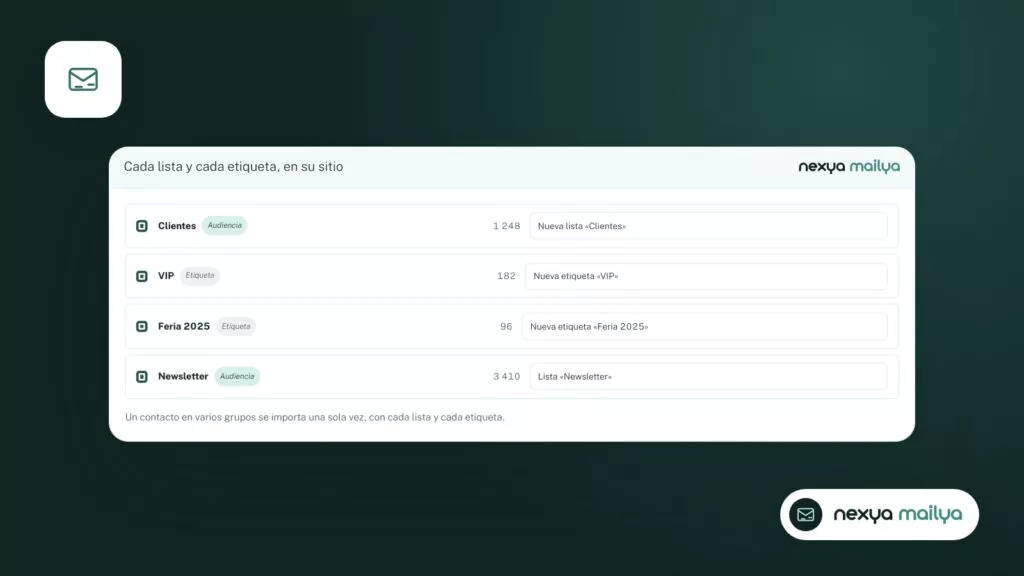
Cada lista o etiqueta original se convierte, a tu elección, en una nueva lista de Mailya, una lista que ya tengas o una etiqueta en los contactos. El nombre sigue siendo editable: «subscribed_members_export» puede pasar a ser «Clientes». Un contacto presente en varios grupos se importa una sola vez y recibe cada lista y cada etiqueta.
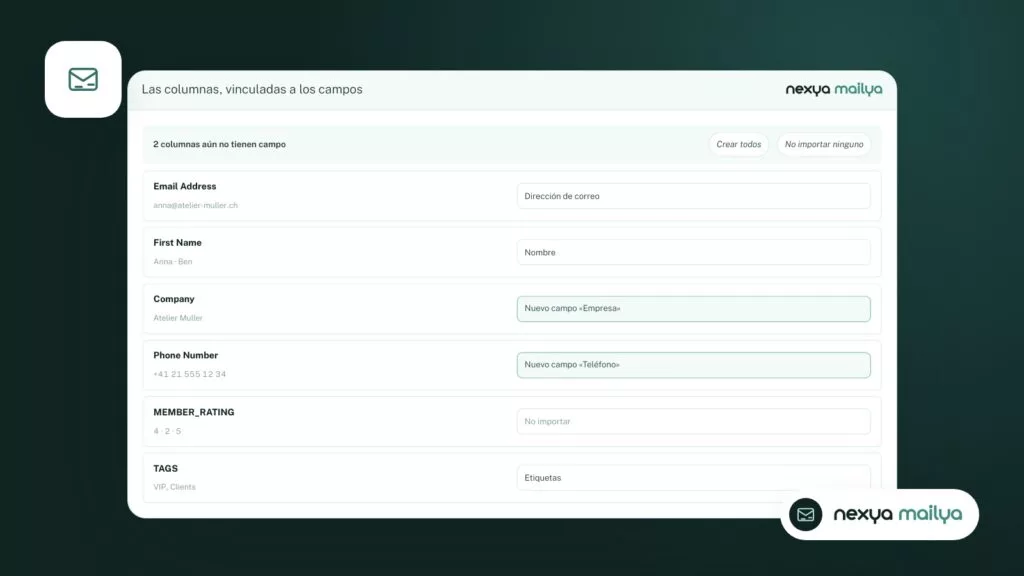
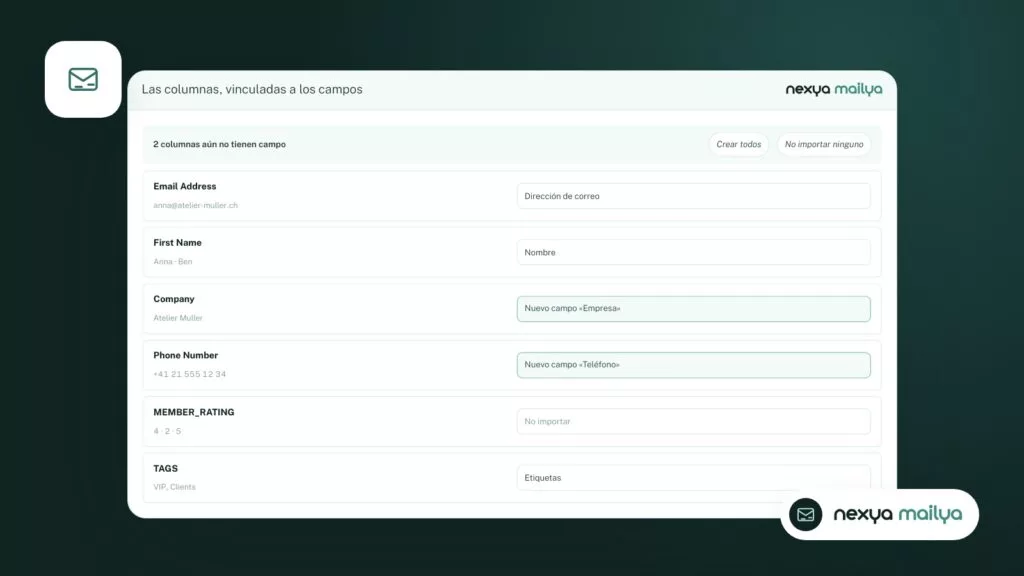
En cuanto a las columnas, Mailya ya propone la vinculación correcta: el correo electrónico, el nombre y el apellido se reconocen, tanto en inglés como en francés o alemán. Las columnas que no reconoce se convierten en campos personalizados —empresa, teléfono, ciudad— con un nombre legible, y las columnas técnicas de la herramienta original se descartan. Dos botones permiten crearlo todo o dejarlo todo de lado, para luego corregir línea por línea.
- Cada campo se convierte en una etiqueta en tus mensajes: {{empresa}}, {{telefono}}.
- Un contacto que ya esté en Mailya se completa, no se sobrescribe, a menos que marques la casilla de reemplazo.
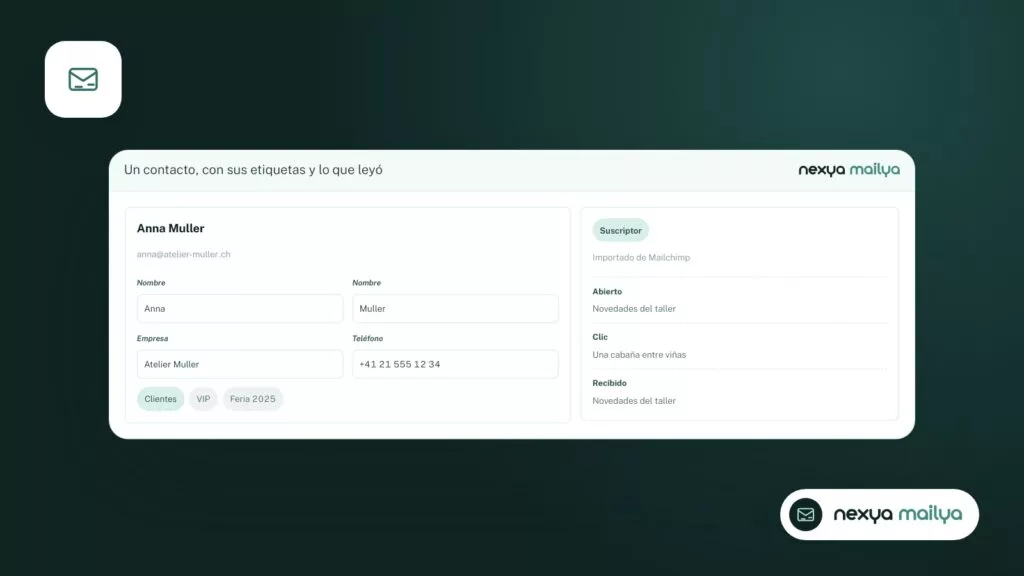
- Cada contacto tiene su propia ficha: sus campos, sus etiquetas, sus listas y lo que ha hecho con cada mensaje recibido.
Pasar de Mailchimp a Mailya en cuatro pasos
-
1
Elegir la fuente
En Mailya › Importar, pegue su clave de API de Mailchimp, elija MailPoet si está en el sitio web o cargue un archivo CSV.
-
2
Elegir las listas y las etiquetas
Marca lo que recuperas y decide para cada grupo: nueva lista, lista existente o etiqueta, con el nombre que prefieras.
-
3
Vincular los campos
Verifica el vínculo propuesto para cada columna, crea los campos que te resulten útiles y deja el resto de lado.
-
4
Importar y verificar
Inicia la importación, lee el resumen y luego abre algunas fichas de contacto antes de tu primera campaña.
Los dados de baja siguen dados de baja
Esta es la regla inquebrantable: una importación nunca vuelve a inscribir a nadie. Un miembro «unsubscribed» o «cleaned» en Mailchimp, o un suscriptor dado de baja en MailPoet, llega como dado de baja en Mailya. Y un contacto que ya se hubiera dado de baja en Mailya sigue estándolo, incluso si el archivo importado dice lo contrario.
Para los envíos posteriores, Mailya añade a cada mensaje un enlace de baja y el encabezado de baja en un clic que Gmail y Yahoo exigen a los remitentes masivos. Los mensajes se envían mediante el método de configuración del módulo de Correos electrónicos, al ritmo que admita tu servidor de alojamiento.
Una importación que vuelve a inscribir a personas dadas de baja cuesta más de lo que aporta: la confianza de tus lectores y la reputación de tu dominio.
Enviar a una lista, a una etiqueta o a ambas
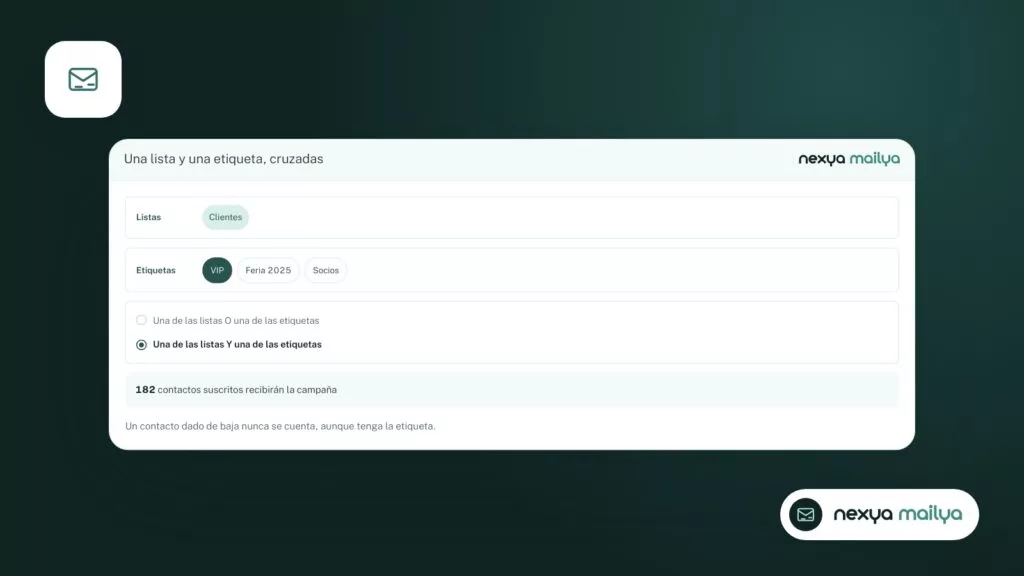
Una vez que los contactos están en WordPress, una campaña se dirige a listas, etiquetas o a la intersección de ambas. Hay dos formas de combinarlas: todos los contactos de una de las listas o con una de las etiquetas, o solo los de una de las listas y con una de las etiquetas; por ejemplo, tus clientes que tienen la etiqueta «VIP». El número de destinatarios suscritos se muestra antes del envío.
El editor sigue siendo el de Mailya: secciones, tus artículos insertados desde el sitio y una IA que puede redactar el boletín a partir de tus últimas publicaciones. Un botón de «Corregir» revisa cada párrafo en busca de errores ortográficos y gramaticales, y muestra cada palabra modificada, con la posibilidad de deshacer los cambios.
Antes de cancelar Mailchimp
Mantén la suscripción mientras verificas la importación: compara el número de suscriptores y de bajas, abre algunas fichas de contacto y envíate una campaña de prueba a ti mismo. Mailya es un módulo de nexya Pro; una prueba de siete días te permite recorrer todo este camino antes de tomar una decisión.
Preguntas frecuentes
¿Debo exportar mis contactos desde Mailchimp?
No: con una clave API de Mailchimp, Mailya lee directamente tus audiencias, sus etiquetas, sus campos y el estado de cada miembro. La exportación CSV sigue siendo posible si lo prefieres.
¿Van a recibir mis boletines mis suscriptores dados de baja?
No. Un miembro dado de baja o depurado en el origen llega como dado de baja en Mailya, y una importación nunca vuelve a inscribir a nadie.
¿Se conservan las etiquetas de Mailchimp?
Sí. Cada etiqueta puede convertirse en una etiqueta de Mailya en los contactos, o en una lista independiente. Tú eliges para cada una.
¿Puedo importar desde MailPoet?
Sí, si MailPoet está instalado en el mismo sitio: sus listas, etiquetas y campos personalizados se leen directamente, sin exportación.
Los módulos de este artículo
Prueba nexya Pro gratis durante 7 días
Todos los módulos, los formularios, las newsletters y la caché de páginas, en tu sitio. Sin compromiso.