Das Wichtigste
- Mailya importiert Daten von Mailchimp (API-Schlüssel), MailPoet (auf der Website) oder über eine CSV-Datei.
- Jede Liste oder jeder Tag wird zu einer Mailya-Liste, einer bestehenden Liste oder einem Tag.
- Unbekannte Spalten werden zu Feldern, die in Nachrichten als Platzhalter verwendet werden können.
- Ein Import trägt niemals eine abgemeldete Person wieder ein.
- Eine Kampagne wird an Listen, Tags oder ausschließlich an Personen einer bestimmten Liste mit einem bestimmten Tag gesendet.
Nach einer Alternative zu Mailchimp zu suchen, läuft meistens auf dasselbe hinaus: eine wachsende Liste, eine Rechnung, die folgt, und Newsletter über Artikel, die auf einer WordPress-Website veröffentlicht wurden, die man im Versandtool selbst nie zu Gesicht bekommt. Den Versand nach WordPress zurückzuholen, löst beides auf einmal. Doch das eigentliche Hindernis ist nicht der Editor: Es sind die Kontakte.
Jahre an Listen, manuell gesetzten Tags, Feldern wie Unternehmen oder Telefon und einer Spalte, die mehr zählt als alle anderen: die Personen, die Nein gesagt haben. Ein Import, der diese wieder anmeldet, ist eine Spam-Beschwerde und – in der Schweiz wie in Europa – ein Problem mit dem DSG und der DSGVO. Hier setzt Mailya an.
Was Mailya von Mailchimp, MailPoet oder einer Datei übernimmt
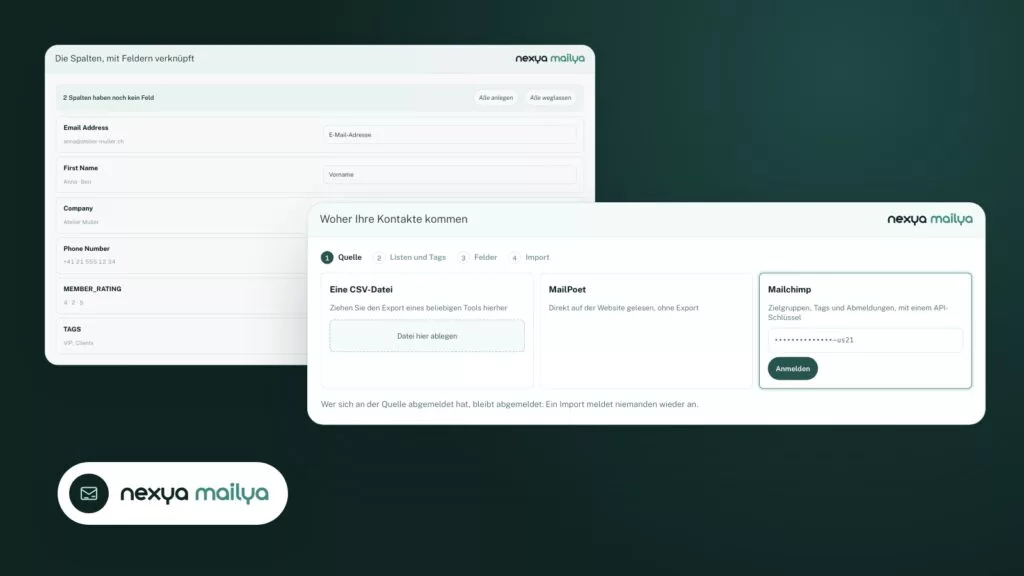
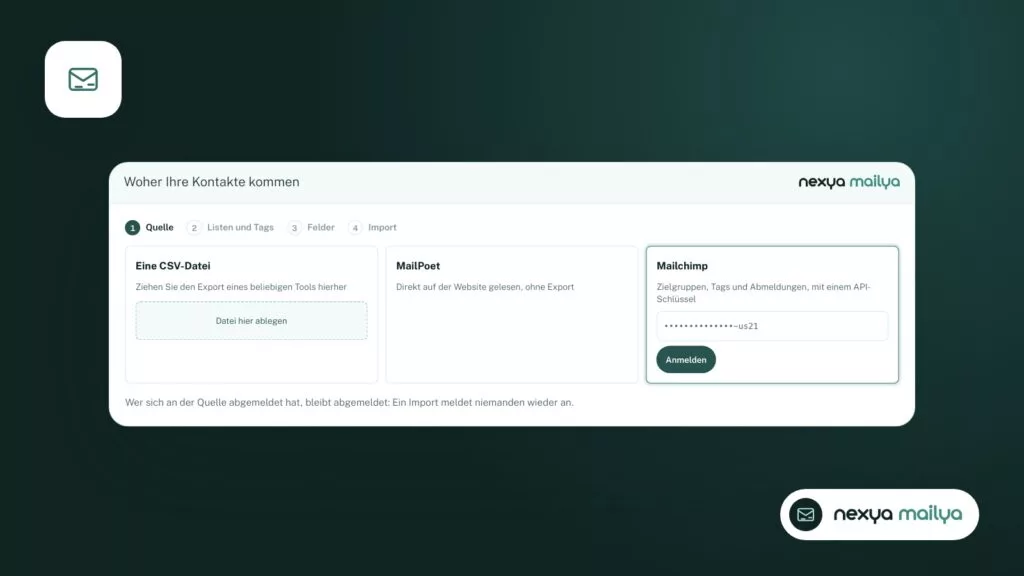
Mailya › Importieren liest drei Quellen. Mailchimp, mit einem API-Schlüssel, den Sie in Ihrem Profil erstellen: Ihre Audiences, deren Tags, Felder und der Status jedes Mitglieds werden direkt und ohne Export eingelesen. Der Schlüssel wird nur für die Dauer des Imports verwendet und danach wieder vergessen. MailPoet, falls auf derselben Website installiert: dessen Listen, Tags und benutzerdefinierten Felder werden aus seiner Datenbank gelesen, und MailPoet bleibt unverändert erhalten. Sowie eine CSV-Datei von einem beliebigen Tool: Brevo, einer Tabellenkalkulation oder dem klassischen Mailchimp-Export.
In jedem Fall erfolgt der Import in vier Schritten: die Quelle, die zu übernehmenden Listen und Tags, die Feldzuordnung und schließlich der stapelweise Import mit einem Fortschrittsbalken. Eine abschließende Übersicht zeigt die neuen Kontakte, die ergänzten Kontakte, diejenigen, die abgemeldet bleiben, und die aussortierten ungültigen Adressen.
Listen, Tags und Felder: Alles behalten, aber auf Ihre Art
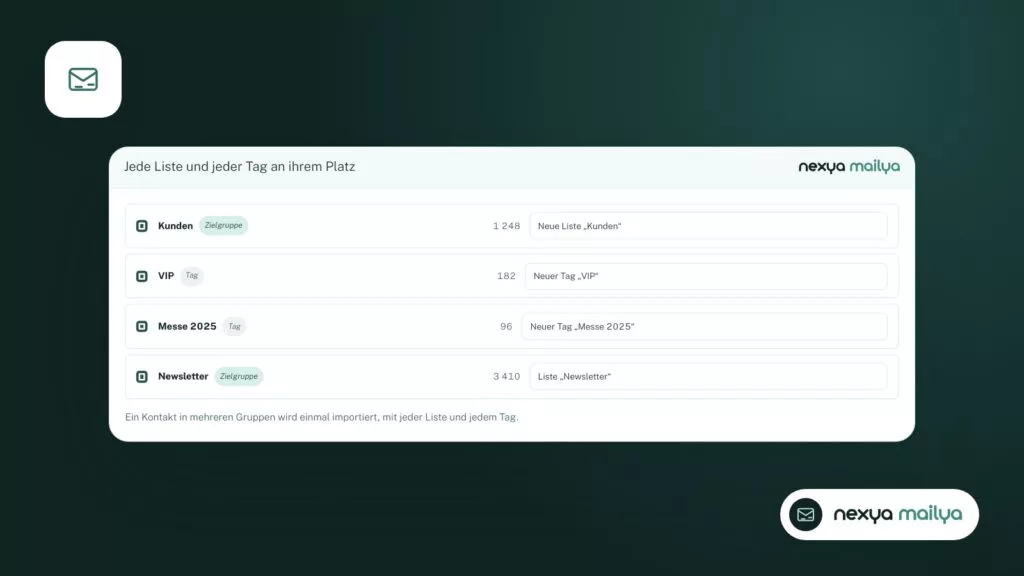
Jede Ursprungsliste oder jeder Ursprungs-Tag wird wahlweise zu einer neuen Mailya-Liste, einer bereits von Ihnen verwendeten Liste oder einem Tag für die Kontakte. Der Name lässt sich weiterhin bearbeiten: „subscribed_members_export“ kann zu „Kunden“ werden. Ein Kontakt, der in mehreren Gruppen vorhanden ist, wird nur einmal importiert und erhält jede Liste und jeden Tag.
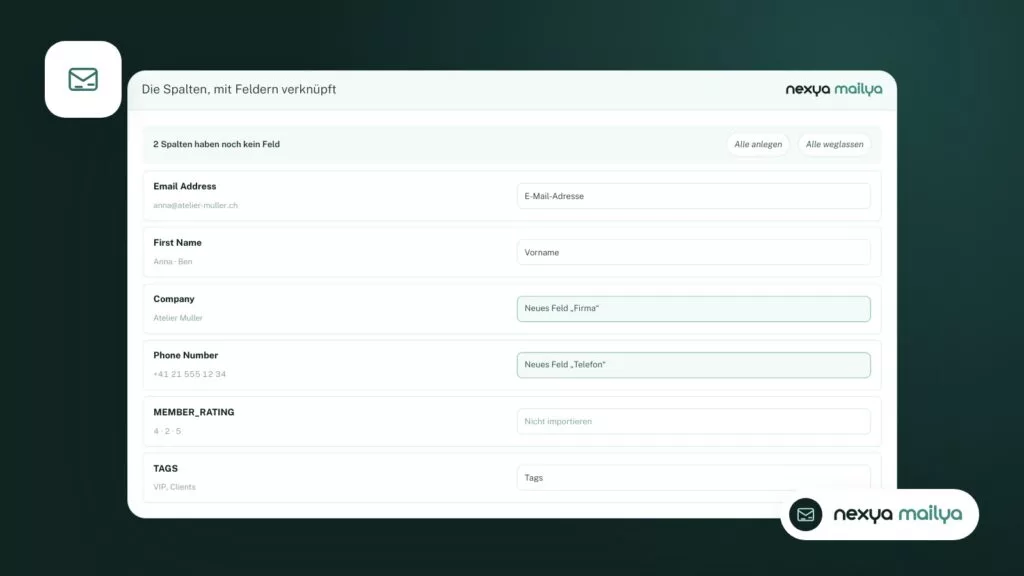
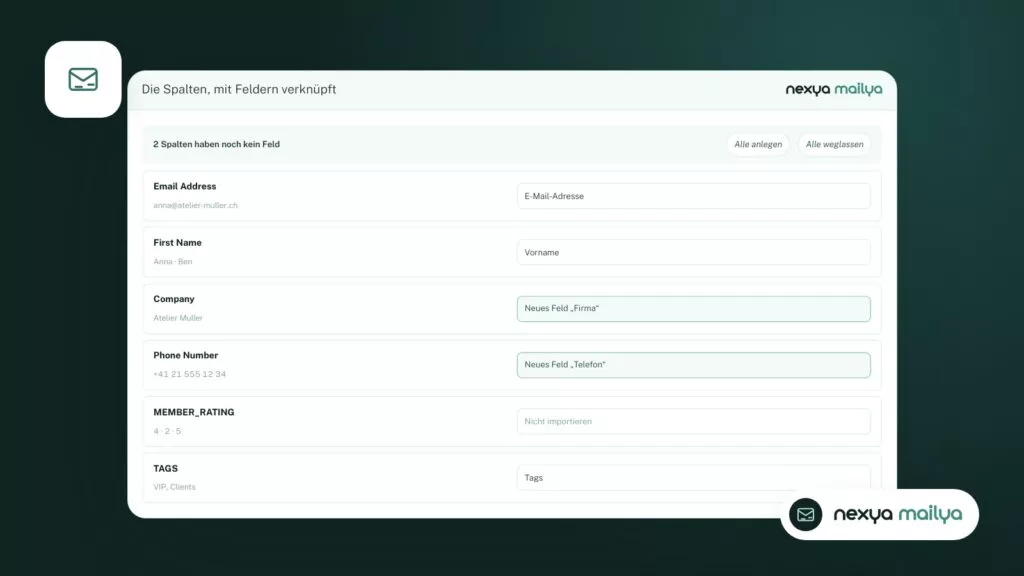
Bei den Spalten schlägt Mailya bereits die richtige Zuordnung vor: E-Mail, Vorname und Nachname werden erkannt – auf Englisch ebenso wie auf Französisch oder Deutsch. Spalten, die dem Tool nicht bekannt sind, werden zu benutzerdefinierten Feldern (wie Unternehmen, Telefon, Stadt) mit einem lesbaren Namen, während die technischen Spalten des Ursprungstools aussortiert werden. Über zwei Schaltflächen können Sie entweder alles erstellen oder alles überspringen und anschließend Zeile für Zeile korrigieren.
- Jedes Feld wird zu einem Platzhalter in Ihren Nachrichten: {{entreprise}}, {{telephone}}.
- Ein Kontakt, der bereits in Mailya vorhanden ist, wird ergänzt und nicht überschrieben, es sei denn, Sie aktivieren die Ersetzung.
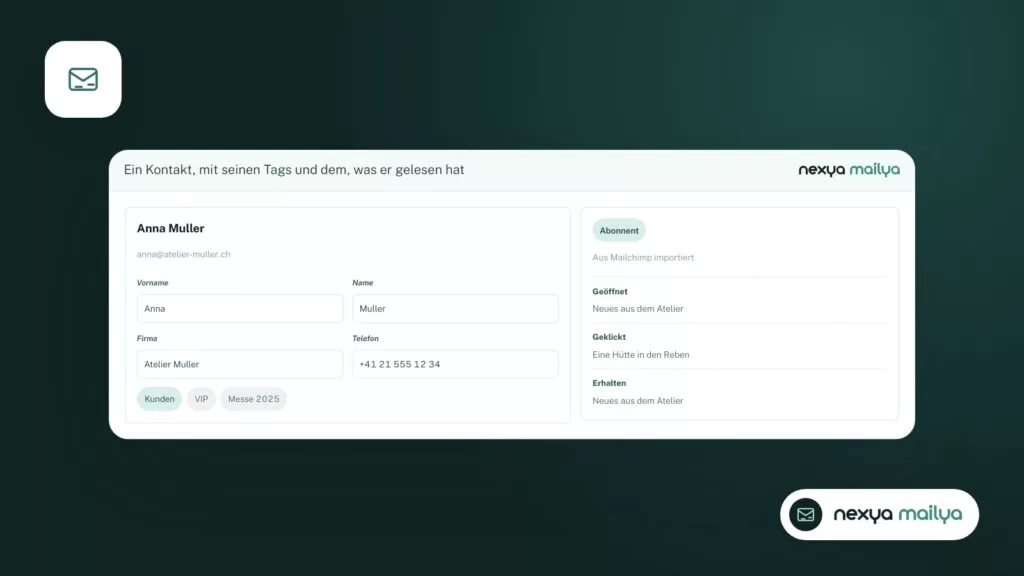
- Jeder Kontakt hat ein eigenes Profil: mit seinen Feldern, Tags, Listen und seinem Verhalten bei jeder empfangenen Nachricht.
In vier Schritten von Mailchimp zu Mailya
-
1
Quelle auswählen
Fügen Sie unter Mailya › Importieren Ihren Mailchimp-API-Schlüssel ein, wählen Sie MailPoet, falls es sich auf der Website befindet, oder laden Sie eine CSV-Datei hoch.
-
2
Listen und Tags auswählen
Markieren Sie, was Sie übernehmen möchten, und entscheiden Sie für jede Gruppe: neue Liste, bestehende Liste oder Tag mit einem Namen Ihrer Wahl.
-
3
Felder verknüpfen
Überprüfen Sie die für jede Spalte vorgeschlagene Verknüpfung, erstellen Sie die von Ihnen benötigten Felder und lassen Sie den Rest beiseite.
-
4
Importieren und überprüfen
Starten Sie den Import, lesen Sie die Zusammenfassung und öffnen Sie vor Ihrer ersten Kampagne einige Kontaktdateien.
Abgemeldete bleiben abgemeldet
Das ist die eiserne Regel: Ein Import trägt niemals jemanden wieder ein. Ein bei Mailchimp als „unsubscribed“ oder „cleaned“ geführte Mitglied sowie ein abonnierter und abgemeldeter Nutzer bei MailPoet kommen als abgemeldet in Mailya an. Und ein Kontakt, der sich bereits in Mailya abgemeldet hatte, bleibt dies auch, selbst wenn die importierte Datei etwas anderes besagt.
Für den anschließenden Versand fügt Mailya jeder Nachricht einen Abmeldelink sowie den von Gmail und Yahoo für Massenversender geforderten Ein-Klick-Abmeldeheader hinzu. Die Nachrichten werden über die im E-Mail-Modul festgelegte Versandmethode in dem Tempo verschickt, das Ihr Hosting-Anbieter akzeptiert.
Ein Import, der abgemeldete Personen reaktiviert, kostet mehr, als er einbringt: das Vertrauen Ihrer Leser und den Ruf Ihrer Domain.
An eine Liste, einen Tag oder beides senden
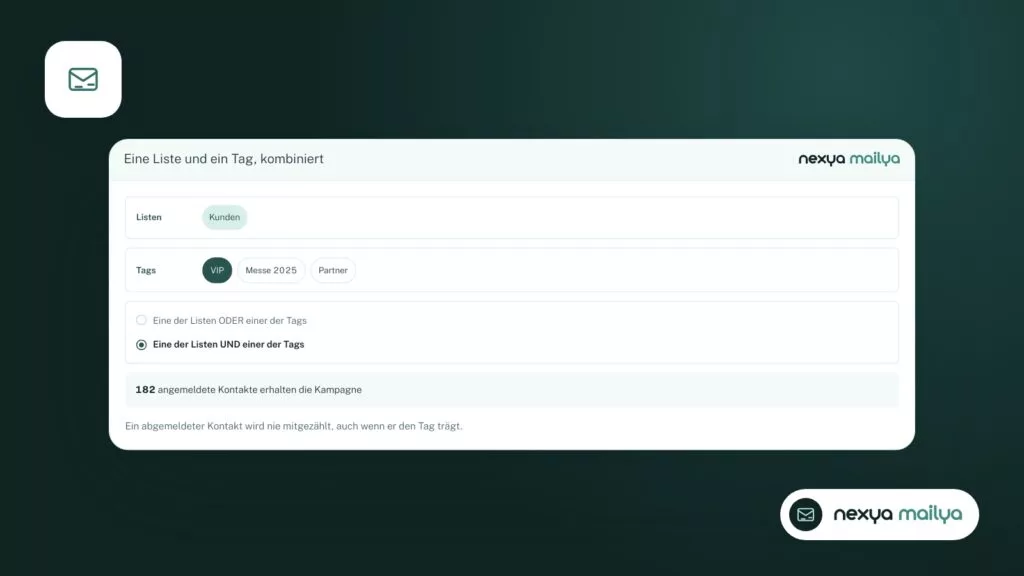
Sobald sich die Kontakte in WordPress befinden, wird eine Kampagne an Listen, Tags oder eine Verknüpfung aus beiden gesendet. Es gibt zwei Möglichkeiten, diese zu kombinieren: alle Kontakte einer der Listen oder mit einem der Tags, oder nur diejenigen einer der Listen und mit einem der Tags – zum Beispiel Ihre Kunden, die den Tag „VIP“ tragen. Die Anzahl der abonnierten Empfänger wird vor dem Versand angezeigt.
Der Editor selbst bleibt der von Mailya: Abschnitte, Ihre direkt von der Website eingefügten Artikel und eine KI, die den Newsletter auf Basis Ihrer neuesten Veröffentlichungen verfassen kann. Eine „Korrigieren“-Schaltfläche überprüft jeden Absatz auf Rechtschreibung und Grammatik, zeigt jedes geänderte Wort an und ermöglicht das Rückgängigmachen.
Bevor Sie Mailchimp kündigen
Behalten Sie das Abonnement für die Dauer der Importprüfung bei: Vergleichen Sie die Anzahl der Abonnenten und Abgemeldeten, öffnen Sie einige Kontaktprofile und senden Sie sich selbst eine Testkampagne. Mailya ist ein Modul von nexya Pro; eine siebentägige Testversion ermöglicht es Ihnen, diesen Weg vollständig zu gehen, bevor Sie eine Entscheidung treffen.
Häufige Fragen
Muss ich meine Kontakte aus Mailchimp exportieren?
Nein: Mit einem Mailchimp-API-Schlüssel liest Mailya Ihre Zielgruppen, deren Tags, Felder und den Status jedes Mitglieds direkt aus. Ein CSV-Export ist nach wie vor möglich, wenn Sie das bevorzugen.
Werden meine abgemeldeten Kontakte meine Newsletter erhalten?
Nein. Ein an der Quelle abgemeldetes oder bereinigtes Mitglied kommt als abgemeldet in Mailya an, und ein Import meldet niemals jemanden wieder an.
Bleiben die Mailchimp-Tags erhalten?
Ja. Jedes Tag kann zu einem Mailya-Tag für Kontakte oder zu einer eigenständigen Liste werden. Sie entscheiden das für jedes einzelne.
Kann ich von MailPoet importieren?
Ja, wenn MailPoet auf derselben Website installiert ist: Dessen Listen, Tags und benutzerdefinierte Felder werden direkt und ohne Export ausgelesen.
Die Module in diesem Beitrag
nexya Pro 7 Tage kostenlos testen
Alle Module, Formulare, Newsletter und der Seiten-Cache, auf Ihrer Website. Unverbindlich.